
Kur krijoni ose ndryshoni një takim në kalendarin e Outlook, Outlook do të kontrollojë automatikisht nëse ka ndonjë takim që bie ndesh me njëri-tjetrin. Në këtë rast, nëse dëshironi të kontrolloni konfliktet, mund të përdorni metodën e prezantuar në këtë postim.
Ndoshta e keni parë ndonjëherë tekstin "Konfliktet me një takim tjetër" kur krijoni ose ndryshoni një takim në Outlook. Kjo është për shkak se Outlook mund të kontrollojë automatikisht konfliktet. Megjithatë, Outlook nuk mund t'ju ndihmojë të gjeni shpejt konfliktet nga veçoritë e tij të paracaktuara. Kështu, këtu do t'ju tregojmë një metodë për të gjeneruar funksionin për të kërkuar të gjitha takimet konfliktuale.
Zbuloni të gjitha emërimet e tjera që bien ndesh me një takim specifik
- Që në fillim, nisni programin tuaj Outlook.
- Pastaj, në dritaren kryesore të Outlook, shtypni butonat "Alt + F11".
- Menjëherë, do të hyni në redaktorin VBA të Outlook, në të cilin duhet të hapni një modul të papërdorur.
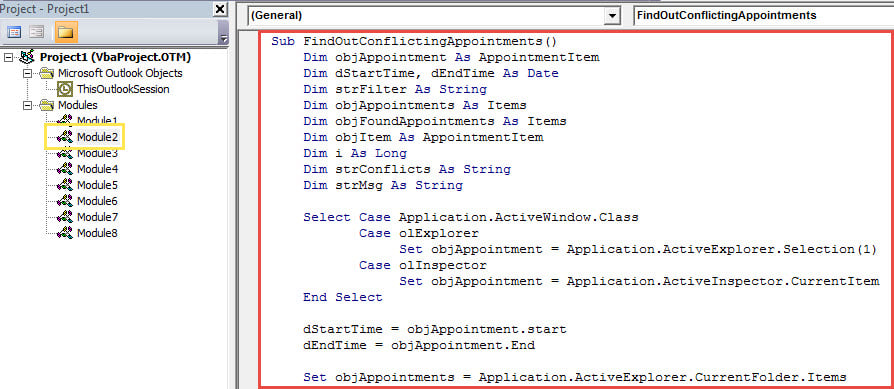
- Më pas, kopjoni kodin e mëposhtëm VBA në këtë modul.
Sub FindOutConflictingAppointments()
    Dim objAppointment As AppointmentItem
    Dim dStartTime, dEndTime As Date
    Dim strFilter As String
    Dim objAppointments As Items
    Dim objFoundAppointments As Items
    Dim objItem As AppointmentItem
    Dim i As Long
    Dim strConflicts As String
    Dim strMsg As String

    Select Case Application.ActiveWindow.Class
           Case olExplorer
                Set objAppointment = Application.ActiveExplorer.Selection(1)
           Case olInspector
                Set objAppointment = Application.ActiveInspector.CurrentItem
    End Select

    dStartTime = objAppointment.start
    dEndTime = objAppointment.End

    Set objAppointments = Application.ActiveExplorer.CurrentFolder.Items

    i = 1

    '1: Find all appts whose end time within the start and end time of source appt
    strFilter = "[End] >= " & Chr(34) & Format(dStartTime, "mm/dd/yyyy hh:mm AMPM") & Chr(34) & " AND [End] <= " & Chr(34) & Format(dEndTime, "mm/dd/yyyy hh:mm AMPM") & Chr(34)

    Set objFoundAppointments = objAppointments.Restrict(strFilter)

    For Each objItem In objFoundAppointments
        If objItem.Subject <> objAppointment.Subject Then
           strConflicts = strConflicts & i & ". " & objItem.Subject & vbCrLf
           i = i + 1
        End If
    Next

    '2: Find all appts occurring within the start and end time of source appt
    strFilter = "[Start] >= " & Chr(34) & Format(dStartTime, "mm/dd/yyyy hh:mm AMPM") & Chr(34) & " AND [End] <= " & Chr(34) & Format(dEndTime, "mm/dd/yyyy hh:mm AMPM") & Chr(34)

    Set objFoundAppointments = objAppointments.Restrict(strFilter)

    For Each objItem In objFoundAppointments
        If objItem.Subject <> objAppointment.Subject Then
           strConflicts = strConflicts & i & ". " & objItem.Subject & vbCrLf
           i = i + 1
        End If
    Next

    '3: Find all appts whose start time within the start and end time of source appt
    strFilter = "[Start] >= " & Chr(34) & Format(dStartTime, "mm/dd/yyyy hh:mm AMPM") & Chr(34) & " AND [Start] <= " & Chr(34) & Format(dEndTime, "mm/dd/yyyy hh:mm AMPM") & Chr(34)

    Set objFoundAppointments = objAppointments.Restrict(strFilter)

    For Each objItem In objFoundAppointments
        If objItem.Subject <> objAppointment.Subject Then
           strConflicts = strConflicts & i & ". " & objItem.Subject & vbCrLf
           i = i + 1
        End If
    Next

    '4: Find all appts cover the entire source appt
    strFilter = "[Start] <= " & Chr(34) & Format(dStartTime, "mm/dd/yyyy hh:mm AMPM") & Chr(34) & " AND [End] >= " & Chr(34) & Format(dEndTime, "mm/dd/yyyy hh:mm AMPM") & Chr(34)

    Set objFoundAppointments = objAppointments.Restrict(strFilter)

    For Each objItem In objFoundAppointments
        If objItem.Subject <> objAppointment.Subject Then
           strConflicts = strConflicts & i & ". " & objItem.Subject & vbCrLf
           i = i + 1
        End If
    Next

    strMsg = i - 1 & " Conflicting Appointments:" & vbCrLf & vbCrLf & strConflicts
    MsgBox strMsg, vbInformation + vbOKOnly, "Check Conflicts"
End Sub
- Pas kësaj, mund të dilni nga dritarja aktuale.
- Më pas shtojeni këtë makro në shiritin e veglave të aksesit të shpejtë si zakonisht.
- Më vonë gjithashtu duhet të siguroheni që makrot janë të aktivizuara në Outlook-un tuaj. Thjesht shkoni te "Macro Setting" për ta kontrolluar atë.
- Më në fund mund të provoni.
- Së pari, zgjidhni ose hapni një takim, në të cilin ka një kërkesë "Konfliktet me një takim tjetër".
- Pastaj klikoni në butonin makro në shiritin e veglave të aksesit të shpejtë.
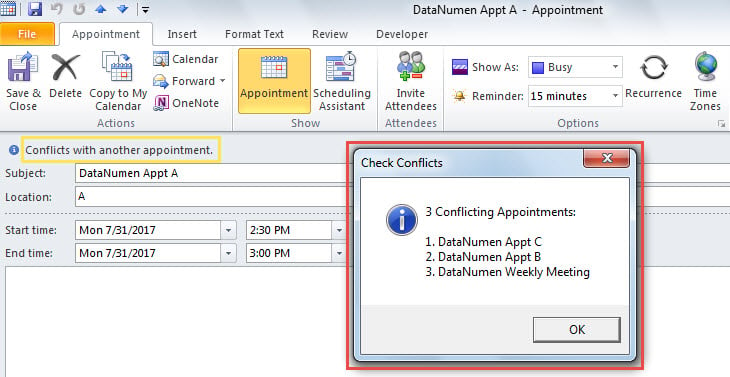
- Menjëherë, do të merrni një mesazh që rendit të gjitha takimet konfliktuale, të paraqitura si pamja e mëposhtme e ekranit:

Masat paraprake thelbësore përpara korrupsionit në Outlook
Dihet që Outlook është i prirur ndaj bllokimeve dhe gabimeve. Prandaj, është e domosdoshme të qëndroni të përgatitur mirë për korruptimin e Outlook-ut. Një nga masat paraprake më të rëndësishme është kopja rezervë periodike. Përveç kësaj, sugjerohet të përgatitni një kopje rezervë të fuqishme dhe të specializuar. Riparimi i parashikimeve mjet, si DataNumen Outlook Repair.
Hyrje e autorit:
Shirley Zhang është një eksperte për rikuperimin e të dhënave DataNumen, Inc., e cila është lider botëror në teknologjitë e rikuperimit të të dhënave, duke përfshirë rikuperimi mdf dhe produkte softuerike të riparimit të pamjes. Për më shumë informacion vizitoni www.datanumen.com