
Pa dyshim, është shumë e lehtë të fshish një dosje të vetme postare në Outlook. Por nëse doni të fshini dosje të shumta postare, fshirja e tyre individualisht do të jetë mjaft e rëndë. Në këtë artikull, ne do t'ju udhëzojmë se si t'i fshini ato në grupe.
Si zakonisht, kur keni ndërmend të fshini një dosje të vetme postare, ekzistojnë dy metoda. Siç tregohet në pamjen e mëposhtme të ekranit, njëra është se mund të klikoni me të djathtën në këtë dosje të postës dhe më pas zgjidhni "Fshi dosjen" nga menyja e saj e kontekstit. Tjetra është që duhet të kaloni në skedën "Dosje" dhe të klikoni butonin "Fshi dosjen".
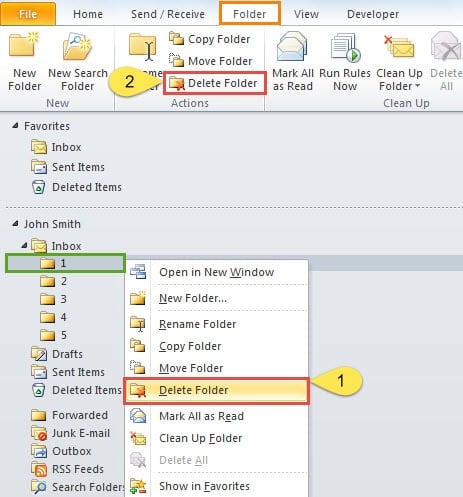
Është e qartë se të dyja janë mjaft të thjeshta. Sidoqoftë, nëse përdorni njërën për të fshirë dosje të shumta, do të jetë mjaft e mundimshme. Shumë përdorues janë shprehur se dëshirojnë të fshijnë dosje të shumta thjesht me një hap. Nëse të gjitha këto dosje janë nën-dosjet nën një dosje specifike, si në foton e mësipërme, me të vërtetë mund të përdorni Outlook VBA për t'i fshirë ato me një klik. Por nëse jo, duhet të bëni disa përpjekje shtesë. Lexoni për t'i marrë ato në detaje.
Nëse këto dosje janë nën-dosje nën një dosje specifike
- Për të filluar, hapni Outlook-un.
- Më pas shtypni shkurtoret e tastit "Alt + F11" për të hapur redaktorin VBA.
- Më pas në dritaren që shfaqet, duhet të hapni një modul që nuk është në përdorim ose të futni një modul të ri duke “Insert” > “Module”.
- Më pas, duhet të kopjoni kodet e mëposhtme në të.
Sub DeleteMultipleFolders()
    Dim objCurrentFolder As Folder
    Dim objSubFolders As Folders
    Dim i As Long

    On Error Resume Next

    Set objCurrentFolder = Outlook.Application.ActiveExplorer.CurrentFolder
    Set objSubFolders = objCurrentFolder.Folders

    For i = objSubFolders.Count To 1 Step -1
        objSubFolders.Item(i).Delete
    Next
End Sub
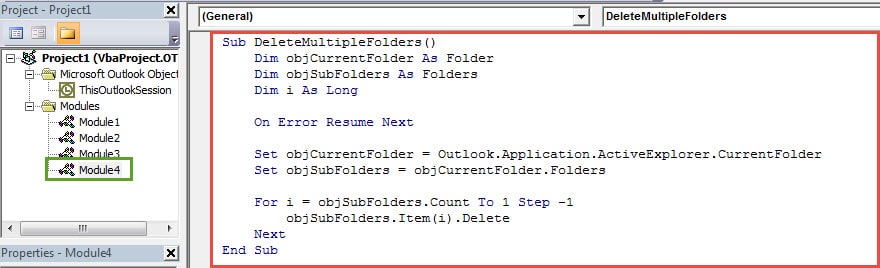
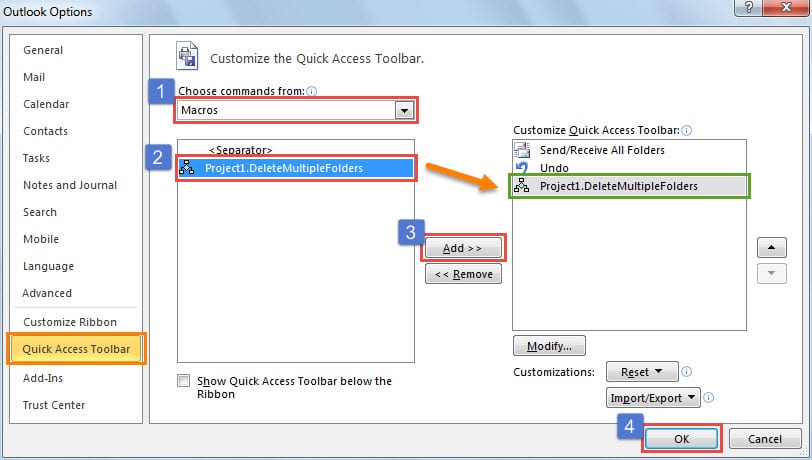
- Pas kësaj, mund të dilni nga dritarja aktuale dhe të shtoni makro të re në shiritin e veglave të aksesit të shpejtë.

- Më në fund mund të provoni.
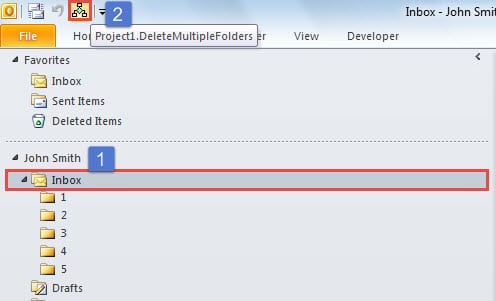
- Së pari zgjidhni dosjen kryesore.
- Pastaj klikoni butonin makro në shiritin e veglave të aksesit të shpejtë.

- Menjëherë, të gjithë nëndosjet do të fshihen.
Truku i mësipërm do të jetë mjaft i dobishëm nëse këto dosje janë të gjitha nën-dosjet nën një dosje specifike. Por nëse dosjet që do të fshihen ndodhen nën dosje të ndryshme, duhet të kryeni disa operacione shtesë. Ndiqni hapat e mëposhtëm.
Nëse këto dosje nuk janë nën-dosje nën një dosje specifike
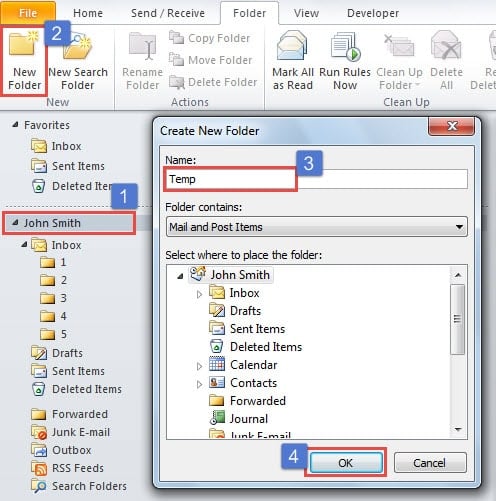
- Për të filluar, krijoni një dosje të re të quajtur "Temp".
- Së pari, vendosni skedarin e duhur PST.
- Pastaj klikoni butonin "Dosje e re" nën skedën "Dosje".
- Më pas shkruani "Temp" në fushën "Emri".
- Në fund, klikoni në butonin "OK".

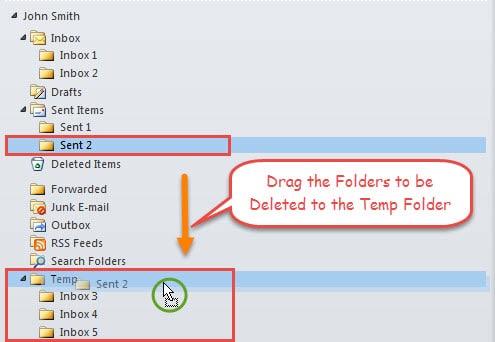
- Më pas, duhet të tërhiqni dosjet që keni ndërmend të fshini në dosjen "Temp".

- Pasi të gjithë këta dosje të zhvendosen dhe vendosen në dosjen "Temp", mund të përdorni makronë e përmendur në seksionin e parë për të fshirë të gjithë këta nënfolderë nën "Temp".
Asnjëherë mos klikoni lidhjet në emailet e panjohura
Përveç makrove tuaja, duhet të jeni të kujdesshëm ndaj të gjitha makrove të jashtme, pasi ato mund të përmbajnë viruse. Si zakonisht, këto makro me qëllim të keq janë maskuar si lidhje të padëmshme në email. Pra, nëse nuk mund të identifikoni dërguesin e një emaili, më mirë të mos shkarkoni bashkëngjitjet e tij ose të klikoni në lidhjet e tij. Përndryshe, të dhënat tuaja të Outlook ka të ngjarë të infektohen. Në këtë mënyrë, për të rikuperuar tuaj Outlook i korruptuar të dhënat, mjeti i kutisë hyrëse, Scanpst.exe nuk do të jetë i dobishëm. Ju duhet të përdorni një mjet të jashtëm, si p.sh DataNumen Outlook Repair.
Hyrje e autorit:
Shirley Zhang është një eksperte për rikuperimin e të dhënave DataNumen, Inc., e cila është lider botëror në teknologjitë e rikuperimit të të dhënave, duke përfshirë riparimi sql dhe produkte softuerike të riparimit të pamjes. Për më shumë informacion vizitoni www.datanumen.com