
Për të kontrolluar më lehtë emailet pa përgjigje në Outlook, mund të krijoni një dosje kërkimi për emaile të tillë. Tani, ky artikull do t'ju prezantojë se si ta merrni atë me Outlook VBA.
Në artikullin e mëparshëm "Si t'i nënvizoni automatikisht emailet e rëndësishme që nuk ju jeni përgjigjur në Outlook", mund të mësoni një mënyrë për t'i shfaqur emailet jetike që nuk u jeni përgjigjur me një ngjyrë të caktuar. Por, ju mund ta ndjeni atë ende të mundimshme sepse duhet të shikoni nëpër të gjitha dosjet e postës një nga një. Prandaj, ju dëshironi të mblidhni drejtpërdrejt të gjitha emailet e tilla në një dosje kërkimi. Tani, në vijim, ne do t'ju mësojmë të përdorni VBA për të krijuar shpejt një dosje të tillë kërkimi.
Krijo një dosje kërkimi për të gjitha emailet pa përgjigje
- Në fillim, hapni aplikacionin Outlook.
- Më pas, shtypni butonat "Alt + F11" për të hyrë në redaktuesin VBA.
- Më pas, kopjoni kodin e mëposhtëm VBA në një modul që nuk është në përdorim.
Sub CreateSearchFolder_AllNotRepliedEmails()
    Dim strScope As String
    Dim strRepliedProperty As String
    Dim strFilter As String
    Dim objSearch As Outlook.Search

    'Specify the folders to be searched
    'Here we use Inbox folder for an example
    strScope = "'" & Application.Session.GetDefaultFolder(olFolderInbox).FolderPath & "'"

    'Search filter
    strRepliedProperty = "http://schemas.microsoft.com/mapi/proptag/0x10810003"
    strFilter = Chr(34) & strRepliedProperty & Chr(34) & " <> 102" & "AND" & Chr(34) & strRepliedProperty & Chr(34) & " <> 103"
    Set objSearch = Outlook.Application.AdvancedSearch(Scope:=strScope, Filter:=strFilter, SearchSubFolders:=True, Tag:="SearchFolder")

    'Save the search folder
    objSearch.Save ("Not Replied Emails")
    MsgBox "Search folder is created successfully!", vbInformation + vbOKOnly, "Search Folder"
End Sub
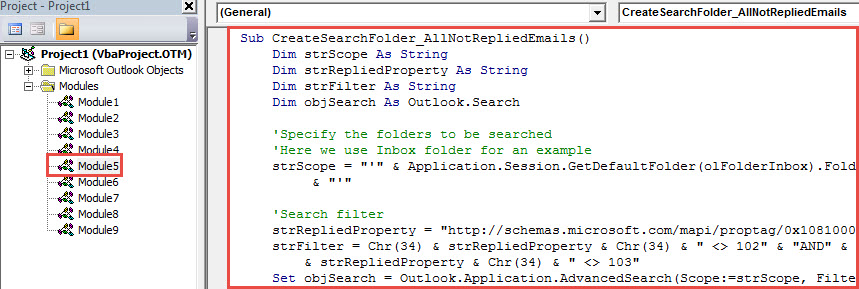
- Më pas, vendosni kursorin në këtë nënprogram.
- Pas kësaj, klikoni butonin "F5" për të aktivizuar këtë makro.
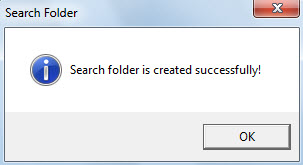
- Kur makro përfundon, një mesazh, si figura e mëposhtme, do të shfaqet.

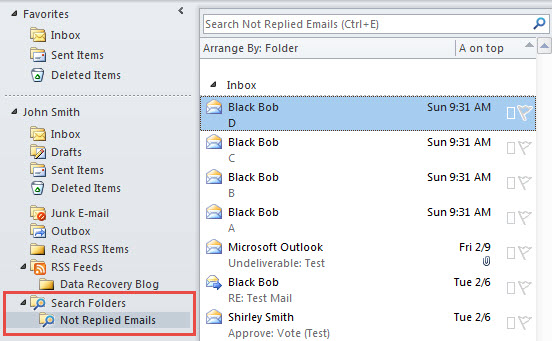
- Më në fund, mund të shihni një dosje të re kërkimi të quajtur "Emaile të pa përgjigjura", e cila përmban të gjitha emailet pa përgjigje në Inbox.

Ndrysho fushëveprimin e kërkimit të dosjes së kërkimit
Në kodin tim VBA, kjo dosje kërkimi kërkon vetëm dosjen e parazgjedhur të Inbox. Nëse dëshironi të ndryshoni shtrirjen e kërkimit, mund të ndiqni hapat e mëposhtëm.
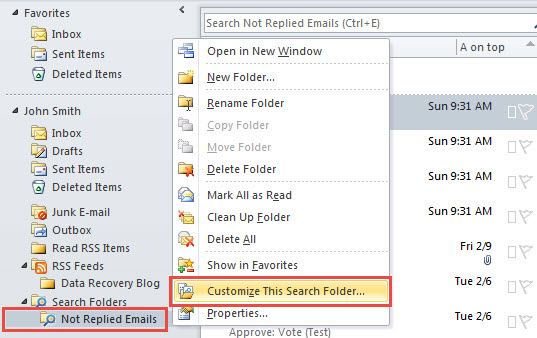
- Së pari, klikoni me të djathtën në dosjen e kërkimit.
- Pastaj, zgjidhni "Personalizoni këtë dosje të kërkimit" nga menyja e kontekstit.

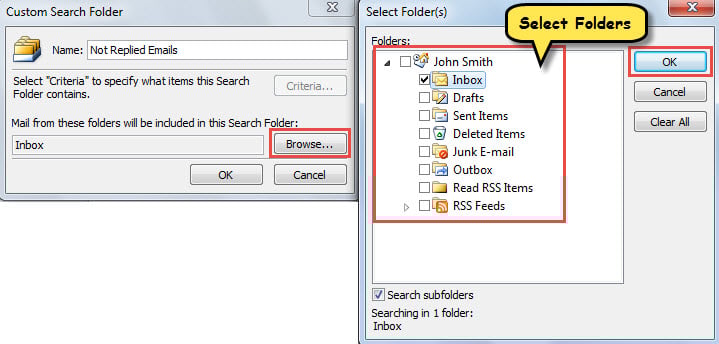
- Tjetra, në dritaren që shfaqet "Dosja e Kërkimit të Personalizuar", klikoni butonin "Shfleto".
- Më vonë, do të shfaqet një kuti e re dialogu e "Zgjidh dosje(t)". Në të, ju mund të zgjidhni dosjet që do të kërkohen për emailet që nuk u jeni përgjigjur.

- Më në fund, pas zgjedhjes, thjesht mund të klikoni disa "OK" për të aplikuar ndryshimet.
Eliminoni gabimet e shpeshta të Outlook
Është e zakonshme të merrni mesazhe gabimi në Outlook tuaj, të tilla si gabime që lidhen me dështimet e dërgimit/marrjes, gabimet që përfshijnë skedarin e paarritshëm të Outlook PST dhe kështu me radhë. Prandaj, në mënyrë që të merreni me këto gabime shpejt dhe në mënyrë efektive, duhet të mësoni se si të gjeni dhe përdorni mjet për riparimin e kutisë hyrëse. Përveç kësaj, në rast të dështimit të veglës së integruar, sugjerohet të merrni në dorë një mjet tjetër të jashtëm të shkëlqyer, si p.sh. DataNumen Outlook Repair.
Hyrje e autorit:
Shirley Zhang është një eksperte për rikuperimin e të dhënave DataNumen, Inc., e cila është lider botëror në teknologjitë e rikuperimit të të dhënave, duke përfshirë SQL Server riparim dhe produkte softuerike të riparimit të pamjes. Për më shumë informacion vizitoni www.datanumen.com