
Nëse keni bërë një listë shënimesh të shkurtra në Outlook dhe tentoni t'i printoni ato, pse të mos i printoni në një faqe të vetme për kontroll të përshtatshëm dhe për të shmangur humbjet e panevojshme? Nëse jeni dakord me këtë ide, këtu janë metodat kryesore për ju.
Kur bëhet fjalë për printimin, "Opsionet e Printimit" mund të kalojnë në mendjen e shumë përdoruesve në radhë të parë. Epo, printimi i shumë shënimeve të Outlook në një faqe të vetme mund të arrihet vërtet duke ndryshuar opsionet e printimit. Megjithatë, këtu është një qasje më e zgjuar. Tani lexoni për t'u njohur me to në thellësi.
Kryeni përmes Opsioneve të Printimit të Outlook
- Për të filluar, zgjidhni të gjitha artikujt e shënimeve që do të printohen në panelin e Shënimeve të Outlook-ut.
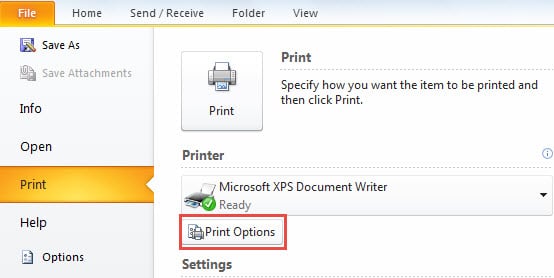
- Pastaj shkoni te menyja "File" dhe zgjidhni "Print".
- Në skedën "Print", gjeni dhe klikoni butonin "Opsionet e printimit".
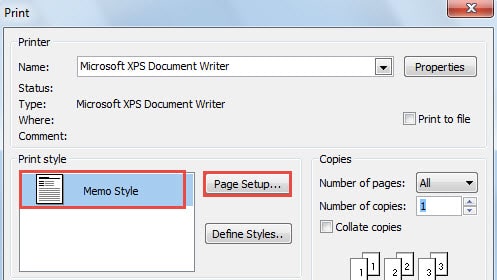
- Në kutinë e dialogut që shfaqet, duhet të siguroheni që "Stili i printimit" të jetë vendosur në "Stil memo". Pas kësaj, klikoni butonin "Page Setup" mënjanë.

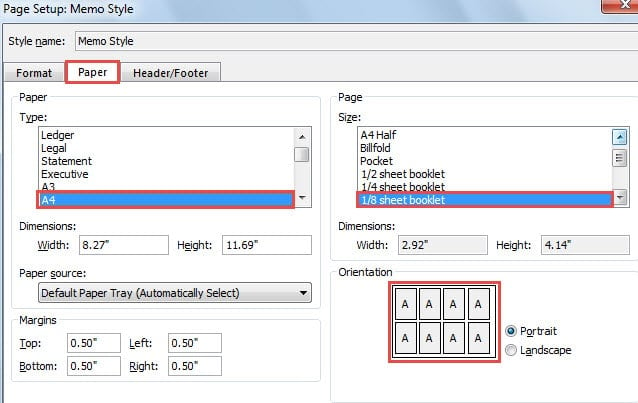
- Më pas në një kuti tjetër të re dialogu, duhet të kaloni në skedën "Letër".
- Në listën "Lloji" të seksionit "Letër", duhet të zgjidhni faqen përkatëse, si p.sh. A4.
- Dhe në listën "Madhësia" e seksionit "Faqe", ju mund të zgjidhni madhësinë e faqes sipas dëshirave tuaja. Për shembull, "broshurë 1/8 fletë" do të vendosë 8 shënime në një fletë letre.

- Klikoni "OK" për t'u kthyer në kutinë e dialogut "Opsionet e printimit", në të cilën mund të klikoni gjithashtu butonin "Parashikimi".
- Në fund klikoni në butonin "Printo".
Ndryshimi i madhësive të faqes dhe letrës është metoda më primitive. Përveç kësaj, një nga disavantazhet e saj është se do të ketë një fushë të madhe hapësire bosh në letër. Për të minimizuar hapësirën e bardhë të panevojshme, mund të përdorni mjetet e mëposhtme.
Kopjoni të gjitha shënimet si një mesazh i vetëm me tekst
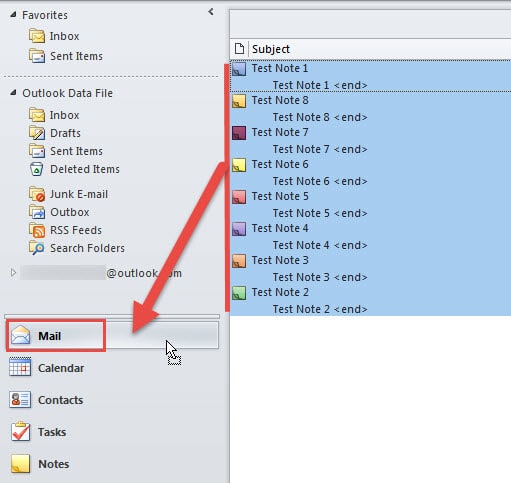
- Në fillim, duhet të zgjidhni të gjitha shënimet e synuara në panelin e Shënimeve.
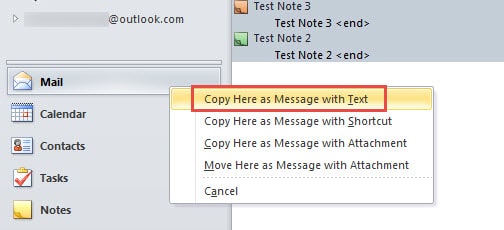
- Pastaj lëvizni miun mbi shënimet e zgjedhura. Shtypni tastin e djathtë të miut për t'i tërhequr te ikona "Mail" në panelin e navigimit. Opsionale, kur lëvizni miun te "Mail", do të shfaqen të gjitha dosjet e postës. Ju gjithashtu mund t'i tërhiqni shënimet në një dosje.

- Më pas do të shfaqet një menu, nga e cila duhet të zgjidhni "Kopjo këtu si mesazh me tekst".

- Do të shfaqet një kërkesë, duke ju pyetur nëse duhet të krijoni një artikull të ri nga disa artikuj të zgjedhur. Zgjidhni "Po".
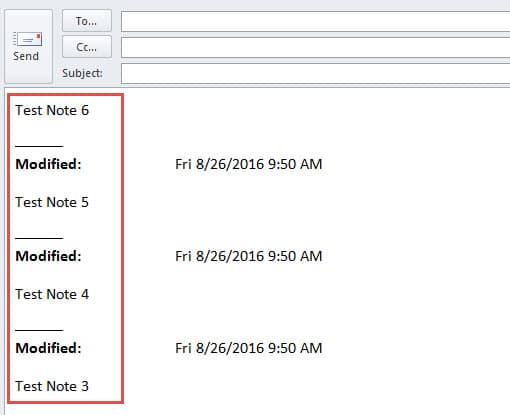
- Pas kësaj, do të hapet një mesazh i ri. Këtu mund të shihni se të gjitha shënimet janë kopjuar. Përveç kësaj, çdo artikull i shënimit është ndarë nga një vijë e shkurtër horizontale.

- Përfundimisht mund ta printoni mesazhin si zakonisht.
Kurrë mos kini frikë nga korrupsioni i opinionit
Duke pasur në pronësi dobësinë e Outlook, askush nuk mund të largohet plotësisht nga korrupsioni i Outlook. Ajo që mund të bëjmë është të mbetemi të përgatitur për korrupsion në çdo kohë. Së pari, duhet të bëjmë kopje rezervë rregullisht. Së dyti, kërkohet gjithashtu njohja e vendndodhjes dhe përdorimit të ScanPST. Së fundi, është e kujdesshme që ne të mbajmë një mjet të besueshëm riparimi afër, si p.sh DataNumen Outlook Repair. Mundet rikuperoni Outlook të dhëna pa zhurmë.
Hyrje e autorit:
Shirley Zhang është një eksperte për rikuperimin e të dhënave DataNumen, Inc., e cila është lider botëror në teknologjitë e rikuperimit të të dhënave, duke përfshirë shërim sql dhe produkte softuerike të riparimit të pamjes. Për më shumë informacion vizitoni www.datanumen.com