
Në këtë artikull, ne do të shqyrtojmë mënyrën për të kyçur dokumentin tuaj Word në mënyrë që të mbrohet siguria e skedarit.
Një mënyrë alternative për të siguruar skedarët Word
Në punën tonë të përditshme në zyrë, një gjë që nuk mund ta shpëtojmë kurrë është krijimi i dokumenteve të ndryshme Word. Megjithatë, në një mjedis zyre ku njerëzit vijnë dhe shkojnë, dhe disa njerëz madje ndajnë një kompjuter, si mund të garantoni sigurinë e skedarit tuaj dhe ta parandaloni ndryshimin aksidental të tij nga të tjerët? Sigurisht, përdorimi i fjalëkalimit mund ta mbrojë dokumentin tuaj nga modifikimi. Por duhet të pranoni se aksesi në një skedar duke futur fjalëkalimin çdo herë mund të jetë pak i papërshtatshëm, pavarësisht nga efekti i tij i shkëlqyer i sigurimit të skedarit.
Në fakt, ekziston një mënyrë alternative që është bllokimi i dokumentit tuaj. Megjithatë, kjo metodë duhet të përdoret kur dëshironi të merrni një mbrojtje të përkohshme për dokumentin tuaj në një skenar si të dilni për një kohë të shkurtër. Dhe kur të ktheheni, nuk nevojiten fjalëkalime të ndërlikuara. Një klikim i thjeshtë ose shtypja e shkurtoreve të tastierës mund t'ju lejojë të punoni shpejt përsëri në dokument.
Shto komandën “Lock” në “Quick Access Toolbar”
Siç e shfaqim në titull, për të kyçur dokumentin kërkohet përdorimi i komandës “Lock”. Këtu janë hapat për ta shtuar atë në "Shiritin e veglave të aksesit të shpejtë".
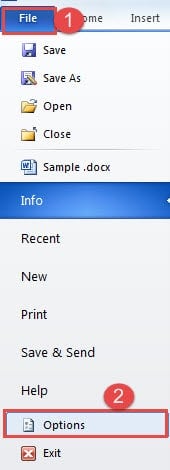
- Së pari, klikoni në skedën "File" në Word.
- Pastaj klikoni "Opsionet".

- Më pas në kutinë e dialogut "Opsionet e fjalës", së pari zgjidhni "Komandat jo në shirit" për kutinë e listës "Zgjidhni komandat nga".
- Më pas shkoni të gjeni komandën "Lock" dhe klikoni atë në kutitë e grupit.
- Pastaj klikoni në butonin "Shto".
- Së fundi, klikoni "OK" për të ruajtur ndryshimin.

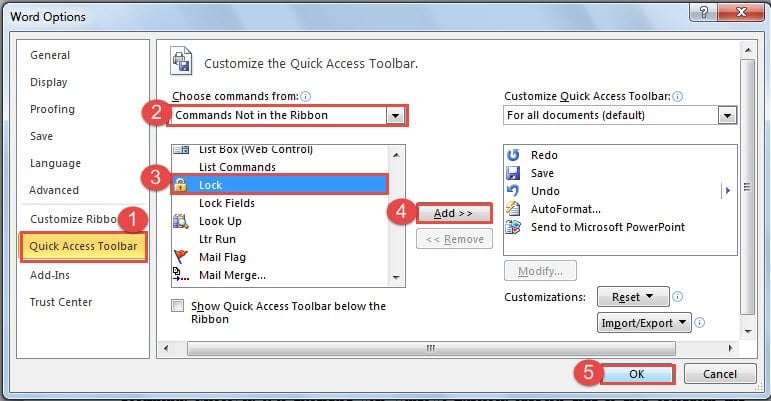
Tani mund të shihni komandën "Bllokimi" i disponueshëm në "Shiritin e veglave të aksesit të shpejtë".
2 mënyra për të kyçur dokumentin tuaj Word
Në fakt, ka 2 mënyra për të kyçur skedarin tuaj pasi të keni shtuar me sukses komandën "Bllokimi" në "Shiritin e veglave të aksesit të shpejtë".
- Mënyra e parë, sigurisht, është të klikoni komandën "Bllokimi" në "Shiritin e veglave të aksesit të shpejtë" kur duhet të kyçni një skedar. Pastaj do të vini re se zona e Shiritit kthehet në gri dhe nuk mund të përdorni më opsionet atje.

- Mënyra e dytë është përdorimi i shkurtoreve të tastierës. Shtypni "Alt" dhe do të shihni se një numër i është caktuar çdo komande në "Shiritin e veglave të aksesit të shpejtë". Dhe një letër i caktohet secilës skedë në Shirit. Në këtë rast, numri "6" është nën komandën "Lock".
 Prandaj, në këtë rast, "Alt+ 6" janë shkurtesat e tastierës për komandën "Lock". Duke shtypur "Alt+ 6", mund ta kyçni skedarin. Efekti është i njëjtë me mënyrën e parë. Shënim: "Alt+ 6" funksionon vetëm në këtë rast. Ju do të merrni një numër të ndryshëm të caktuar për komandën "Lock" sipas numrit të komandave në "Shiritin e Veglave të Qasjes së Shpejtë".

 Prandaj, në këtë rast, "Alt+ 6" janë shkurtesat e tastierës për komandën "Lock". Duke shtypur "Alt+ 6", mund ta kyçni skedarin. Efekti është i njëjtë me mënyrën e parë. Shënim: "Alt+ 6" funksionon vetëm në këtë rast. Ju do të merrni një numër të ndryshëm të caktuar për komandën "Lock" sipas numrit të komandave në "Shiritin e Veglave të Qasjes së Shpejtë".
Kur e kyçni skedarin dhe e ruani, duhet ta zhbllokoni atë përpara se të filloni të punoni përsëri me skedarin, edhe kur e hapni në një kompjuter tjetër.
3 mënyra për të zhbllokuar dokumentin tuaj Word
Ka 3 mënyra për të zhbllokuar skedarin Word të kyçur.
- E para është të klikoni komandën "Bllokimi" në "Shiritin e Veglave të Qasjes së Shpejtë". Pastaj do të mund të përdorni opsionet në shirit.
- E dyta është të shtypni "Alt+ 6" në këtë rast për të zhbllokuar skedarin e kyçur.
Përsëri, "Alt+ 6" janë shkurtesat e tastierës në këtë rast. Duhet të siguroheni për numrin e caktuar për komandën "Lock" në Word-in tuaj.
- E treta është të klikoni në skedën "Rishikoni". Pastaj klikoni "Kufizoni modifikimin" në grupin "Mbrojtja".


Tani mund të shihni se një panel detyrash është i hapur në anën e djathtë të dritares së Word. Në panel janë fjalët që tregojnë se ky është një skedar i kyçur. Mund të klikoni butonin "Ndalo mbrojtjen" në fund të panelit. Pastaj do të mund të redaktoni përsëri skedarin.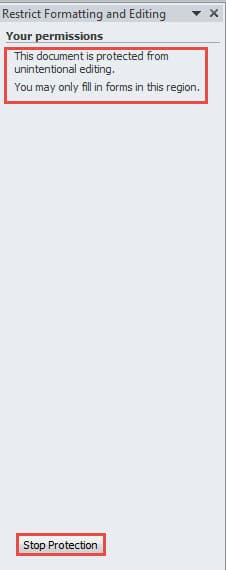
Krahasimi i 3 mënyrave për të zhbllokuar skedarët
| Metodat | Përparësitë | Disavantazhet |
| Klikoni në komandën "Lock". | Është mënyra më e shpejtë. | Fillimisht duhet të shtoni komandën “Lock” në “Quick Access Toolbar”. |
| Përdorni shkurtoret e tastierës | Është gjithashtu një mënyrë e shpejtë për të zhbllokuar skedarin kur mbani mend shkurtoret e tastierës. | 1. Së pari duhet të shtoni komandën “Lock” në “Quick Access Toolbar”.
2. Duhet të shtypni "Alt" për t'u siguruar për numrin e caktuar në komandën "Lock". |
| Klikoni "Ndalo mbrojtjen" | 1. Nuk keni nevojë të shtoni komandën “Lock” në “Quick Access Toolbar”.
2. Nuk duhet të mbani mend asnjë shkurtore të tastierës.
|
Duhet të shkoni te skeda "Rishikoni" për të bërë disa klikime, gjë që kërkon pak kohë. |
Mjeti i sofistikuar i riparimit funksionon për skedarët Word
Kur hasni një skedar Word të dëmtuar, mund të përdorni funksionin e integruar në Word për të provuar ta rikuperoni skedarin tuaj. Megjithatë, në shumicën e rasteve, kjo nuk i përmbush pritjet tuaja. Prandaj, në rrethana të tilla, nuk duhet të hezitoni të merrni një mjet të specializuar për të... riparimi i korruptuar doc menjëherë.
Hyrje e autorit:
Vera Chen është një eksperte për rikuperimin e të dhënave DataNumen, Inc., e cila është lider botëror në teknologjitë e rikuperimit të të dhënave, duke përfshirë Riparimi i problemit në Excel xlsx pdf riparimin e produkteve softuerike. Për më shumë informacion vizitoni www.datanumen.com