
Ndonjëherë ju duhet të paraqisni të dhëna në një grafik byrek. Dhe në këtë artikull, ne do t'ju tregojmë se si t'i paraqisni të dhënat tuaja në një grafik gjysmë byrek.
Supozoni se tani ju duhet të paraqisni vëllimin e shitjeve në një grafik gjysmë byrek.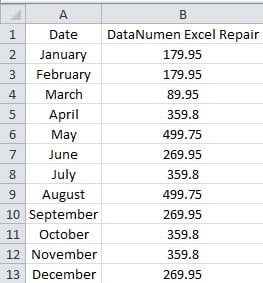
Janë 12 muaj me vëllimin përkatës të shitjeve. Dhe këtu ju duhet të krijoni dy tabela të veçanta gjysmë byrek për çdo gjysmë viti. Më poshtë do t'ju tregojmë hapat për të krijuar grafikët me dy gjysmë byrek.
Rregulloni të dhënat
Përpara se të krijoni një tabelë gjysmë byrek, duhet të rregulloni fletën e punës.
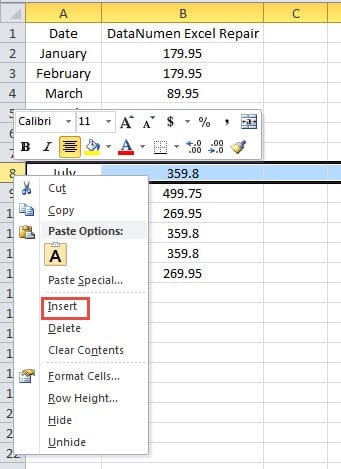
- Klikoni me të djathtën në rreshtin 8 në zonën e kokës.
- Dhe më pas zgjidhni opsionin "Fut" në meny. Kështu, ju keni futur një rresht në interval.

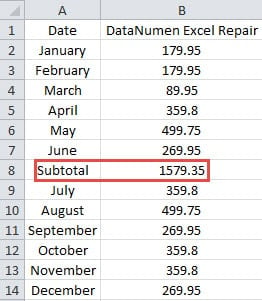
- Tani futni përmbajtjen "Nëntotal" në qelizën A8.
- Dhe më pas llogarisni vëllimin total të shitjeve të muajve 1-6. Ju mund të përdorni funksionin SUM për të llogaritur vlerën.

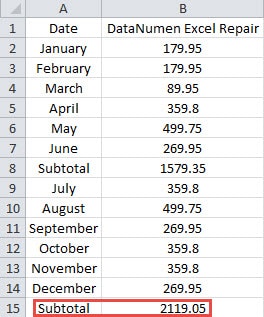
- Tani futni "Nëntotalin" dhe numrin e shumës në rreshtin 15 për gjysmën e vitit tjetër.

Kështu, ju keni rregulluar fletën e punës.
Krijoni një tabelë gjysmë byreku
Në këtë pjesë, mund të ndiqni hapat dhe të krijoni një tabelë gjysmë byrek për të dhënat tuaja. Këtu do të krijojmë dy tabela të veçanta për fletën e punës.
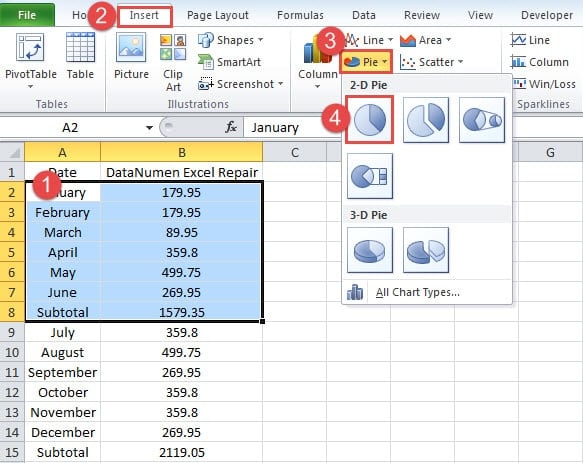
- Zgjidhni gamën e parë në fletën e punës.
- Dhe pastaj klikoni në skedën "Fut" në shirit.
- Më pas klikoni butonin "Pie" në shiritin e veglave.
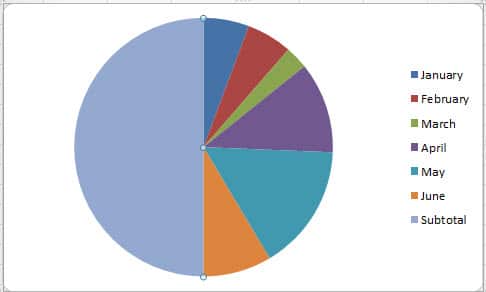
- Pas kësaj, klikoni opsionin "Pie". Kështu, ju keni futur një grafik byrek në fletën e punës.

- Tani klikoni në zonën e "Nëntotalit". Kur të klikoni, do të shihni se e gjithë byreku është zgjedhur.
- Dhe pastaj klikoni përsëri në zonën "Nëntotal". Kështu, zgjidhet vetëm zona e "Nëntotalit".

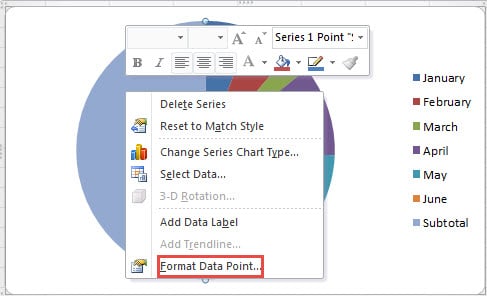
- Tani kliko me të djathtën në pjesën e "Nëntotal".
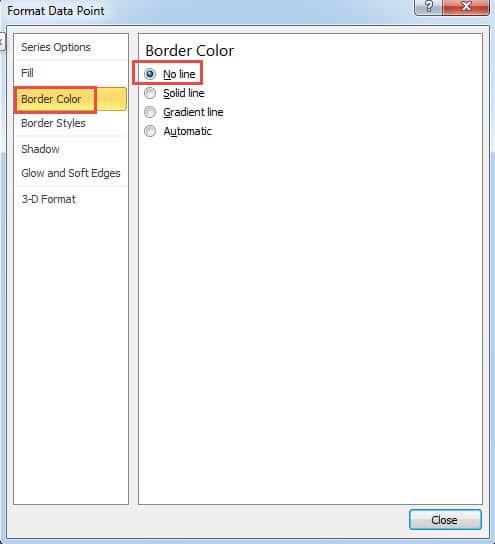
- Në menynë e re, zgjidhni opsionin "Formatoni pikën e të dhënave".

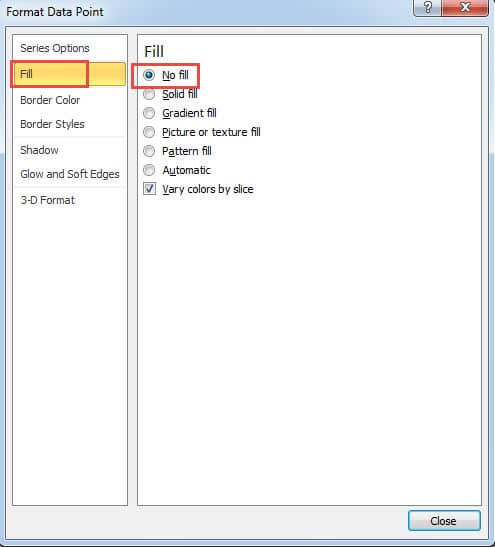
- Në dritaren "Formati i pikës së të dhënave", zgjidhni "Plotësoni" në të djathtë.
- Dhe pastaj zgjidhni opsionin "Pa mbushje" në të djathtë.

- Tani vazhdoni klikoni opsionin "Border Color".
- Pastaj klikoni opsionin "Pa rresht" për ngjyrën e kufirit.

- Kur të përfundoni cilësimin, mbyllni dialogun. Në tabelë, mund të shihni vetëm gjysmë byreku.

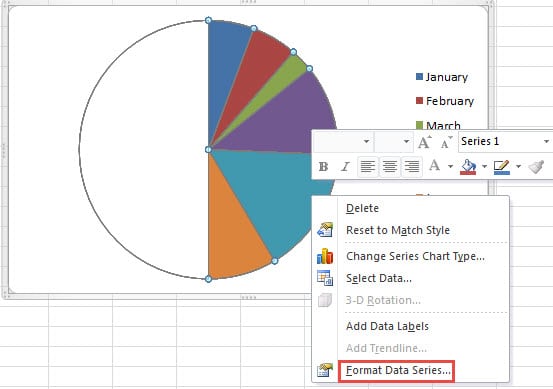
- Tani kliko me të djathtën në grafikun gjysmë byrek.
- Dhe më pas zgjidhni opsionin "Formatoni seritë e të dhënave" në nënmenu.

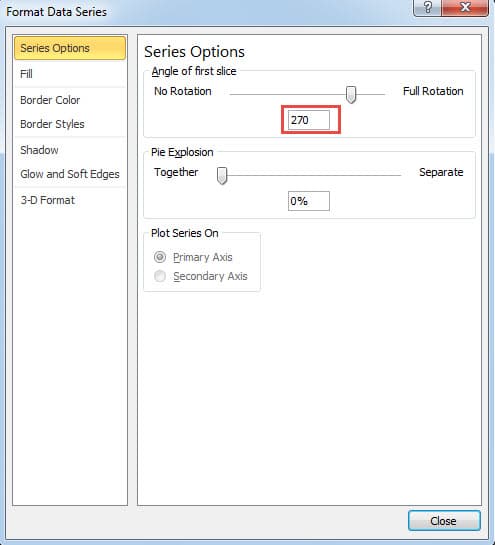
- Në dritaren "Opsionet e Serisë", ndryshoni rrotullimin. Këtu e ndryshojmë numrin në "270". Dhe gjithashtu mund ta ndryshoni atë sipas nevojës tuaj.

- Më pas mbyllni dritaren.
- Tani fshini legjendën e "Subtotal".

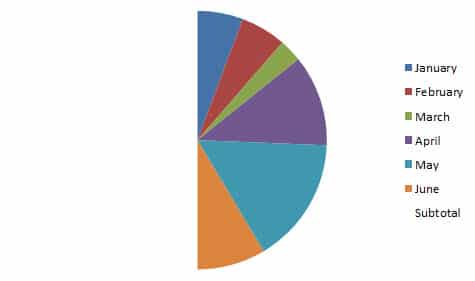
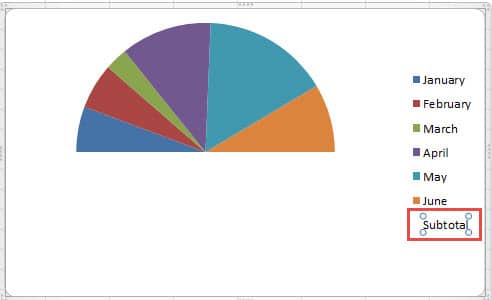
Prandaj, ju keni krijuar një tabelë gjysmë byrek për gjysmën e parë të vitit.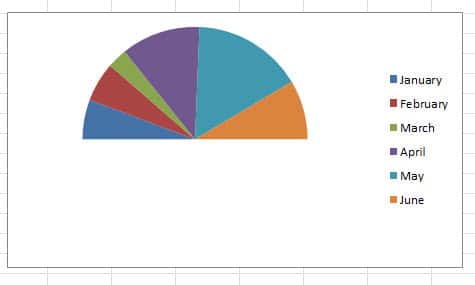
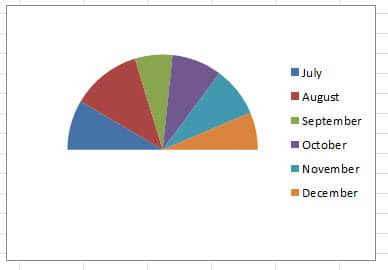
- Dhe më pas përsëritni hapat e mësipërm dhe krijoni një tabelë tjetër gjysmë byrek për gjysmën e dytë të vitit.
Fut titujt e grafikut
Për t'i bërë grafikët më të qartë, mund të futni tituj grafikësh për dy grafikët.
- Klikoni një tabelë.
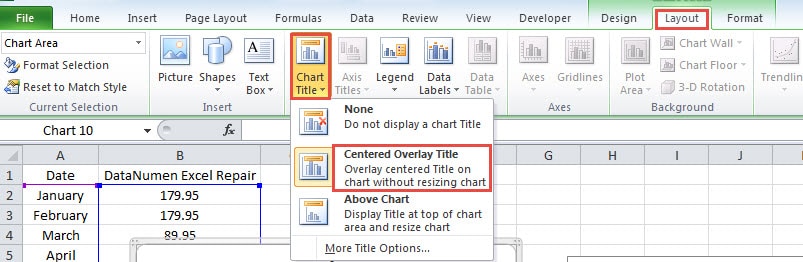
- Dhe pastaj klikoni në skedën "Layout" në shirit.
- Pas kësaj, klikoni butonin "Titulli i grafikut" në shiritin e veglave.
- Në menynë rënëse, zgjidhni një opsion. Këtu zgjedhim "Titulli i mbivendosjes së përqendruar".

- Tani futni titullin në zonën e grafikut.
- Dhe më pas përsëritni hapat për të futur titullin për grafikun tjetër.

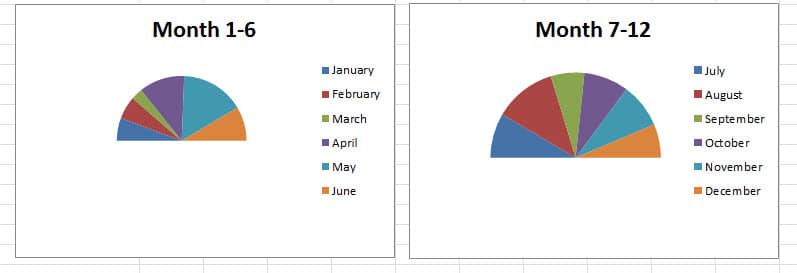
Këtu krijojmë dy tabela sipas të dhënave në shembull. Herën tjetër nëse keni nevojë të krijoni një tabelë gjysmë byrek, mund të ndiqni gjithashtu hapat e mësipërm.
Excel është i prirur ndaj gabimeve të ndërlikuara që mund të prishin të dhënat tuaja
Ndonjëherë Excel-i juaj mund të dëmtohet për shkak të disa gabimeve të vogla. Dhe rezultati më i drejtpërdrejtë është se të dhënat tuaja do të ngatërrohen. Në këtë moment, të gjithë duan ta rregullojnë skedarin e tyre sa më shpejt të jetë e mundur. Ne ju rekomandojmë që të përdorni softuerin tonë të sofistikuar për të... riparimi i dëmtimit xlsx dhe gabime të tjera të ndërlikuara në Excel. Me këtë mjet të dobishëm në dorë, të gjitha të dhënat dhe informacionet mund të merren lehtësisht.
Hyrje e autorit:
Anna Ma është një eksperte e rikuperimit të të dhënave në DataNumen, Inc., e cila është lider botëror në teknologjitë e rikuperimit të të dhënave, duke përfshirë riparimi i dëmtimit të docx dhe produkte softuerike të riparimit të pamjes. Për më shumë informacion vizitoni www.datanumen.com