
Ky artikull do të shikojë se si të migroni kategoritë e ngjyrave nga një kompjuter në tjetrin. Nëse keni shumë kategori ngjyrash dhe nuk dëshironi t'i ri-shtoni ato një nga një në kompjuterin e ri, mund të përdorni mënyrën e mëposhtme për t'i kopjuar ato.
Unë kam krijuar një mori kategorish në kompjuterin tim aktual. Unë pothuajse nuk mund ta imagjinoj rastin që t'i humbas ato. Kështu, unë shpresoj se mund t'i kopjoj ato. Prandaj, unë kërkoj shumë në internet, madje gjej një metodë të mirë që jo vetëm t'i kopjoj ato, por edhe t'i rivendos në një PC tjetër. Kjo është e mahnitshme!
Bëni kopje rezervë të kategorive të ngjyrave
- Për të filluar, kaloni në dosjen Shënime duke klikuar në ikonën Shënime në fund të panelit të lundrimit. Përndryshe, mund të përdorni një shkurtore të tastierës, përkatësisht "Ctrl + 5".
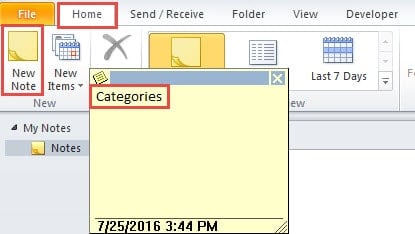
- Më pas në panelin e Shënimeve, krijoni një shënim të ri duke klikuar "Shënime të reja" në shiritin Home. Në shënimin e ri që shfaqet, duhet të shkruani "Kategoritë". Dhe klikoni ikonën X në këndin e sipërm të djathtë të shënimit.
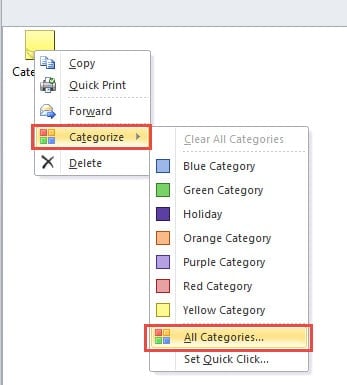
- Më pas duhet të gjeni dhe të klikoni me të djathtën mbi shënimin, dhe zgjidhni "Kategorizo" dhe më pas zgjidhni opsionin "Të gjitha kategoritë".

- Në dialogun e mëposhtëm të "Kategoritë e ngjyrave", duhet të zgjidhni të gjitha kategoritë që do të rezervohen. Dhe klikoni "OK" për t'u kthyer në panelin e Shënimeve.
- Më në fund ju duhet ta ruani shënimin në lokal. Mund të zgjidhni shënimin dhe të shkoni te menyja "File" dhe të zgjidhni "Ruaj si" për ta ruajtur atë si Formati i Mesazhit të Outlook. Përveç kësaj, ju gjithashtu mund të tkurni faqen aktuale të Outlook dhe të tërhiqni drejtpërdrejt shënimin në vendndodhjen e dëshiruar të ruajtjes. Shënimi do të ruhet si skedar .msg si parazgjedhje.


Pasi të keni përfunduar 5 hapat e mësipërm, ju keni rezervuar me sukses kategoritë e profilit aktual të postës. Më pas mund të kaloni në hapin tjetër, përkatësisht rikthimin e kategorive të ngjyrave të arkivuara në një profil tjetër poste.
Rivendosni kategoritë e ngjyrave të arkivuara në një kompjuter tjetër
- Për të filluar, rinisni Outlook-un dhe shkoni te paneli Shënime.
- Zvarritni dhe lëshojeni për të zhvendosur mesazhet Kategoritë në panelin e shënimeve.
- Më pas kthehuni te faqja e postës duke klikuar ikonën e postës në panelin e lundrimit. Ose përdorni një çelës tjetër të nxehtë, përkatësisht "Ctrl +1".
- Pastaj gjeni dhe klikoni me të djathtën mbi kokën e kutisë postare të synuar dhe zgjidhni opsionin "Vetitë e Skedarit të të Dhënave" nga menyja e kontekstit.
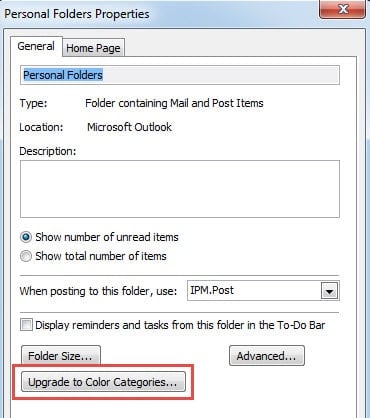
- Së fundmi, në dialogun pasues, mund të klikoni butonin "Përditëso në Kategori me Ngjyra", i cili do të skanojë të gjithë kutinë postare për Kategori, do të zbulojë ato të humbura dhe më vonë do t'i shtojë ato automatikisht.

Merrni një mjet të besueshëm mbështetës të Outlook
Nëpërmjet kategorive të ngjyrave, ne mund t'i klasifikojmë emailet, shënimet dhe artikujt e tjerë të Outlook më lehtë. Sigurisht, përveç kategorive, për sa kohë që ne vazhdojmë të hulumtojmë, Outlook do të na ofrojë shumë më tepër surpriza. Sidoqoftë, është klienti fantastik i postës elektronike ai që ka një pengesë fatale – është shumë i ndjeshëm ndaj korrupsionit. Prandaj, duhet të mbajmë një mjet mbështetës mjaftueshëm të fuqishëm në afërsi, si p.sh DataNumen Outlook Repair. Mund të skanojë dhe minimizojë korrupsionin e të dhënave dhe përfundimisht rikuperoni Outlook dosje pa asnjë zhurmë.
Hyrje e autorit:
Shirley Zhang është një eksperte për rikuperimin e të dhënave DataNumen, Inc., e cila është lider botëror në teknologjitë e rikuperimit të të dhënave, duke përfshirë shërim sql dhe produkte softuerike të riparimit të pamjes. Për më shumë informacion vizitoni www.datanumen.com