
Nëse dëshironi të bashkoni disa skedarë PST në një skedar të vetëm, mund të përdorni metodën e prezantuar në këtë artikull. Kjo do t'ju lejojë ta merrni shpejt përmes Outlook VBA.
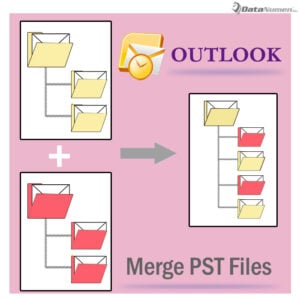 Nëse keni shumë skedarë PST, me siguri do ta keni mjaft të vështirë për t'i menaxhuar të gjithë ata ndërkohë. Më konkretisht, nëse shpesh ju kërkohet të përdorni të dhënat në këto skedarë PST, do të jetë një detyrë e lodhshme për ju që të kaloni nëpër të gjithë skedarët për të gjetur atë që dëshironi. Në këtë rast, zgjidhja më e mirë është t'i bashkoni të gjitha në një skedar të vetëm PST, në mënyrë që të jeni në gjendje t'i menaxhoni ato shumë më lehtë dhe me efektivitet.
Në përgjithësi, nëse dëshironi të bashkoni vetëm dy skedarë në një, thjesht mund të importoni njërin në tjetrin. Megjithatë, nëse doni të bashkoni disa prej tyre, bërja e kësaj me dorë do të jetë mjaft e mundimshme. Pra, këtu do t'ju prezantojmë të bashkoni skedarë të shumtë PST në një kohë të shpejtë përmes VBA. Tani, lexoni për ta kuptuar në detaje.
Bashkoni skedarët PST përmes Outlook VBA
- Në radhë të parë, duhet të hapni të gjithë skedarët PST që dëshironi të bashkoni. Në lidhje me hapjen e grupit të skedarëve të shumtë PST, mund t'i referoheni artikullit tonë tjetër - "Si të hapni skedarë të shumëfishtë PST të Outlook menjëherë në Outlook tuaj"
- Pas hapjes së tyre, duhet të përdorni redaktorin VBA të Outlook, ose duke klikuar butonin "Visual Basic" nën skedën "Zhvilluesi" ose duke shtypur butonat "Alt + F11".
- Pastaj në dritaren "Microsoft Visual Basic për Aplikacione", hapni një modul.
- Më pas kopjoni dhe ngjisni kodet e mëposhtme VBA në dritaren e modulit.
Public objNewPSTFileFolder As Outlook.Folder

Private Sub CreateNewPSTFile()
    'Create a new PST file
    Outlook.Application.Session.AddStore "E:\NewPSTMerge3.pst"
    Set objNewPSTFileFolder = Session.Folders.GetLast()
    Call SelectANDMergePSTFiles
End Sub

Sub SelectANDMergePSTFiles()
    Dim objSourceFile As Object
    Dim strMsg As String
    Dim nResponse As Integer

    'Select the source PST file
    Set objSourceFile = Outlook.Application.Session.PickFolder
    Call CopyFolder(objSourceFile)

    'Ask if select one more PST file
    strMsg = "One Completes! Do you want to select one more PST file?"
    nResponse = MsgBox(strMsg, vbExclamation + vbYesNo, "Merge PST Files")

    If nResponse = vbYes Then
       Call SelectANDMergePSTFiles
    Else
       MsgBox ("All Complete!")
    End If
End Sub

Sub CopyFolder(ByVal objCurrentFile As Object)
    Dim objFolder As Outlook.Folder

    For Each objFolder In objCurrentFile.Folders
        objFolder.CopyTo objNewPSTFileFolder
    Next objFolder
End Sub
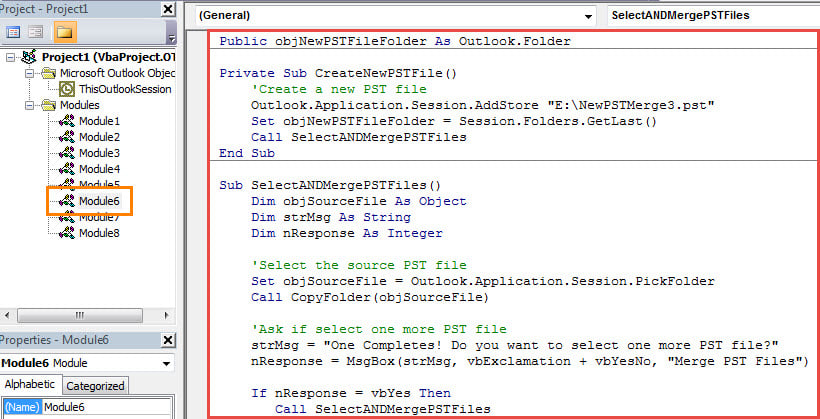
- Më pas, duhet të konfirmoni që Outlook juaj lejon makro.
- Më në fund mund të provoni.
- Së pari, klikoni në nënprogramin "CreateNewPST".
- Pastaj klikoni ikonën "Run" në shiritin e veglave.
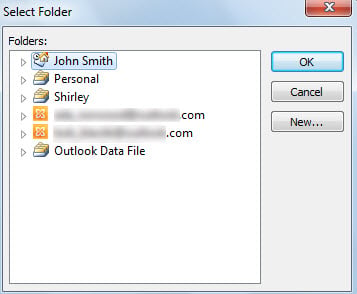
- Më pas do t'ju duhet të zgjidhni skedarin burim në kutinë e dialogut që shfaqet si pamja e mëposhtme e ekranit:

- Pasi të zgjidhni një, klikoni "OK".
- Pastaj Outlook do të kopjojë të gjithë artikujt nga skedari i zgjedhur në skedarin e ri PST.
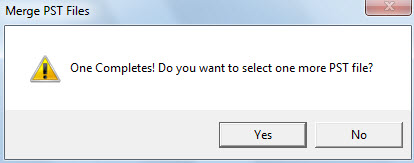
- Pas kësaj, do të merrni një mesazh duke pyetur nëse të zgjidhni një skedar më shumë. Shtypni "Po", mund të zgjidhni skedarin tjetër burim PST.

- Për sa kohë që përfundoni përzgjedhjen dhe bashkimin e të gjithë skedarëve burimor të dëshiruar, mund të zgjidhni "Jo".
- Së fundi, ju do të merrni me sukses një skedar të ri PST i cili është skedari i bashkuar i të gjithë skedarëve tuaj burimor të zgjedhur.
Po sikur skedari PST të korruptohet
Meqenëse skedari PST i Outlook është i ndjeshëm ndaj gabimeve dhe dëmtimeve, duhet të bëni përpjekje për të mbrojtur të dhënat tuaja PST. Pa dyshim, një nga masat paraprake më efektive është të vazhdoni të bëni kopje rezervë të rregullta të të dhënave, të cilat do t'ju lejojnë të... rikuperoni Outlook të dhëna shumë më lehtë. Për më tepër, është më mirë të mbani në dispozicion një mjet të fuqishëm riparimi, si p.sh DataNumen Outlook Repair.
Hyrje e autorit:
Shirley Zhang është një eksperte për rikuperimin e të dhënave DataNumen, Inc., e cila është lider botëror në teknologjitë e rikuperimit të të dhënave, duke përfshirë fix SQL Server dhe produkte softuerike të riparimit të pamjes. Për më shumë informacion vizitoni www.datanumen.com