
Nëse dëshironi të kompaktoni skedarin tuaj të të dhënave Outlook, në përgjithësi, do të zgjidhni të përdorni funksionin "Compact Now" në Outlook. Por ka disa të meta. Kështu, në këtë artikull, ne do t'ju mësojmë të bëni një mjet më të fuqishëm kompakt PST përmes VBA.
Siç e dimë të gjithë, skedari Outlook do të jetë i ndjeshëm ndaj gabimeve dhe korrupsionit ndërsa skedari bëhet gjithnjë e më i madh. Prandaj, duhet t'i kushtoni shumë vëmendje madhësisë së skedarit tuaj Outlook për ta mbajtur atë në madhësi të vogël. Përveç heqjes së artikujve të padobishëm dhe të vjetër, mund të kompaktoni gjithashtu skedarin e të dhënave Outlook për të zvogëluar madhësinë e tij.
Rreth funksionit të integruar "Compact Now".
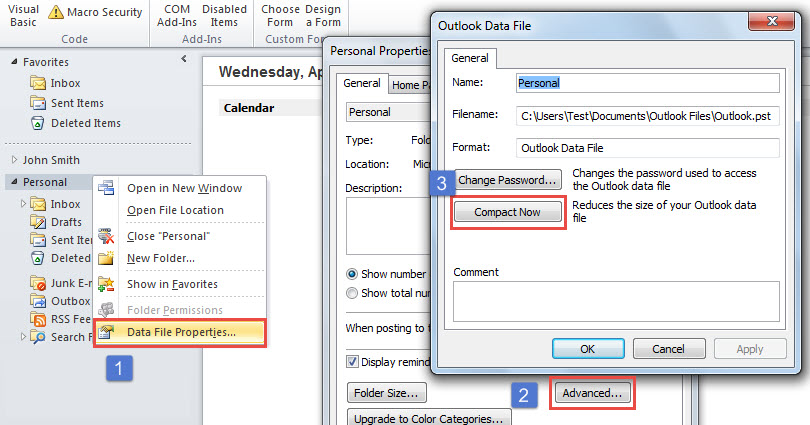
Ndoshta keni gjetur se Outlook vjen me një veçori origjinale "Compact Now". Pas nisjes së programit tuaj Outlook, në panelin e navigimit të postës, mund të klikoni me të djathtën mbi skedarin e të dhënave Outlook që dëshironi të kompaktoni. Pastaj nga menyja e kontekstit, zgjidhni "Vetitë e skedarit të të dhënave". Tjetra në kutinë e dialogut pasues, shtypni butonin "Advanced". Më vonë do të mund të gjeni "Compact Now". Edhe pse një funksion i tillë është i dobishëm, ai ka ende shumë mangësi.
Disavantazhi i madh është se nëse skedari burimor i të dhënave Outlook është mjaft i madh, do të duhet një kohë mjaft e gjatë për të kryer procesin e kompresimit. Për më tepër, skedari burimor i të dhënave Outlook duhet të jetë përdorur për një kohë të gjatë, kështu që mund të përmbajë shumë gabime të fshehura. Funksioni "Compact Now" nuk mund t'ju ndihmojë të shpëtoni nga këto gabime të brendshme.
Krahasuar me këtë mjet të integruar, një tjetër mjet kompakt PST, të cilin do t'ju mësojmë ta bëni në vijim, nuk i ka këto të meta. Mund të funksionojë shumë më shpejt edhe nëse skedari burimor është i madh. Tani ju lutem lexoni. Ne do të ekspozojmë hapat e përpunuar dhe kodet VBA.
Krijoni një mjet falas kompakt PST për skedarin e Outlook
- Në radhë të parë, shtypni butonat "Alt + F11" në dritaren kryesore të Outlook.
- Më pas mund të hapni një modul që nuk është në përdorim ose të futni një modul të ri.
- Pastaj kopjoni dhe ngjisni kodet e mëposhtme VBA në këtë modul.
Private Sub CompactPSTFile()
    Dim objSourceFileFolders As Outlook.Folders
    Dim objFolder As Outlook.Folder
    Dim objNewPSTFileFolder As Outlook.Folder

    'Create a new PST file in the predefined local folder and file name
    Outlook.Application.Session.AddStore "E:\NewPST.pst"
    Set objNewPSTFileFolder = Session.Folders.GetLast()

    'Get all the folders of the source PST file
    'Change the "Personal" to the source PST file display name
    Set objSourceFileFolders = Outlook.Application.Session.Folders("Personal").Folders

    For Each objFolder In objSourceFileFolders
        objFolder.CopyTo objNewPSTFileFolder
    Next
End Sub
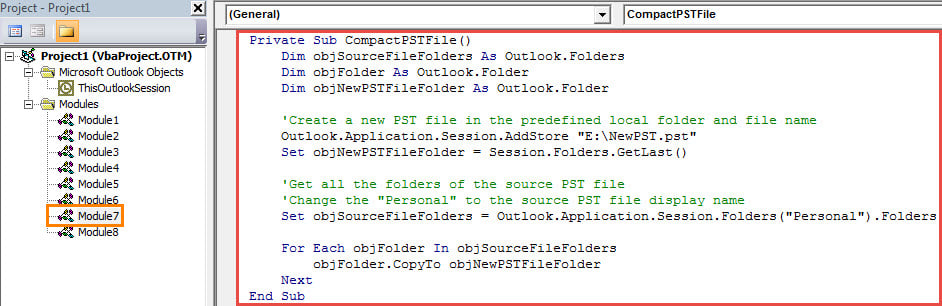
- Pas kësaj, duhet të vendosni nivelin e sigurisë makro të Outlook në të ulët.
- Më në fund mund të aktivizoni nënprogramin duke klikuar ikonën "Run" ose duke shtypur tastin F5 në dritaren makro,
- Menjëherë, një skedar i ri i të dhënave Outlook do të shfaqet në panelin e navigimit, i cili është i ngjeshur nga skedari burimor Outlook.
Shmangni korrupsionin e mjerueshëm të të dhënave PST
Siç e përmenda në fillim të këtij artikulli, skedari Outlook PST do të jetë i prirur ndaj korrupsionit kur është shumë i madh. Prandaj, përveç mbajtjes së tij në madhësi të vogël, duhet ta kopjoni rregullisht. Në këtë mënyrë, edhe nëse skedari pëson gabime ose korrupsion, përsëri mund të riktheheni lehtësisht PST e korruptuar të dhënat nga kopjet rezervë. Do të jetë shumë i përshtatshëm.
Hyrje e autorit:
Shirley Zhang është një eksperte për rikuperimin e të dhënave DataNumen, Inc., e cila është lider botëror në teknologjitë e rikuperimit të të dhënave, duke përfshirë mdf i korruptuar dhe produkte softuerike të riparimit të pamjes. Për më shumë informacion vizitoni www.datanumen.com