
Ju mund të zgjeroni hapësirën midis tekstit dhe nënvizimit në Word për ta bërë faqen tuaj të formatuar më mirë. Ky artikull do t'ju japë disa udhëzime se si ta bëni atë.
Siç e dini ndoshta, nëse duhet të nënvizojmë disa fjalë, mund të klikojmë ikonën e nënvizimit në Word-in tonë. Megjithatë, disa shkronja, të tilla si "g" dhe "y", mund të mbivendosen me nënvizimin. Duke lëvizur pak nënvizimin poshtë, mund të rrisni hapësirën midis tyre dhe ta zgjidhni problemin lehtësisht. Dhe ky artikull ofron një mënyrë të ndërlikuar për ta bërë këtë.
Rritni hendekun midis tekstit dhe nënvizimit
Për shembull, fundi i shkronjës "y" ose "g" në fjalët e mëposhtme mbivendoset me nënvizimin.
Dhe ne mund të dëshirojmë të zgjerojmë hapësirën midis tyre për ta bërë atë të duket më mirë. Ndiqni këto hapa për të ditur se si.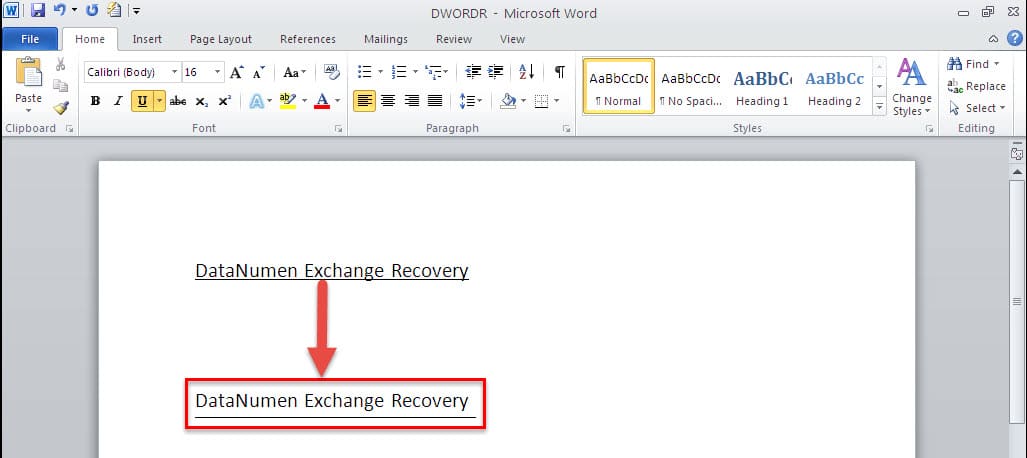
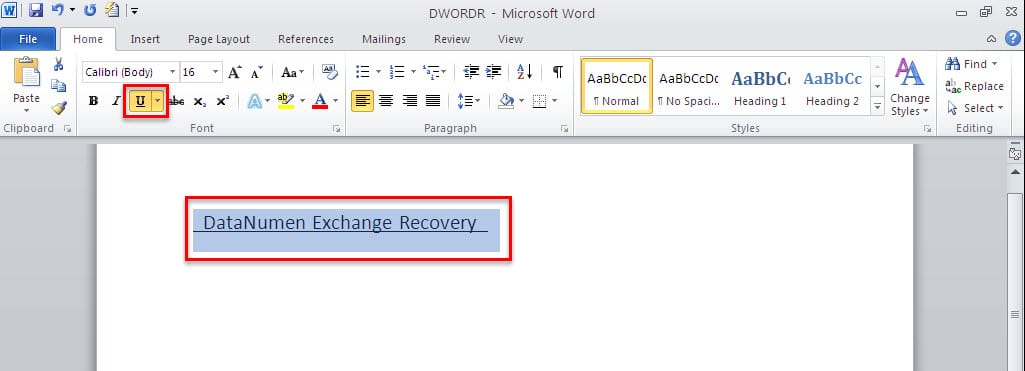
- Shkruani një hapësirë para dhe pas teksteve "DataNumen Exchange Recovery“. Dhe pastaj zgjidhni tekstet së bashku me këto dy hapësira.
- Kaloni në skedën "Home" dhe klikoni në ikonën "Nënvizoni", në grupin "Font". Ose mund të shtypni tastin e shkurtores "Ctrl + U" për të nënvizuar tekstet.

- Pastaj ju duhet të zgjidhni përsëri tekstet, por mos harroni të zgjidhni vetëm tekstet vetëm këtë herë, pa dy hapësira.
- Në skedën "Home", klikoni në lëshuesin e kutisë së dialogut "Font".

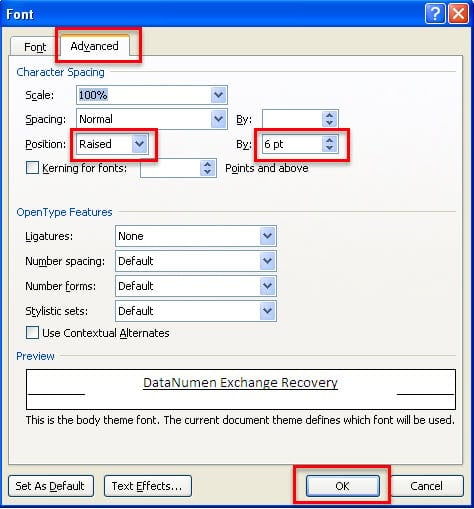
- Në kutinë e mëposhtme të dialogut "Font", kaloni në faqen "Advanced".
- Zgjidhni "Raised" në kutinë "Position" dhe vendosni një numër specifik që dëshironi në kutinë "By". Për shembull, këtu futim "6 pt". Vini re se sa më e madhe të jetë vlera që futim, aq më shumë hapësirë do të ketë midis teksteve dhe nënvizimeve. Në fund, klikoni "OK" për ta ruajtur atë.

- Për të hequr hapësirën e nënvizuar pas teksteve tuaja, thjesht zgjidhni atë dhe më pas shtypni "Backspace" në tastierën tuaj për ta fshirë atë.
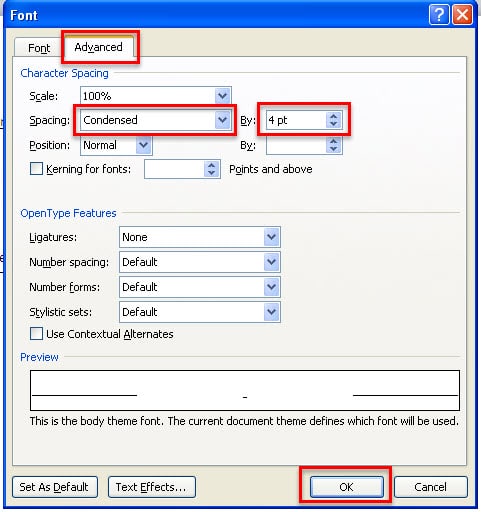
- Për hapësirën e nënvizuar përpara teksteve tuaja, nuk mund t'i fshini ato duke përdorur "Backspace". Fillimisht duhet të zgjidhni hapësirën e nënvizuar përpara teksteve dhe të shkoni përsëri te kutia e dialogut "Font".
- Zgjidhni "I ngjeshur" nën opsionet "Hapësira". Dhe në kutinë "By", vendosni një numër specifik që dëshironi. Për shembull, këtu futim "4 pt". Së fundi, klikoni "OK".


Zgjidhni një mjet të fuqishëm riparimi
Siç tregohet më lart, Word lejon formatim fleksibël, si zgjerimi i hapësirës midis teksteve dhe nënvizimeve. Megjithatë, Word nuk është një softuer i përsosur pasi ndonjëherë mund të korruptojë. Atëherë është më mirë të mbani grupin e duhur riparim dok mjete në dispozicionin tuaj, të cilat do të ofrojnë nivele të pamposhtura të performancës në riparimin e skedarëve Word të dëmtuar rëndë.
Hyrje e autorit
Kelly Zhao është një eksperte për rikuperimin e të dhënave DataNumen, Inc., e cila është lider botëror në teknologjitë e rikuperimit të të dhënave, duke përfshirë rikuperimi excel pdf riparimin e produkteve softuerike. Për më shumë informacion vizitoni www.datanumen.com