
Outlook nuk ka veçori origjinale për të vendosur fontin e paracaktuar për artikullin e kontaktit, takimit dhe detyrës. Kështu, nëse doni të specifikoni fontin, mund të përdorni metodën e prezantuar në këtë artikull.
Ashtu si emaili, takimi i Outlook, detyra dhe kontakti kanë edhe fushën e trupit, në të cilën mund të plotësojmë detajet e artikullit. Megjithatë, Outlook i lejon përdoruesit vetëm të vendosin fontin e paracaktuar të përdorur në trupin e postës elektronike. Nëse dëshironi të specifikoni fontin në trupin e kontaktit, takimin ose detyrën, duhet të kërkoni mjete të tjera, si shtesat e palëve të treta ose Outlook VBA. Këtu do t'ju mësojmë në mënyrë të hollësishme se si të përdorni VBA për ta marrë atë. Lexoni për të mësuar hapat e detajuar dhe kodet përkatëse VBA.
Vendosni fontin e paracaktuar për trupin e takimit, detyrës dhe kontaktit
- Që në fillim, nisni programin tuaj Outlook.
- Më pas shtypni butonat "Alt + F11" për të nisur redaktorin VBA të Outlook.
- Në dritaren që shfaqet, duhet të hapni projektin "ThisOutlookSession".
- Më pas, kopjoni kodet e mëposhtme VBA në këtë dritare të projektit.
Public WithEvents objInspectors As Outlook.Inspectors
Public WithEvents objInspector As Outlook.Inspector

Public Sub Application_Startup()
    Set objInspectors = Outlook.Application.Inspectors
End Sub

Public Sub objInspectors_NewInspector(ByVal Inspector As Outlook.Inspector)
    Set objInspector = Inspector
End Sub

Public Sub objInspector_Activate()
    Dim objCurrentItem As Object
    Dim objCurrentInspector As Outlook.Inspector
    Dim objWordDocument As Word.Document
    Dim objWordSelection As Word.Selection

    Set objCurrentItem = objInspector.CurrentItem
    Set objCurrentInspector = objCurrentItem.GetInspector
    Set objWordDocument = objCurrentInspector.WordEditor
    Set objWordSelection = objWordDocument.Application.Selection

    'You change the font as per your preference
    Select Case objCurrentItem.Class
           Case olContact
                With objWordSelection.Font
                     .Name = "Segoe Script"
                     .ColorIndex = wdRed
                     .Size = 8
                     .Bold = True
                End With
           Case olAppointment
                With objWordSelection.Font
                     .Name = "Comic Sans MS"
                     .ColorIndex = wdBlue
                     .Size = 9
                     .Bold = False
                End With
           Case olTask
                With objWordSelection.Font
                     .Name = "MV Boli"
                     .ColorIndex = wdGreen
                     .Size = 10
                     .Bold = True
                End With
   End Select
End Sub
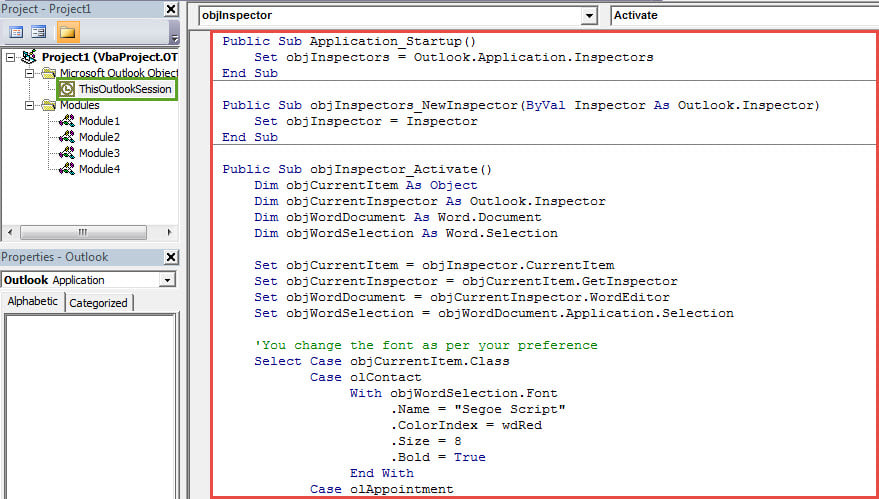
- Pas kësaj, ju duhet të nënshkruani këtë kod.
- Së pari, krijoni një certifikatë dixhitale nga Certifikatat Dixhitale për Projektet VBA.
- Pastaj caktojeni këtë certifikatë në makro të re.
- Më vonë, mund të ndryshoni cilësimet e makrove të Outlook për të lejuar makrot e nënshkruara dixhitale.
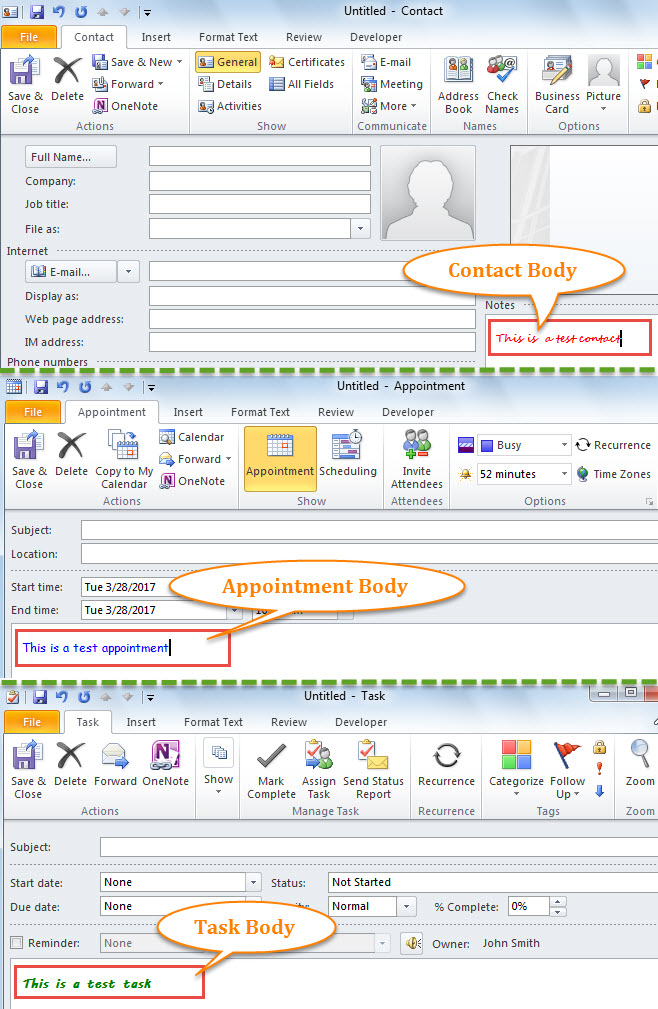
- Më në fund, e nisni Outlook-un tuaj për të aktivizuar projektin e ri VBA. Që tani e tutje, kur krijoni një kontakt, takim ose detyrë të re, trupi do të përdorë fontin e tij të paracaktuar, si në pamjen e mëposhtme të ekranit:

Mbroni të dhënat tuaja PST kundër korrupsionit
Për shkak të faktit se skedari PST i Outlook është i prirur për gabime dhe korrupsion, ju duhet t'i kushtoni shumë vëmendje mbrojtjeve PST. Për shembull, duhet të keni kujdes nga emailet nga burime të panjohura, pasi ato mund të jenë emaile me qëllim të keq me viruse. Sapo skedari juaj PST të infektohet, duhet të ktheheni te një mjet rregullimi me reputacion dhe i provuar mirë, si p.sh. DataNumen Outlook Repair, të cilat munden riparim PST skedar si një fllad.
Hyrje e autorit:
Shirley Zhang është një eksperte për rikuperimin e të dhënave DataNumen, Inc., e cila është lider botëror në teknologjitë e rikuperimit të të dhënave, duke përfshirë fix SQL Server dhe produkte softuerike të riparimit të pamjes. Për më shumë informacion vizitoni www.datanumen.com