
Kur merrni një email që përmban URL të shumta të rëndësishme në trup, ju mund të dëshironi të specifikoni të gjitha URL-të në një skedar teksti. Kështu, në këtë artikull, ne do të prezantojmë një metodë për ta marrë atë shpejt.
Zakonisht, për të nxjerrë URL-të nga një email i Outlook në një skedar teksti, së pari duhet të krijoni një skedar teksti dhe më pas të kopjoni manualisht URL-të në skedar. Ju mund të mendoni se është shumë e mundimshme dhe po kërkoni një mjet më efektiv. Nëse po, mund të lexoni më tej. Këtu do të ndajmë një qasje për eksportimin e të gjitha URL-ve nga një email në grupe.
Ekstraktoni shpejt të gjitha URL-të në një email në një skedar teksti
- Në fillim, në Outlook-in tuaj, hyni në redaktorin VBA sipas "Si të ekzekutoni kodin VBA në Outlook tuaj".
- Pastaj, kopjoni dhe ngjisni kodin e mëposhtëm VBA në një modul të papërdorur.
Sub ExportURLsFromEmail2TextFile ()
    Dim objMail As Outlook.MailItem
    Dim objRegExp As RegExp
    Dim strFolder As String
    Dim objMatchCollection As MatchCollection
    Dim objMatch As Match
    Dim strURL As String

    'Get the source mail
    Select Case Outlook.Application.ActiveWindow.Class
           Case olInspector
                Set objMail = ActiveInspector.CurrentItem
           Case olExplorer
                Set objMail = ActiveExplorer.Selection.Item(1)
    End Select

    'Get URLs using regular expression
    Set objRegExp = New RegExp
    With objRegExp
         .Pattern = "(https?[:]//([0-9a-z=\?:/\.&-^!#$;_])*)"
         .Global = True
         .IgnoreCase = True
    End With

    If objRegExp.test(objMail.Body) Then

       'Create a new text file
       strTextFile = "E:\Hyperlinks (" & objMail.Subject & ").txt"
       Set objFileSystem = CreateObject("Scripting.FileSystemObject")
       Set objTextFile = objFileSystem.CreateTextFile(strTextFile, True)
       objTextFile.WriteLine ("Extracted URLs:" & vbCrLf & vbCrLf)

       Set objMatchCollection = objRegExp.Execute(objMail.Body)
       i = 0
       For Each objMatch In objMatchCollection
           strURL = objMatch.SubMatches(0)
           i = i + 1

           'Write the URLs to the text file
           objTextFile.WriteLine (i & ". " & strURL & vbCrLf)
       Next

       objTextFile.Close
       'Open the text file
       Shell ("notepad.exe " & strTextFile)
    End If
End Sub
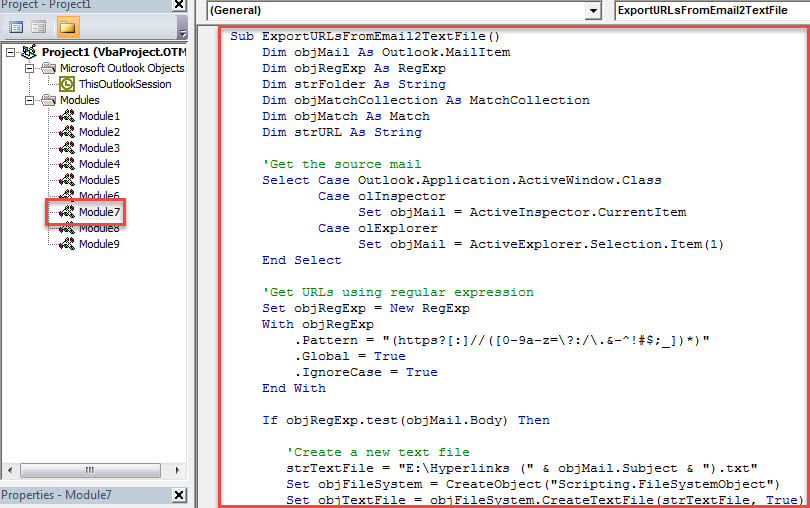
- Pas kësaj, shtoni këtë makro në shiritin ose shiritin e veglave të aksesit të shpejtë.
- Më në fund, ndërmerrni hapat e mëposhtëm për të provuar.
- Para së gjithash, zgjidhni ose hapni një email.
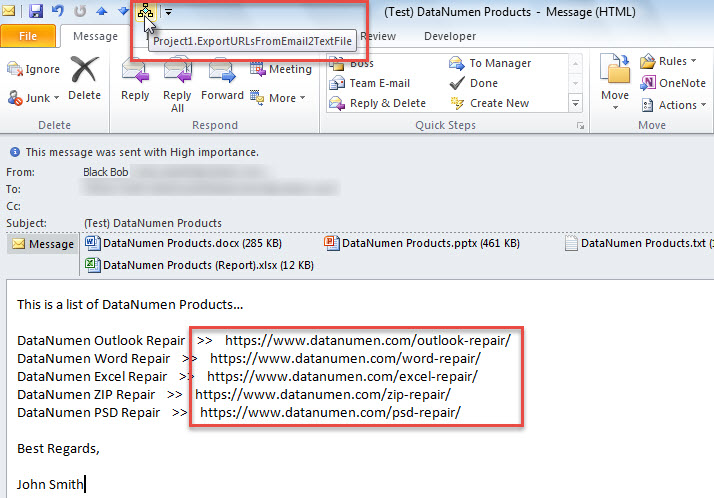
- Pastaj, klikoni butonin makro në shiritin e veglave të aksesit të shpejtë ose shiritin.

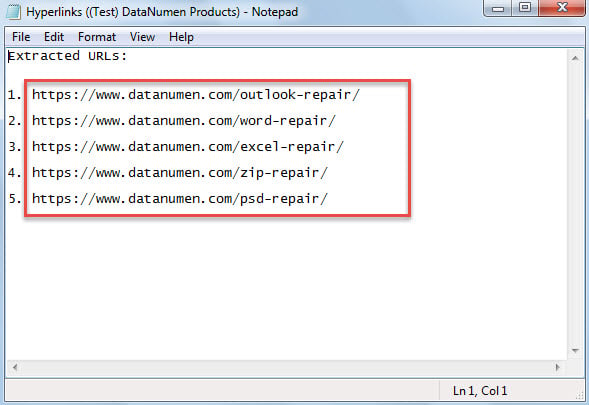
- Menjëherë, do të hapet një skedar i ri teksti i thjeshtë, në të cilin mund të shihni të gjitha UTL-të e nxjerra, siç tregohet në pamjen e mëposhtme të ekranit.

Kujdes nga lidhjet e rrezikshme në email
Çdo ditë, ju mund të merrni të gjitha llojet e emaileve në Outlook tuaj. Disa janë nga kontaktet e njohura, dhe disa mund të vijnë nga dërguesit e panjohur. Përballë tyre, duhet të keni kujdes nga emailet e panjohura, disa prej të cilave mund të mbajnë lidhje të dyshimta. Nëse hapni lidhjet, skedari juaj Outlook mund të jetë i infektuar me viruse. Atëherë, jo vetëm që do t'ju duhet të vrisni viruset përmes softuerit antivirus, por gjithashtu duhet të riparoni skedarin e vuajtur PST përmes një softueri të fuqishëm Riparimi i parashikimeve dobi, si DataNumen Outlook Repair.
Hyrje e autorit:
Shirley Zhang është një eksperte për rikuperimin e të dhënave DataNumen, Inc., e cila është lider botëror në teknologjitë e rikuperimit të të dhënave, duke përfshirë SQL Server riparim dhe produkte softuerike të riparimit të pamjes. Për më shumë informacion vizitoni www.datanumen.com