
Nëse një detyrë e Outlook përmban shumë bashkëngjitje, për t'i nxjerrë dhe ruajtur në një dosje lokale, në përgjithësi, duhet t'i ruani ato një nga një me dorë. Megjithatë, në këtë artikull, ne do të prezantojmë një metodë për të ruajtur në grup të gjitha bashkëngjitjet me një lëvizje.
Ndonjëherë, mund të merrni një detyrë të caktuar nga dikush tjetër. Dhe kjo detyrë mund të përmbajë disa bashkëngjitje të rëndësishme në trupin e saj. Përballë një detyre të tillë, mund t'ju duhet të nxirrni dhe ruani këto bashkëngjitje në një dosje të Windows. Megjithatë, ndryshe nga emaili, ju nuk mund t'i ruani ato në grupe si parazgjedhje. Outlook ju lejon të kurseni vetëm një nga një. Natyrisht, do të jetë shumë e lodhshme nëse ka shumë bashkëngjitje. Prandaj, këtu do të prezantojmë një mënyrë për t'ju lejuar ta përmbushni këtë detyrë në masë.
Ruaj në grup të gjitha bashkëngjitjet në një detyrë në një dosje të Windows
- Që në fillim, hapni aplikacionin Outlook.
- Pastaj, aktivizoni redaktorin VBA të Outlook duke iu referuar "Si të ekzekutoni kodin VBA në Outlook tuaj".
- Më pas, kopjoni kodin e mëposhtëm në një modul të papërdorur.
Sub BatchSaveAttachmentsFromTask()
    Dim objTask As Outlook.TaskItem
    Dim objShell, objWindowsFolder As Object
    Dim strWindowsFolder As String
    Dim objAttachment As Outlook.Attachment
    Dim strFolder, strFilePath As String

    'Get the task
    Select Case Outlook.Application.ActiveWindow.Class
           Case olInspector
                Set objTask = ActiveInspector.CurrentItem
           Case olExplorer
                Set objTask = ActiveExplorer.Selection.Item(1)
    End Select

    'Select a Windows folder for saving extracted attachments
    Set objShell = CreateObject("Shell.Application")
    Set objWindowsFolder = objShell.BrowseForFolder(0, "Select a folder to save Tasks' attachments:", 0, "")

    If Not objWindowsFolder Is Nothing Then
       strWindowsFolder = objWindowsFolder.self.Path & "\"

       If objTask.Attachments.Count > 0 Then

          For Each objAttachment In objTask.Attachments
              strFilePath = strWindowsFolder & objAttachment.FileName
              objAttachment.SaveAsFile strFilePath
          Next
       End If

       Shell "Explorer.exe" & " " & strWindowsFolder, vbNormalFocus
    End If
End Sub
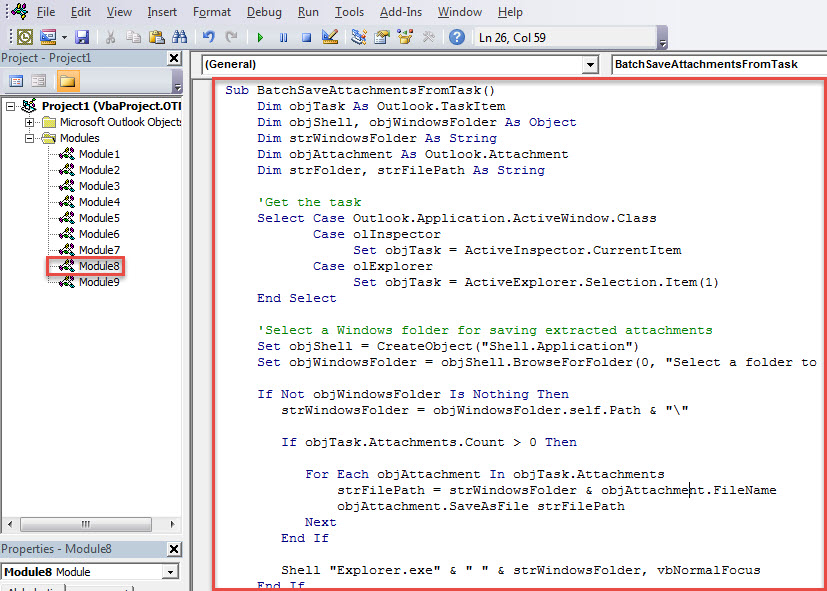
- Më pas, dilni nga redaktori VBA.
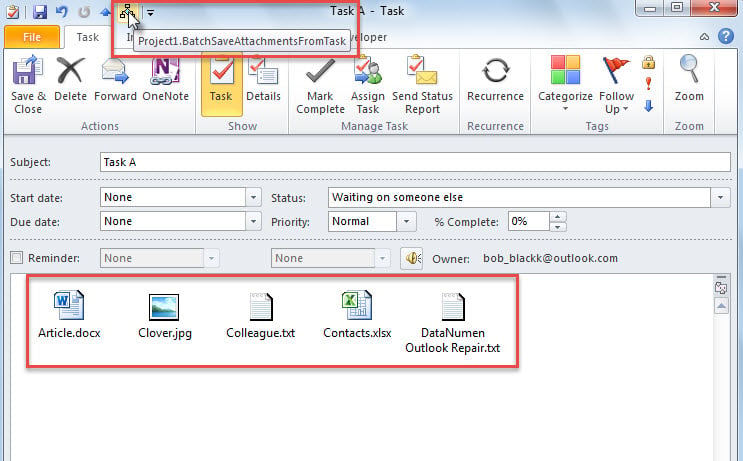
- Pas kësaj, shtoni këtë makro në shiritin ose shiritin e veglave të aksesit të shpejtë.
- Më në fund, mund të provoni.
- Së pari, zgjidhni ose hapni një detyrë.
- Pastaj, klikoni butonin makro të sapo shtuar.

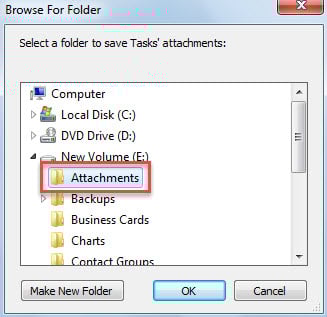
- Në kutinë e dialogut që shfaqet, zgjidhni një dosje të Windows sipas nevojave tuaja.
- Më pas, klikoni "OK".

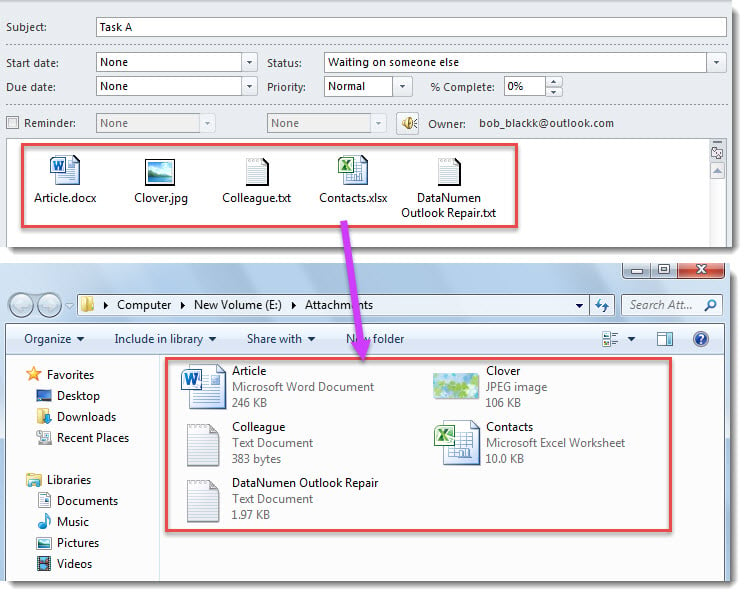
- Menjëherë do të shfaqet dosja Windows, në të cilën mund të gjeni bashkëngjitjet e nxjerra.

Përballuni me çështjet shqetësuese të Outlook
Siç e dimë të gjithë, skedari Outlook PST është i ndjeshëm ndaj gabimeve dhe korrupsionit të ndryshëm. Për shembull, nëse e mbyllni shpesh Outlook-in tuaj në mënyrë të pahijshme ose shkarkoni ndonjë skedar me qëllim të keq, skedari juaj Outlook PST mund të bëhet i paarritshëm një ditë. Në atë kohë, as mjeti i riparimit të kutisë hyrëse nuk është në gjendje t'ju ndihmojë. Ajo që mund të drejtoheni është më me përvojë dhe e besueshme Rregullim PST softuer, si DataNumen Outlook Repair. Mund të nxjerrë të dhëna maksimale të Outlook nga një skedar PST në një kohë të shpejtë.
Hyrje e autorit:
Shirley Zhang është një eksperte për rikuperimin e të dhënave DataNumen, Inc., e cila është lider botëror në teknologjitë e rikuperimit të të dhënave, duke përfshirë fix SQL Server dhe produkte softuerike të riparimit të pamjes. Për më shumë informacion vizitoni www.datanumen.com