
Në punën tonë të përditshme, ne mund të marrim emaile të shumta CC'd ose BCC'd për ne. Ky artikull do t'ju mësojë se si të zbuloni dhe mblidhni këtë lloj emaili në kohë të shpejtë.
Unë shpesh marr email-e që nuk më dërgohen drejtpërdrejt, por thjesht CC'd ose BCC'd për mua. Pas një vëzhgimi në kohë të caktuar, zbuloj se këto emaile nuk janë shumë të dobishme për mua. Prandaj, shpresoj që t'i grumbulloj në një dosje, në mënyrë që të mos ngatërrojë Inbox-in tim dhe t'i kontrolloj lehtësisht sa herë që më nevojitet.
Gjeni të gjitha emailet CC'd ose BCC'd për ju
- Për të filluar, shkoni te menyja "File" dhe klikoni butonin "Menaxho rregullat dhe sinjalizimet".
- Në dritaren "Rregullat dhe sinjalizimet", klikoni butonin "Rregulli i ri".
- Në kutinë e re të dialogut të "Rules Wizard", zgjidhni "Zbato rregullin për mesazhet që marr". Dhe klikoni në butonin "Next".
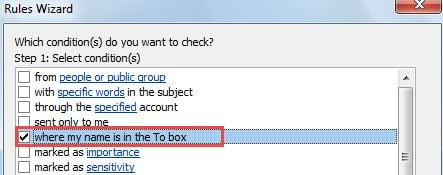
- Pastaj në ekranin e dytë të "Rules Wizard", duhet të vendosni kushtin. Nga lista e kushteve, gjeni dhe zgjidhni "ku është emri im në kutinë Për". Pas kësaj, klikoni në butonin "Next".
- Pasi të hyni në ekranin e tretë të "Rules Wizard", ndërmerrni hapat e mëposhtëm:
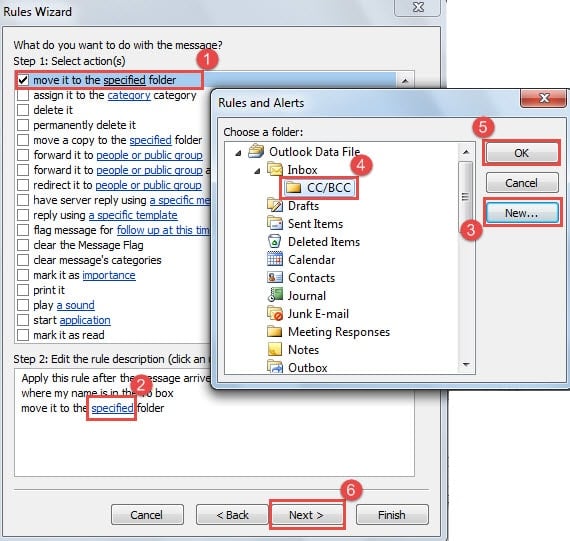
- Rreth veprimeve, zgjidhni "Lëvize atë në dosjen e specifikuar".
- Në kutinë e hapit 2, klikoni në lidhjen "specifikuar".
- Në dialogun e ri, zgjidhni një dosje destinacioni. Nëse jo, klikoni butonin "I ri" për të krijuar një dosje specifike, si "CC/BCC".
- Pastaj klikoni 'OK' dhe kthehuni te kutia e dialogut "Rules Wizard".
- Shtypni butonin "Next".

- Injoroni përjashtimet dhe klikoni drejtpërdrejt "Next".
- Do të hyni në ekranin përfundimtar të "Rules Wizard".
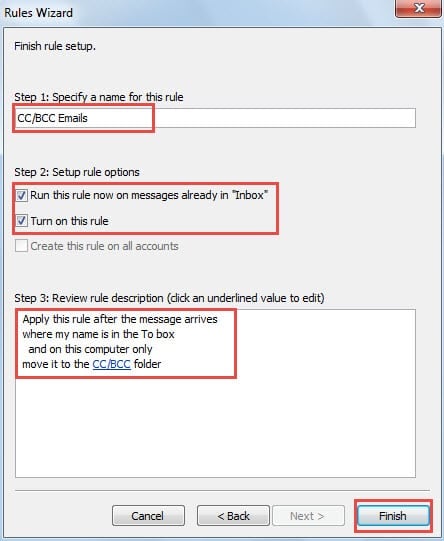
- Së pari, caktoni një emër për këtë rregull në hapin 1.
- Në hapin 2, kontrolloni të dyja opsionet "Ekzekutoni këtë rregull tani në mesazhet tashmë në Inbox" dhe "Aktivizoni këtë rregull".
- Në hapin 3, sigurohuni që të gjitha specifikimet e rregullave janë të sakta.
- Në fund, klikoni "Finish".

- Përfundimisht, klikoni disa "OK" derisa të mbyllen të gjitha kutitë e dialogut.
Që tani e tutje, jo vetëm që emailet e mëparshme CC'd ose BCC'd për ju janë zhvendosur në dosjen specifike "CC/BCC", por gjithashtu emailet e ardhshme CC'd ose BCC'd do të zhvendosen automatikisht në dosje. Në këtë situatë, ju mund të kontrolloni të gjitha emailet CC'd ose BCC'd vetëm në këtë dosje pa pasur nevojë të kërkoni ose të kryeni operacione të tjera komplekse.
Mbani larg emaileve të dyshimta
Siç e dimë të gjithë, viruset në rritje janë krijuar gjithmonë si objekte të padëmshme në email. Me fjalë të tjera, ka qenë shumë më e vështirë për t'i njohur ato në shikim të parë. Por kjo është për shkak të këtij fakti që ju duhet të mbani larg emaileve sigurinë e të cilëve ne nuk mund t'i garantojmë. Përndryshe, Outlook juaj mund të infektohet në çdo kohë. Sapo Outlook të korruptohet, të dhënat e brendshme do të jenë të paarritshme. Në këtë rrethanë, ju duhet të mbështeteni në një mjet riparimi të palës së tretë, si p.sh DataNumen Outlook Repair, e cila është njohëse e mirë Rimëkëmbja e PST.
Hyrje e autorit:
Shirley Zhang është një eksperte për rikuperimin e të dhënave DataNumen, Inc., e cila është lider botëror në teknologjitë e rikuperimit të të dhënave, duke përfshirë shërim sql dhe produkte softuerike të riparimit të pamjes. Për më shumë informacion vizitoni www.datanumen.com