
Ky artikull kryesisht shikon se si të eksportoni emailet në një interval të caktuar datash. Eksportimi në skedarë Excel mund të përfitojë nga statistikat e të dhënave. Dhe eksportimi në skedarë PST mund të zvogëlojë rrymën duke përdorur madhësinë e skedarit PST, duke ulur kështu shanset e korrupsionit.
Për të eksportuar email në një interval të caktuar datash në skedarë Excel, nuk do të mund të shihni përmbajtjen e emailit. Por ju mund ta realizoni atë vetëm nëpërmjet kërkimit të menjëhershëm. Në të kundërt, eksportimi në skedarë PST do të kërkojë më shumë operacione. Tani lexoni për të mësuar hapat konkretë në mënyrë më të detajuar.
Eksporto në skedarët Excel
- Për të filluar, në panelin e Outlook Mail, klikoni në kutinë e kërkimit.
- Më pas shkruani "received:2016/8/20..2016/8/29" në kutinë e kërkimit. Ju mund të ndryshoni gamën e të dhënave sipas nevojave tuaja.
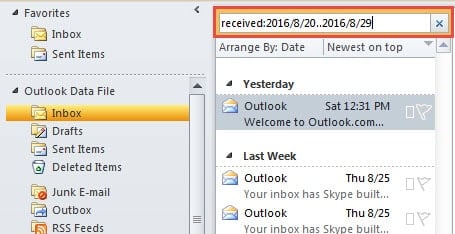
- Pasi emailet në intervalin e datave të shfaqen në listën e postave, zgjidhni të gjitha. Klikoni në një postë dhe shtypni "Ctrl + A". Dhe klikoni me të djathtën në email dhe zgjidhni "Kopjo".
- Hapni më pas MS Excel dhe krijoni një libër të ri pune.
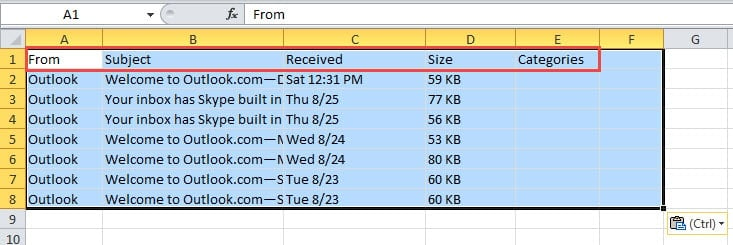
- Klikoni në qelizën A1 dhe shtypni "Ctrl + C" për të ngjitur rezultatet e kërkimit të kopjuara. Së shpejti emailet do të renditen këtu nën të njëjtat kolona në Outlook.

- Në fund ruani librin e punës.
Eksporto në skedarët PST
- Në fillim, shkoni te "File" > "Open" > "Import".
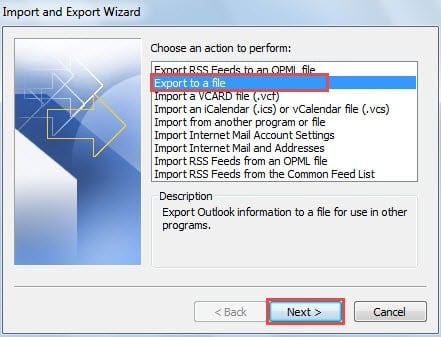
- Në kutinë e dialogut të "Wizard Import and Export", zgjidhni "Eksport në një skedar" dhe klikoni "Next".

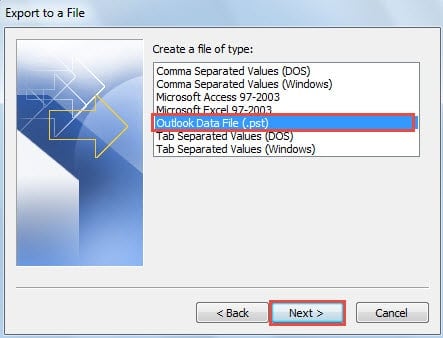
- Pastaj në ekranin "Eksport në një skedar", zgjidhni "Outlook Data File" dhe klikoni "Next".

- Në ekranin "Eksporto skedarin e të dhënave të Outlook", zgjidhni dosjen "Inbox" dhe klikoni butonin "Filter".
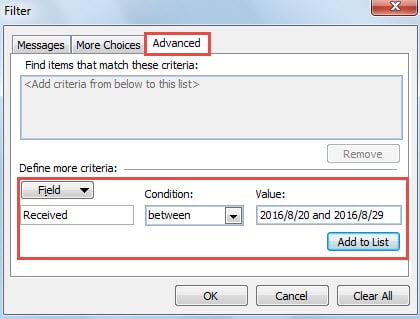
- Më pas në kutinë e re të dialogut që shfaqet në "Filter", kaloni në skedën "Avancuar".
- Ju duhet të vendosni "Fushat" në "Marrë". Klikoni "Fusha" > "Të gjitha fushat e postës" > "Marrë".
- Në "Kushtet", zgjidhni "ndërmjet".
- Dhe në "Vlera", duhet të futni "2016/8/20 dhe 2016/8/29" njësoj.
- Së fundi, klikoni "Shto në listë" dhe shtypni butonin "OK".

- Do të ktheheni te dritarja "Eksporto skedarin e të dhënave të Outlook". Klikoni në butonin "Next".
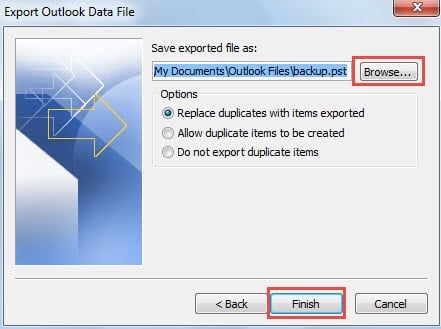
- Klikoni butonin "Shfleto" për të specifikuar vendndodhjen për të ruajtur skedarin PST të eksportuar dhe emërtoni atë.

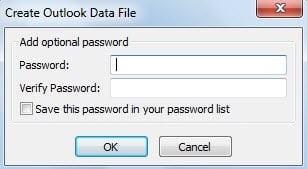
- Përfundimisht, pasi të klikoni butonin "Finish", do të shihni që shfaqet një kuti e vogël dialogu. Kërkon që ju të krijoni një fjalëkalim për skedarin e ri të Outlook. Ju mund ta vendosni atë sipas nevojave tuaja.

Tani e tutje, ju keni eksportuar emailet në diapazonin specifik të të dhënave në një skedar të veçantë PST. Mund ta gjeni në dosjen e destinacionit të caktuar. Fshirja e emaileve të eksportuara në skedarin origjinal PST mund të zvogëlojë madhësinë e tij, duke zvogëluar kështu mundësinë e korrupsionit të PST.
Çfarë duhet të bëni në rast të përplasjeve të Outlook
Pavarësisht mburrjes me funksione të shumta, Outlook është gjithashtu i prirur për gabime. Përveç kësaj, mund të rrëzohet pa asnjë shenjë. Pra, çfarë duhet të bëni në rast përplasjeje? Së pari, kontrolloni kopjet rezervë. Së dyti, përdorni ScanPST për të riparim PST dosje. Së fundi, nëse dështon, aplikoni softuer të palëve të treta, si p.sh DataNumen Outlook Repair.
Hyrje e autorit:
Shirley Zhang është një eksperte për rikuperimin e të dhënave DataNumen, Inc., e cila është lider botëror në teknologjitë e rikuperimit të të dhënave, duke përfshirë shërim sql dhe produkte softuerike të riparimit të pamjes. Për më shumë informacion vizitoni www.datanumen.com