
Kur kryeni një kërkim të menjëhershëm me një gamë të gjerë të "Të gjithë artikujt e postës", Outlook do të shfaqë disa artikuj të padëshiruar nga dosje të panevojshme, si "Drafts" dhe "RSS Feeds". Ky artikull do të mësojë se si të përjashtoni artikujt në dosje specifike nga rezultatet e kërkimit.
Kur klikojmë në kutinë e kërkimit në ndërfaqen kryesore të Outlook, Outlook do të zgjedhë "Dosja aktuale" si qëllimi i parazgjedhur i kërkimit. Nëse dëshironi një kërkim më të gjerë, "Të gjitha artikujt e Outlook" dhe "Të gjithë artikujt e postës" janë gjithashtu të disponueshme. Por kur kërkoni në një gamë më të gjerë, do të merrni disa artikuj të padobishëm, si p.sh. Këtu janë hapat e përpunuar se si të aplikoni një filtër kërkimi, duke përjashtuar dosjet specifike.
Përjashtoni artikujt e dosjeve specifike nga rezultatet e kërkimit të Outlook
- Në fillim, nisni programin Outlook.
- Në dritaren kryesore të Outlook, zakonisht në panelin Mail, duhet të vendosni në dosjen Inbox.
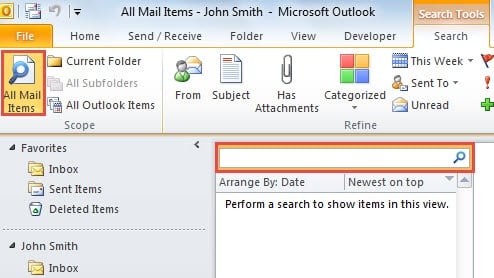
- Klikoni në kutinë e kërkimit për të aktivizuar shiritin "Kërko". Dhe zgjidhni "Të gjitha artikujt e postës".
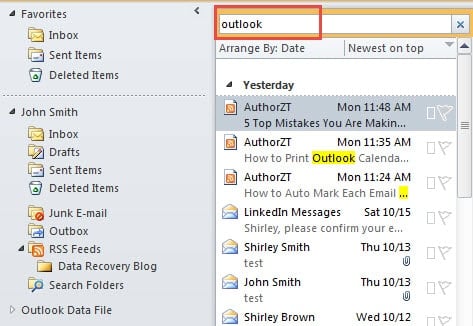
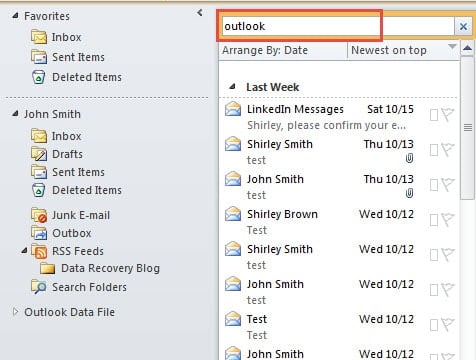
- Pastaj mund të keni një kërkim testues, të tillë si kërkimi i "Outlook". Do të shihni, të gjithë artikujt përkatës, duke përfshirë artikujt draft, artikujt e fshirë si dhe artikujt RSS, do të shfaqen në rezultatet e kërkimit.

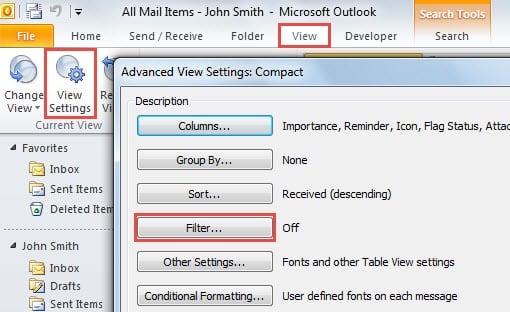
- Pas testit, duhet të kaloni në skedën "Shiko", nën të cilën klikoni në butonin "Shiko cilësimet". Do të shfaqet një kuti e re dialogu e "Cilësimeve të Avancuara të Pamjes", në të cilën shtypni butonin "Filter".

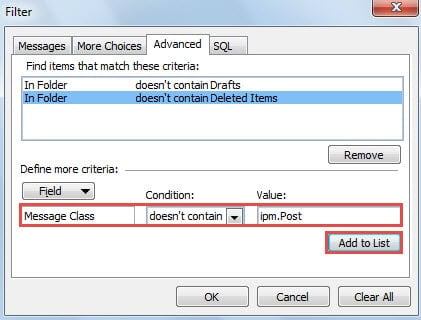
- Më pas do të shfaqet një kuti tjetër e re dialogu e "Filter". Ju duhet të kaloni në skedën "Përparime".
- Pas kësaj, ju duhet të përcaktoni më shumë kritere. Ndiqni hapat e mëposhtëm:
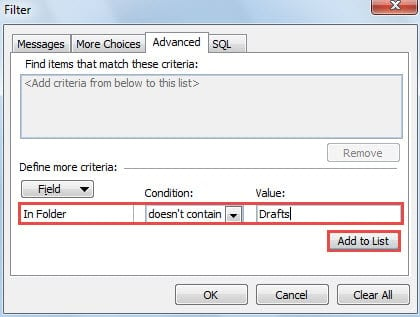
- Së pari, klikoni butonin "Fusha" dhe zgjidhni "Të gjitha fushat e postës" > "Në dosje".
- Pastaj në kutinë "Kushti", zgjidhni "nuk përmban".
- Dhe në kutinë "Vlera", shkruani emrin e dosjes specifike, si p.sh. "Drafts".
- Më pas shtypni butonin "Shto në listë".

- Përsëritni hapin (3) dhe (4) për të shtuar dosjet specifike që dëshironi të përjashtoni.
- Nëse dëshironi të përjashtoni artikujt RSS, duhet ta vendosni "Field" në "Message Class", "Condition" në "doesn't contain". Dhe në "Value", futni "ipm.Post".
- Pas kësaj, klikoni "Shto në listë".

- Së fundi, klikoni një seri "OK" derisa të gjitha kutitë e dialogut të mbyllen plotësisht.
- Kur të ktheheni në listën e rezultateve të kërkimit, do të zbuloni se të gjithë artikujt nga dosjet specifike do të hiqen.

Shënim: Filtri në pamjen e kërkimit të mesazheve është i përhershëm. Kjo do të thotë, tani e tutje, sa herë që kryeni një kërkim të gjerë për "Të gjithë artikujt e postës", Outlook do të filtrojë automatikisht artikujt nga dosje specifike.
Rivendosni të dhënat tuaja të çmuara pas rrëzimit të Outlook
Në realitet, Outlook mund të rrëzohet pa asnjë paralajmërim. Prandaj, është e nevojshme të njiheni me mënyrën e rivendosjes së të dhënave të Outlook. Nëse keni kopje rezervë të përditësuar, marrja e të dhënave të Outlook do të jetë shumë më e lehtë. Nëse nuk ka kopje rezervë, mund të provoni riparim PST skedar nga mjeti i integruar, Scanpst.exe. Megjithatë, duke supozuar që të dyja mënyrat dështojnë, mund të ktheheni te një mjet profesional riparimi, si p.sh DataNumen Outlook Repair.
Hyrje e autorit:
Shirley Zhang është një eksperte për rikuperimin e të dhënave DataNumen, Inc., e cila është lider botëror në teknologjitë e rikuperimit të të dhënave, duke përfshirë shërim sql dhe produkte softuerike të riparimit të pamjes. Për më shumë informacion vizitoni www.datanumen.com