
Ndonjëherë, mund të shpresoni të modifikoni ose shtoni shënime në emailet tuaja në Outlook. Ky artikull do t'ju prezantojë një mënyrë efektive për të arritur këtë funksion.
Nga “4 Metoda të thjeshta për të futur një shënim në mesazhet tuaja të Outlook", mund të mësoni të futni shënime në postë përmes funksioneve origjinale të Outlook, të tilla si përdorimi i flamujve të personalizuar, shtypja e shënimit në temë ose në trup, ose bashkëngjitja e artikujve ekzistues të shënimeve në këtë email. Megjithatë, të gjitha ato janë vetëm zgjidhje. Këtu do t'ju mësojmë një metodë shumë më efektive. Nëpërmjet tij, ju do të jeni në gjendje të shtoni shënime në email dhe të modifikoni ose fshini shënimet ekzistuese sipas dëshirës.
Shtoni shënime te emailet e Outlook
- Për të filluar, hyni në redaktuesin VBA duke shtypur "Alt + F11" në Outlook.
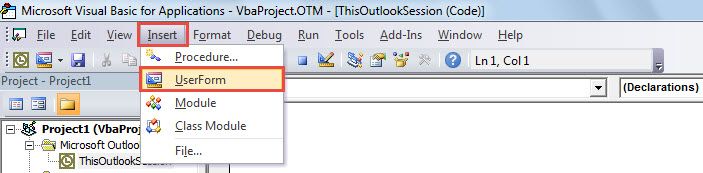
- Më pas, klikoni "Insert" > "UserForm".

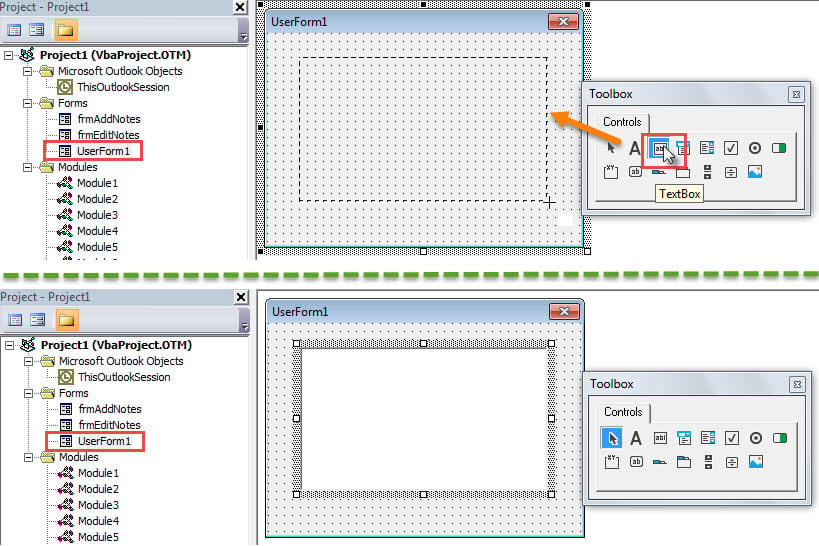
- Më pas, në UserForm-in e ri, krijoni një kuti teksti si imazhi më poshtë.

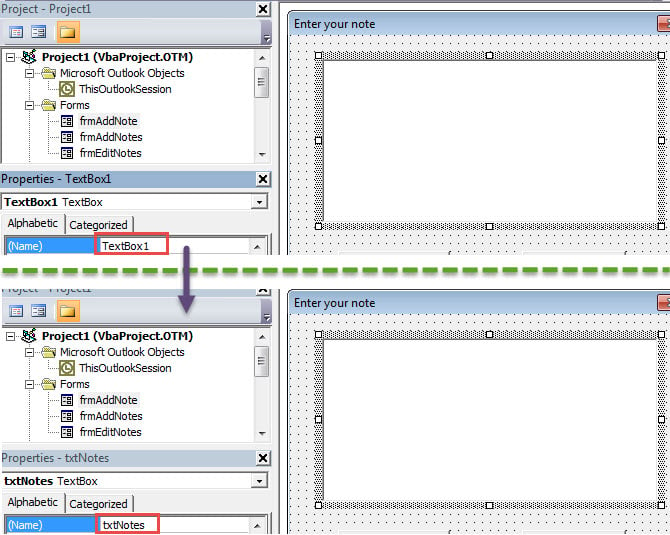
- Më pas, ndryshoni "Emrin" e kutisë së tekstit në "txtNotes", si pamja e ekranit.

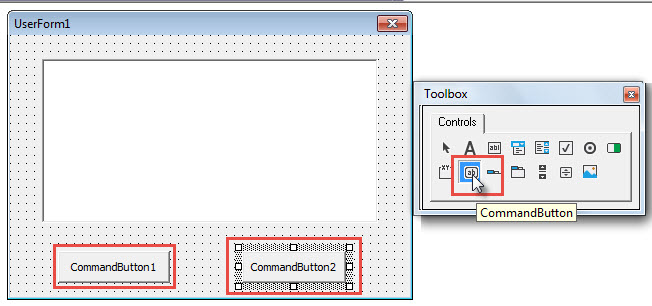
- Pas kësaj, krijoni dy butona komanda në formë.

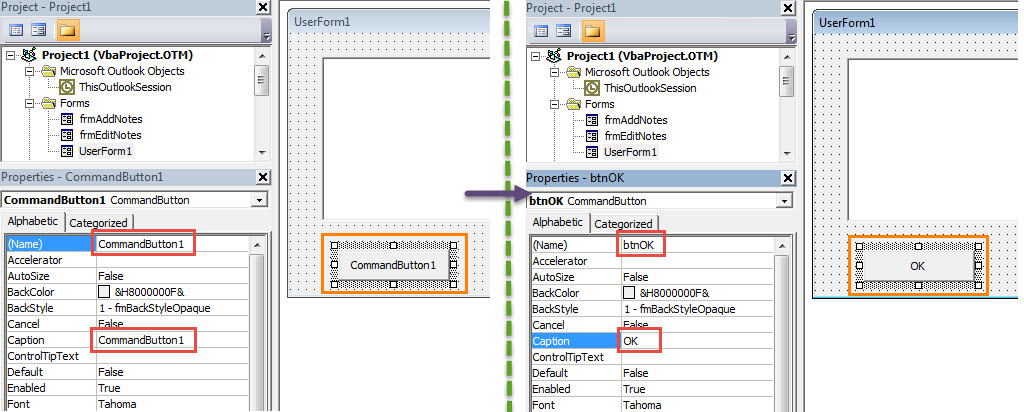
- Pastaj zgjidhni "CommandButton 1". Ndryshoni "Emrin" e tij në "btnOK" dhe ndryshoni "Titrat" e tij në "OK".

- Më pas, ndryshoni "Emrin" e "CommandVutton 2" në "btnCancel" dhe "Caption" në "Cancel".
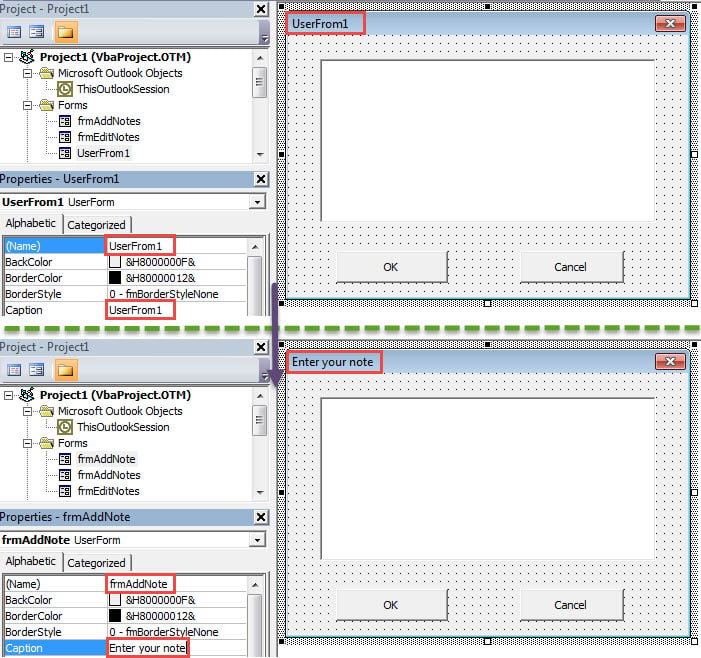
- Më pas, zgjidhni të gjithë Formën e Përdoruesit dhe modifikoni "Emrin" e tij në "frmAddNote" dhe "Caption" në "Fut shënimin tuaj".

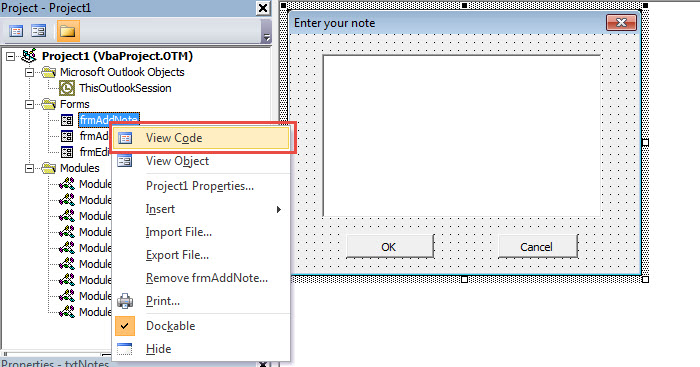
- Më pas, klikoni me të djathtën mbi "ngaAddNote" dhe zgjidhni "Shiko kodin".

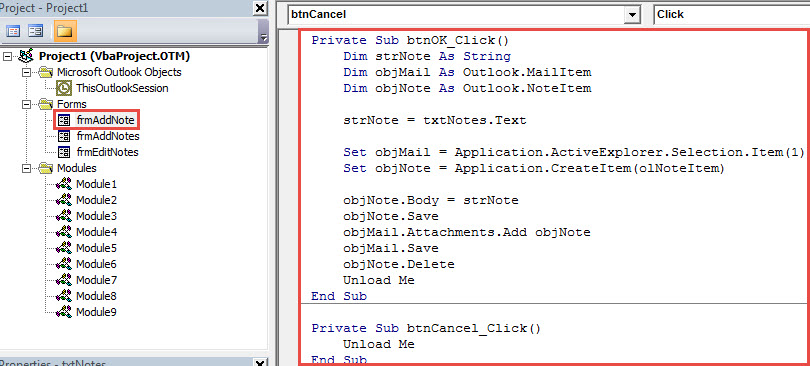
- Në ekranin e ri, kopjoni kodin e mëposhtëm në të.
Private Sub btnOK_Click()
    Dim strNote As String
    Dim objMail As Outlook.MailItem
    Dim objNote As Outlook.NoteItem

    strNote = txtNotes.Text

    Set objMail = Application.ActiveExplorer.Selection.Item(1)
    Set objNote = Application.CreateItem(olNoteItem)

    objNote.Body = strNote
    objNote.Save
    objMail.Attachments.Add objNote
    objMail.Save
    objNote.Delete
    Unload Me
End Sub

Private Sub btnCancel_Click()
    Unload Me
End Sub
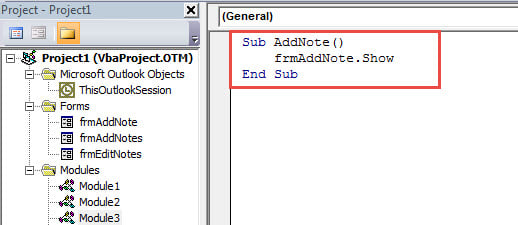
- Më vonë, vendosni kodin VBA më poshtë në një modul të papërdorur.
Sub AddNote()
    frmAddNote.Show
End Sub
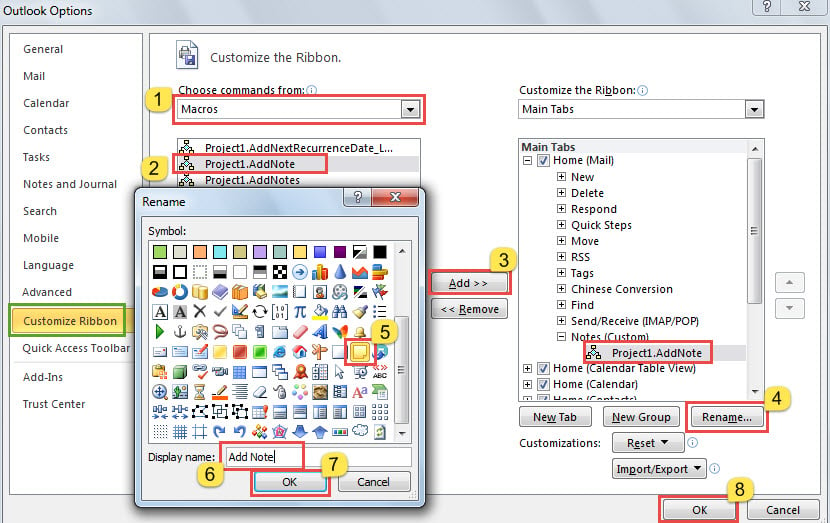
- Më në fund, shkoni te "File"> "Opsione"> "Personalizoni shiritin" për të shtuar këtë makro në shirit.

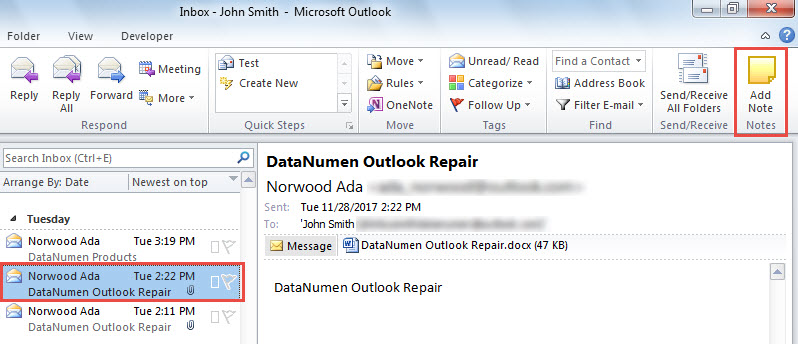
- Tani mund të provoni. Zgjidhni një email dhe klikoni butonin e ri "Shto shënim" në shirit.

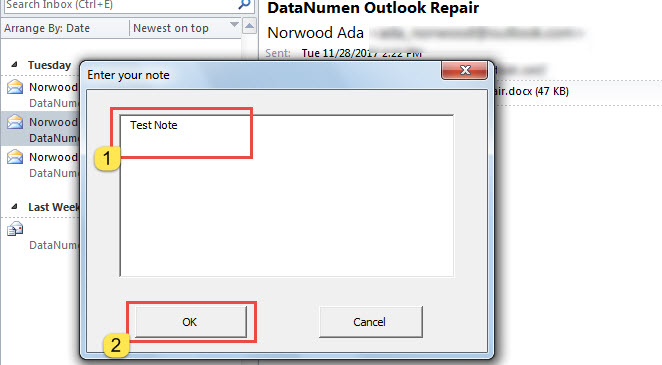
- Në kutinë e dialogut që shfaqet, mund të futni shënimin tuaj dhe të klikoni "OK".

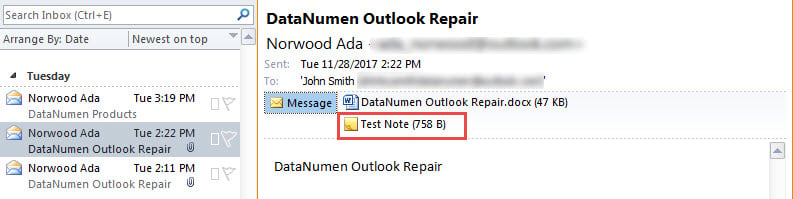
- Menjëherë, një shënim i ri do të shtohet në emailin e zgjedhur.

Redaktoni ose fshini shënimet ekzistuese për emailet e Outlook
Ndonjëherë, mund të dëshironi të modifikoni ose fshini çdo shënim ekzistues në një email. Ju mund të ndiqni hapat e mëposhtëm.
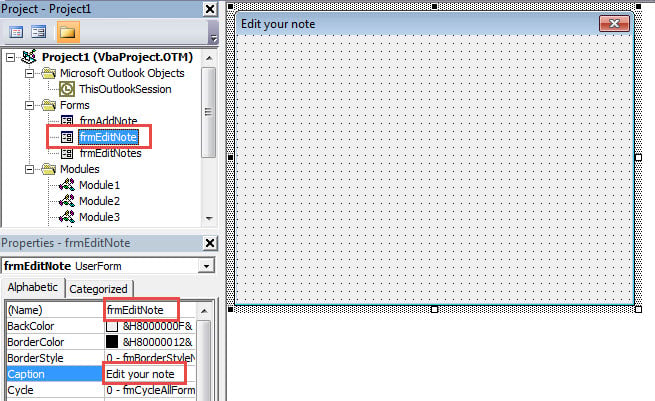
- Fillimisht, krijoni një formë tjetër përdoruesi dhe emërojeni atë si "frmEditNote" dhe modifikoni titullin e tij në "Ndrysho shënimin tënd".

- Më pas, futni një kuti të re teksti në formë dhe ndryshoni "Emrin" e saj në "txtNotes".
- Më pas, shtoni dy butona komandues - "OK" dhe "Anulo".
- Pas kësaj, klikoni me të djathtën "frmEditNote" dhe zgjidhni "Shiko kodin".
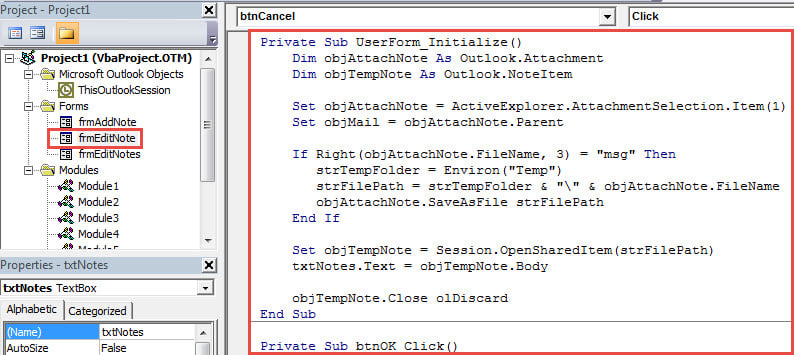
- Në faqen e re të kodit të “frmEditNote”, vendosni kodin e mëposhtëm.
Private Sub UserForm_Initialize()
    Dim objAttachNote As Outlook.Attachment
    Dim objTempNote As Outlook.NoteItem

    Set objAttachNote = ActiveExplorer.AttachmentSelection.Item(1)
    Set objMail = objAttachNote.Parent

    If Right(objAttachNote.FileName, 3) = "msg" Then
       strTempFolder = Environ("Temp")
       strFilePath = strTempFolder & "\" & objAttachNote.FileName
       objAttachNote.SaveAsFile strFilePath
    End If

    Set objTempNote = Session.OpenSharedItem(strFilePath)
    txtNotes.Text = objTempNote.Body

    objTempNote.Close olDiscard
End Sub

Private Sub btnOK_Click()
    Dim strNote As String
    Dim objMail As Outlook.MailItem
    Dim objAttachNote As Outlook.Attachment
    Dim objNewNote As Outlook.NoteItem

    strNote = txtNotes.Text

    Set objNewNote = Application.CreateItem(olNoteItem)
    Set objMail = Application.ActiveExplorer.Selection.Item(1)
    Set objAttachNote = ActiveExplorer.AttachmentSelection.Item(1)
    objAttachNote.Delete

    objNewNote.Body = strNote
    objNewNote.Save
    objMail.Attachments.Add objNewNote
    objMail.Save
    objNewNote.Delete
    Unload Me
End Sub

Private Sub btnCancel_Click()
    Unload Me
End Sub
- Pas kësaj, hapni një modul dhe kopjoni kodin VBA në të.
Sub EditNote()
    frmEditNote.Show
End Sub

Sub DeleteNotes()
    Dim objSelectedAttachments As Outlook.AttachmentSelection
    Dim objAttachment As Outlook.Attachment
    Dim objMail As Outlook.MailItem

    Set objSelectedAttachments = Application.ActiveExplorer.AttachmentSelection

    For Each objAttachment In objSelectedAttachments
        If Right(objAttachment.FileName, 3) = "msg" Then
           objAttachment.Delete
        End If
    Next

    Set objMail = Application.ActiveExplorer.Selection.Item(1)
    objMail.Save
End Sub
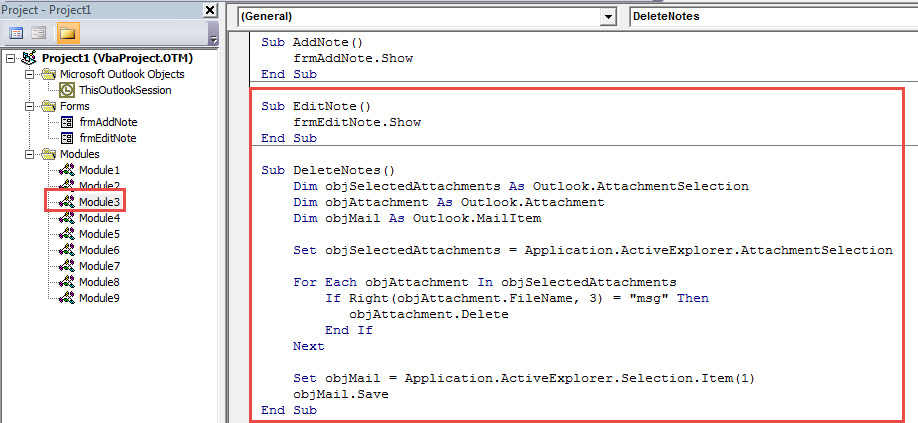
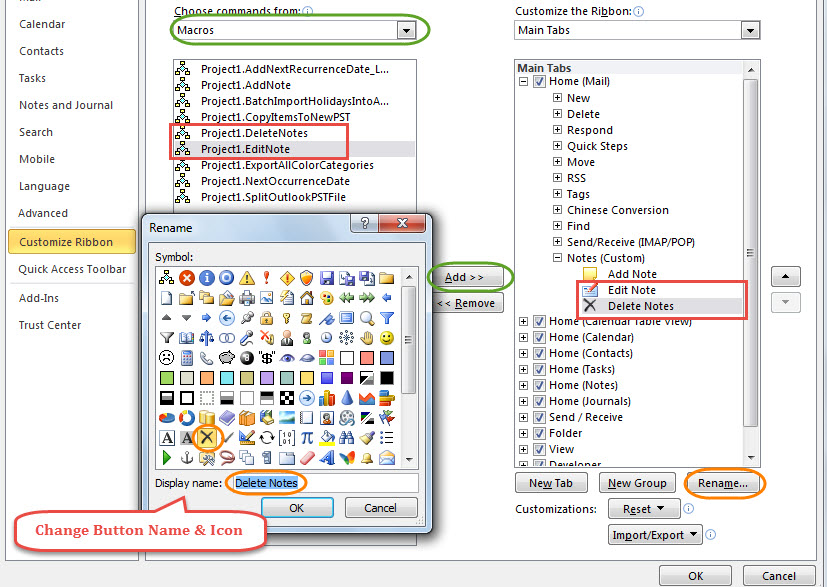
- Më në fund, mund të shtoni makro "EditNote" dhe "DeleteNotes" në shirit.

- Së fundi, pasi të klikoni "OK" dhe të ktheheni në dritaren kryesore, mund të provoni të redaktoni një shënim.
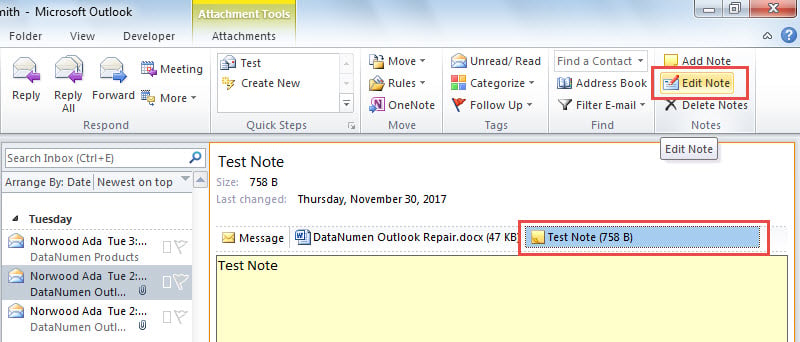
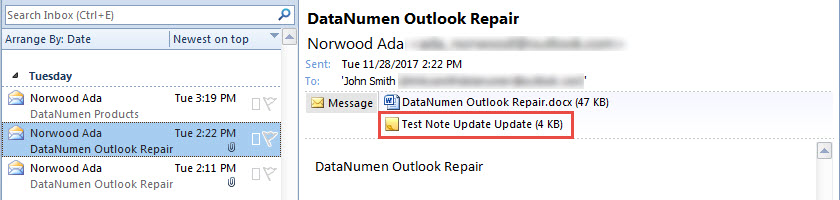
- Zgjidhni një shënim dhe klikoni në butonin "Ndrysho shënimin".

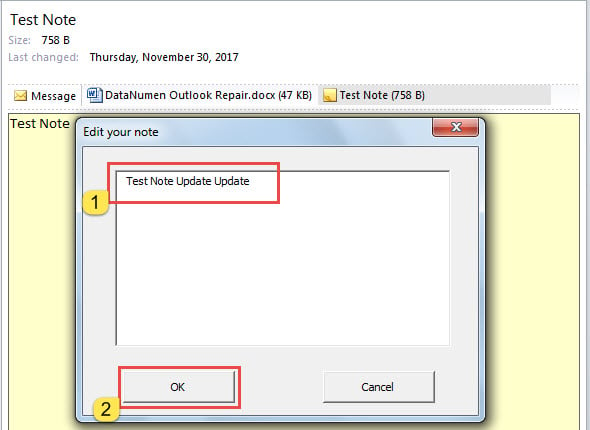
- Pastaj, do të shfaqet një kuti e re dialogu, në të cilën mund të modifikoni shënimin e zgjedhur.

- Pas redaktimit, klikoni "OK". Shënimi do të përditësohet.

- Gjithashtu, mund të provoni të fshini çdo shënim.
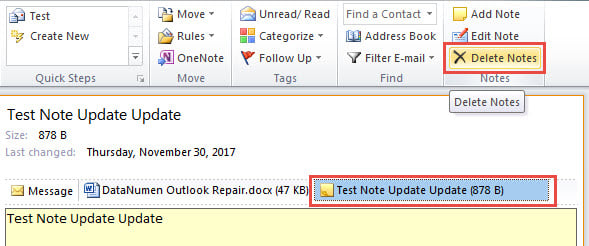
- Zgjidhni shënimin që dëshironi të fshini.
- Klikoni butonin "Fshi shënimet" në shirit.

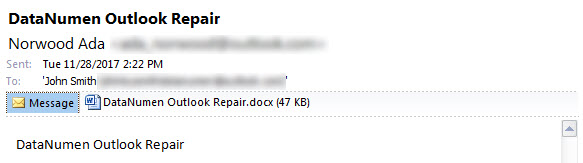
- Ky shënim do të fshihet menjëherë.

Parandaloni Outlook nga humbja e të dhënave
A po kërkoni një zgjidhje të fuqishme për të bllokuar humbjen e të dhënave të Outlook? Me ndershmëri, për sa kohë që bëni kopje rezervë të rregullt të të dhënave të Outlook, mund të shmangni humbjen e të dhënave PST me lehtësi. Për shembull, edhe nëse PST dëmtohet, ju prapë mundeni lehtësisht rikuperoni PST të dhënat nga skedari PST i rezervuar si një fllad.
Hyrje e autorit:
Shirley Zhang është një eksperte për rikuperimin e të dhënave DataNumen, Inc., e cila është lider botëror në teknologjitë e rikuperimit të të dhënave, duke përfshirë rikuperoni sql dhe produkte softuerike të riparimit të pamjes. Për më shumë informacion vizitoni www.datanumen.com