
Në përgjithësi, për të kontrolluar anëtarët e një grupi kontakti, fillimisht duhet ta hapni atë. Nëse dëshironi të shihni anëtarët e grupit të kontaktit drejtpërdrejt në listë pa e hapur atë, mund të përdorni qasjen e ndarë në këtë artikull.
Nga artikulli im i mëparshëm - "Si të shfaqni automatikisht numërimin e anëtarëve në grupet e kontaktit të Outlook”, mund të mësoni se si të shfaqni numrin e anëtarëve të grupit në listë. Ngjashëm me këtë, shumë përdorues shpresojnë të tregojnë drejtpërdrejt anëtarët e grupit konkret në një kolonë të veçantë. Prandaj, këtu do t'ju mësojmë se si ta arrini atë.
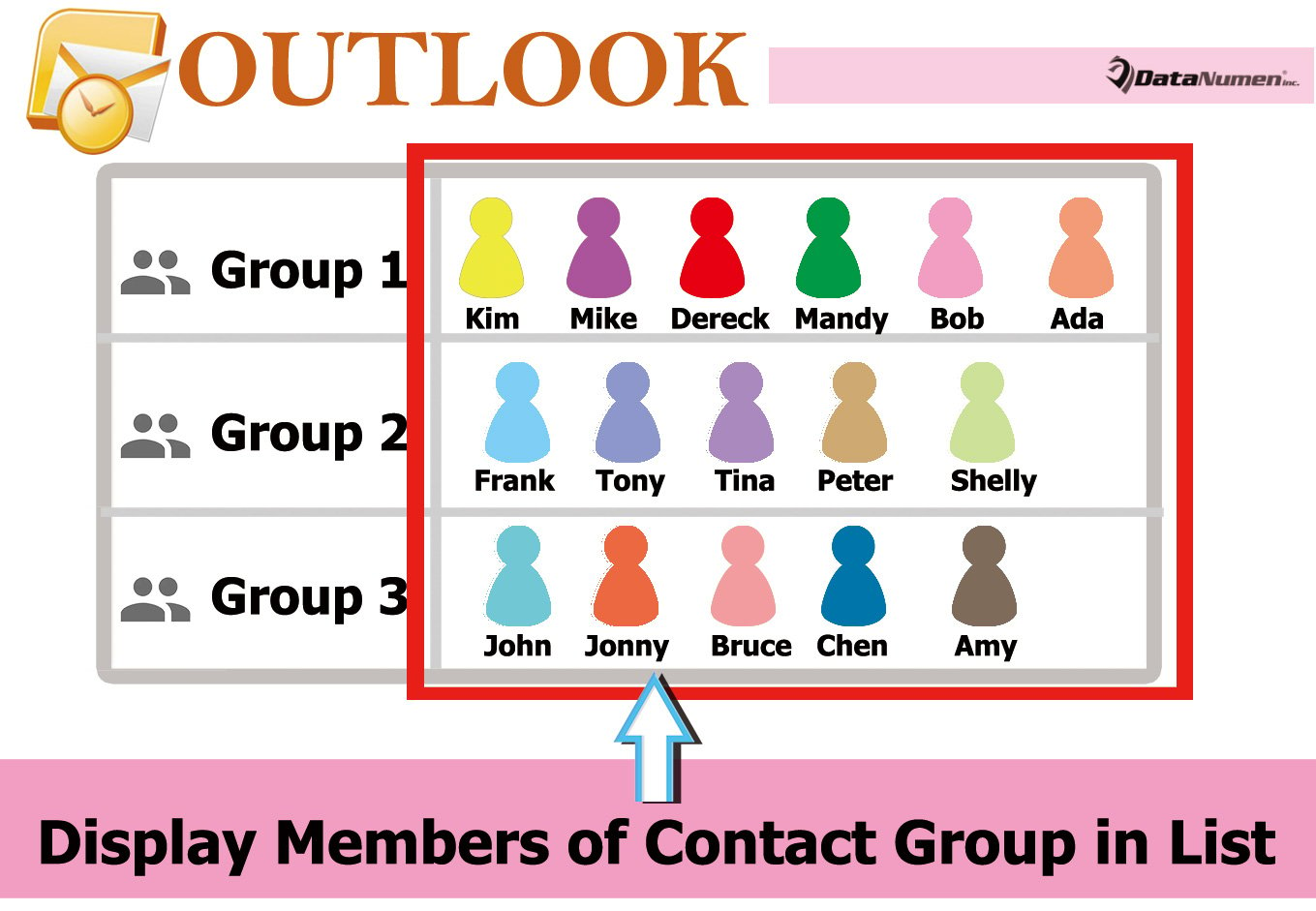
Shfaq anëtarët e Grupit të Kontaktit në listë
- Për të filluar, hapni aplikacionin tuaj Outlook.
- Më pas, mund të shtypni tastet "Alt + F11" për të hyrë në redaktuesin VBA.
- Në dritaren pasuese "Microsoft Visual Basic për aplikacione", hapni projektin "ThisOutlookSession".
- Më pas, kopjoni dhe ngjisni kodin e mëposhtëm VBA në këtë projekt.
Private WithEvents olItems As Outlook.Items
Private objContactGroup As Outlook.DistListItem
Private objProperty As Outlook.UserProperty
Private strProperName As String
Private i As Long
Private objGroupMember As Outlook.recipient
Private strMemberName, strMembers As String

Private Sub Application_Startup()
    Set olItems = Application.Session.GetDefaultFolder(olFolderContacts).Items
    'Auto Update the members in group list on startup
    Call DisplayMembers
End Sub

'Auto Display the members of new Contact Group
Private Sub olItems_ItemAdd(ByVal Item As Object)
    If TypeOf objItem Is DistListItem Then

       strProperName = "Members"
       Set objProperty = objCurrentItem.UserProperties.Find(strProperName, True)

       Set objContactGroup = objItem
       Set objProperty = objContactGroup.UserProperties.Add(strProperName, olText, True)

       For i = 1 To objContactGroup.MemberCount
           Set objGroupMember = objContactGroup.GetMember(i)
           strMemberName = Split(objGroupMember.Address, "@")(0)
           strMemberName = UCase(Left(strMemberName, 1)) & Right(strMemberName, Len(strMemberName) - 1)
           strMembers = strMembers & strMemberName & "; "
       Next i

       objProperty.value = strMembers
       objContactGroup.Save
    End If
End Sub

Sub DisplayMembers()
    For Each objItem In olItems
        If TypeOf objItem Is DistListItem Then
           strProperName = "Members"
           Set objProperty = objItem.UserProperties.Find(strProperName, True)

           Set objContactGroup = objItem
           Set objProperty = objContactGroup.UserProperties.Add(strProperName, olText, True)

           'Get the names of all group members
           For i = 1 To objContactGroup.MemberCount
               Set objGroupMember = objContactGroup.GetMember(i)
               strMemberName = Split(objGroupMember.Address, "@")(0)
               strMemberName = UCase(Left(strMemberName, 1)) & Right(strMemberName, Len(strMemberName) - 1)
               strMembers = strMembers & strMemberName & "; "
           Next i

           objProperty.value = strMembers
           objContactGroup.Save
        End If
        strMembers = ""
    Next
End Sub
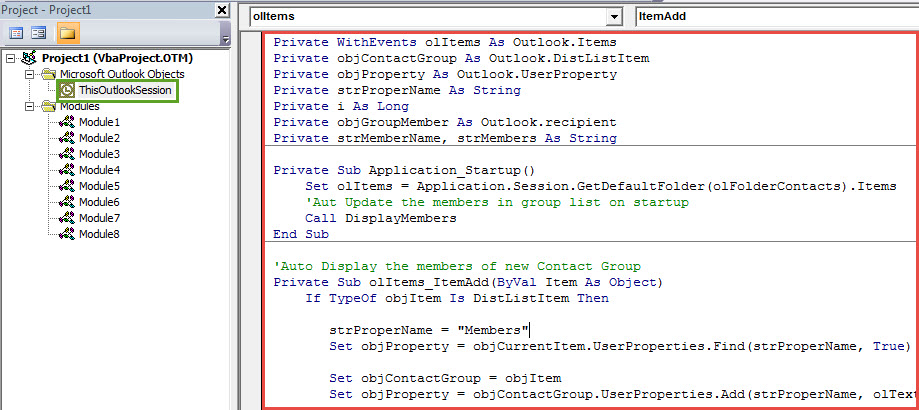
- Pastaj, duhet të klikoni në nënprogramin “Application_Startup” dhe të klikoni ikonën “Run” në shiritin e veglave, gjë që do ta aktivizojë menjëherë këtë makro.
- Pas kësaj, dilni nga redaktori VBA dhe vazhdoni të shtoni fushën "Anëtarët" në listën e grupeve të kontakteve.
- Në panelin e Kontakteve, hyni në dosjen e duhur.
- Pastaj kaloni në skedën "Shiko" dhe klikoni "Ndrysho pamjen" dhe zgjidhni "Lista".
- Më pas shtypni butonin "Shiko cilësimet".
- Më vonë, klikoni "Kollonat" në kutinë e dialogut që sapo shfaqet.
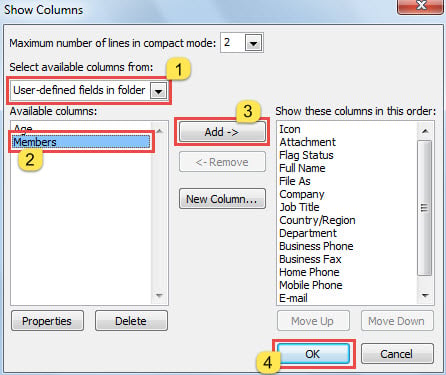
- Në kutinë e dialogut "Trego kolonat" pasuese, shtoni fushën "Anëtarët" duke ndjekur hapat e treguar në pamjen e mëposhtme të ekranit:

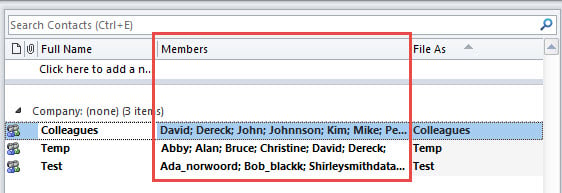
- Më në fund, mund të ktheheni te dosja e kontakteve. Ju do t'i shihni anëtarët në listën e grupeve të kontaktit, si imazhi i mëposhtëm:

- Që tani e tutje, çdo herë që nisni Outlook-un, ai do të përditësojë automatikisht listën e anëtarëve të secilit grup kontaktesh.
- Gjithashtu, Outlook do të marrë automatikisht dhe do të shfaqë anëtarët e grupit të ri të kontaktit në kolonën "Anëtarët".
Qëndroni të përgatitur mirë për korrupsionin në Outlook
Edhe pse Outlook është i pasur me veçori, ai ende nuk mund të qëndrojë larg dëmtimit. Kështu që ju duhet të jeni vigjilentë ndaj të gjitha rreziqeve të mundshme. Pa asnjë dyshim, ju duhet të bëni një kopje rezervë të qëndrueshme dhe të përditësuar për të dhënat tuaja PST. Për më tepër, ju është më mirë të mbani një të shquar dhe të besueshëm Rregullim PST mjet i dobishëm, si p.sh DataNumen Outlook Repair.
Hyrje e autorit:
Shirley Zhang është një eksperte për rikuperimin e të dhënave DataNumen, Inc., e cila është lider botëror në teknologjitë e rikuperimit të të dhënave, duke përfshirë rregullim mdf dhe produkte softuerike të riparimit të pamjes. Për më shumë informacion vizitoni www.datanumen.com