
Sa herë që krijoni një dosje të re, do t'ju duhet të ndryshoni pamjen e saj sipas pëlqimeve tuaja. Pse nuk e ndryshoni drejtpërdrejt pamjen e paracaktuar për dosjet e reja?
Dikush mund të mos e ketë vënë re kurrë se pamja e paracaktuar për dosjet e reja në Outlook është pamja "Compact". Prandaj, nëse ndryshoni cilësimet e pamjes së pamjes "Compact", pamja e paracaktuar për dosjet e reja do të ndryshohet në përputhje me rrethanat. Këtu janë hapat konkretë.
Hapat për të personalizuar pamjen e parazgjedhur për dosjet e reja
- Që në fillim, kaloni në skedën "Shiko" dhe klikoni në butonin "Ndrysho pamjen". Nga lista e saj rënëse, mund të gjeni dhe klikoni opsionin "Menaxho pamjet".
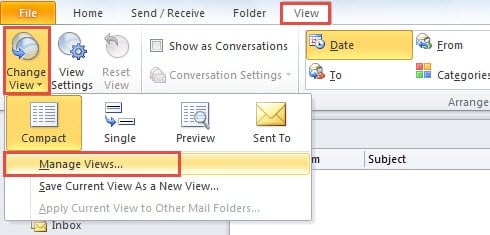
- Më pas do të hapet një kuti e re dialogu e "Menaxho të gjitha pamjet". Ju duhet të zgjidhni "Compact". Dhe klikoni në butonin "Modifiko".
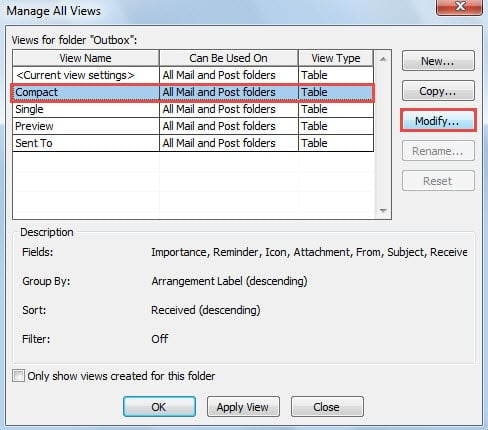
- Më pas do të shihni një kuti dialogu tjetër të "Cilësimeve të Avancuara të Pamjes: Kompakt", në të cilën mund të personalizoni pamjen e përshtatur sipas preferencës tuaj. Tani do të prezantoj në detaje se si ta personalizoni atë.

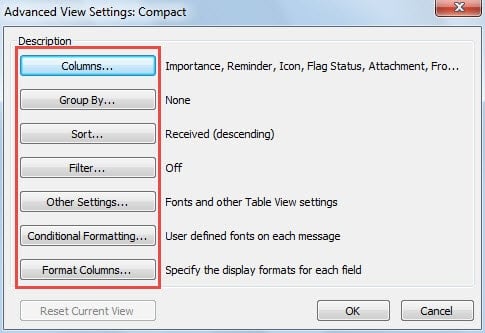
- Kolonat: Mund të shtoni dhe hiqni kolonat e paracaktuara në kokën e listës së artikujve, si flamuri, statusi etj.
- Grupi sipas: Siç sugjeron emri i tij, kjo synon të ndryshojë mënyrën e grupimit të artikujve. Ju mund të zgjidhni grupin tuaj të dëshiruar, si Data e Afatit, Kontaktet, etj.
- Rendit: Në këtë funksion, mund të modifikoni rendin e listës së artikujve, të thoni madhësinë, të marrë, subjektin etj.
- Filtri: Nëpërmjet tij, ju mund të bëni që ato artikuj që thjesht përshtaten me filtrat të zhduken nga lista.
- Formatimi i kushtëzuar: Ky funksion favorizohet veçanërisht nga përdoruesit e rregullt të Outlook. Me të, ju mund të ndryshoni fontet, madhësinë e shkronjave si dhe ngjyrat që Outlook mund të bëhet më i gjallë.
- Më në fund, pasi të keni modifikuar sa më sipër, mund të klikoni një seri "OK" derisa të mbyllen të gjitha kutitë e dialogut.
Që atëherë, ju keni ndryshuar me sukses cilësimet e paracaktuara të Pamjes "Compact". Kjo do të thotë, kur krijoni ndonjë dosje të re, ato do të jenë në pamjen tuaj të personalizuar, në mënyrë që të mos keni nevojë t'i ndryshoni ato çdo herë.
Këshillë shtesë: Aplikoni Single View në dosjet e reja si parazgjedhje
Këtu është një çështje interesante në lidhje me pamjen e paracaktuar. Nëse preferoni Pamjen e vetme dhe shpresoni se çdo dosje e re mund të përdorë si parazgjedhje Pamje e vetme, mundeni me hapat e thjeshtë më poshtë të ndryshoni "Compact" në "Single".
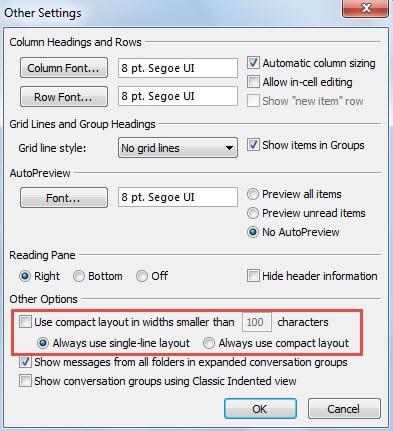
- Në hapin 3 në metodat e mësipërme, klikoni në "Cilësimet e tjera".
- Më pas, në dialogun që shfaqet, hiqni zgjedhjen "Përdorni paraqitjen kompakte me gjerësi më të vogël se 100 karaktere" dhe zgjidhni "Përdorni gjithmonë paraqitjen me një rresht".

- Përfundimisht klikoni disa "OK" për të ruajtur ndryshimet dhe për t'u kthyer në Outlook.
Kujdes nga çdo gabim i Outlook
Edhe pse Outlook vjen i mbushur me një mori funksionesh, herë pas here mund t'i ndodhin gabime. Prandaj, duhet të keni kujdes nga këto gabime. Gabimet e montimit më në fund do të çojnë në përplasje të rënda një ditë. Nëse në rast përplasjesh, Scanpst.exe nuk mund të shpëtojë më Outlook. Duhet të mbështeteni në mjete të tjera të fuqishme, si p.sh DataNumen Outlook Repair, e cila është njohëse e mirë Rimëkëmbja e opinionit.
Hyrje e autorit:
Shirley Zhang është një eksperte për rikuperimin e të dhënave DataNumen, Inc., e cila është lider botëror në teknologjitë e rikuperimit të të dhënave, duke përfshirë shërim sql dhe produkte softuerike të riparimit të pamjes. Për më shumë informacion vizitoni www.datanumen.com