
A keni dashur ndonjëherë të importoni detajet e kontaktit nga të dhënat VCF në një fletë Excel? Ndiqni këtë artikull dhe krijoni lexuesin tuaj VCF që do të importonte të dhëna nga skedarët tuaj VCF në fletët e punës Excel
Shkarkojeni Tani
Nëse doni të filloni ta përdorni programin sa më shpejt të jetë e mundur, atëherë mund të:
Përndryshe, nëse dëshironi të bëni DIY, mund të lexoni përmbajtjen më poshtë.
Le të përgatisim GUI-në
Le të përgatisim GUI-në për aplikacionin tonë të lexuesit VCF. Në Sheet1 duhet të krijojmë një fushë që do të mbajë rrugën e plotë të skedarit tonë VCF. Në vend që të zgjeroni gjerësinë e qelizës, bashkoni qelizat për të krijuar këtë fushë. Për t'i lejuar përdoruesit të zgjedhin skedarin VCF, le të shtojmë një buton "Shfleto" në fletë. Na duhet një buton shtesë për të lejuar përdoruesit të importojnë të dhënat VCF. Le ta emërtojmë këtë buton si "Import".
Sheet1 tani do të duket kështu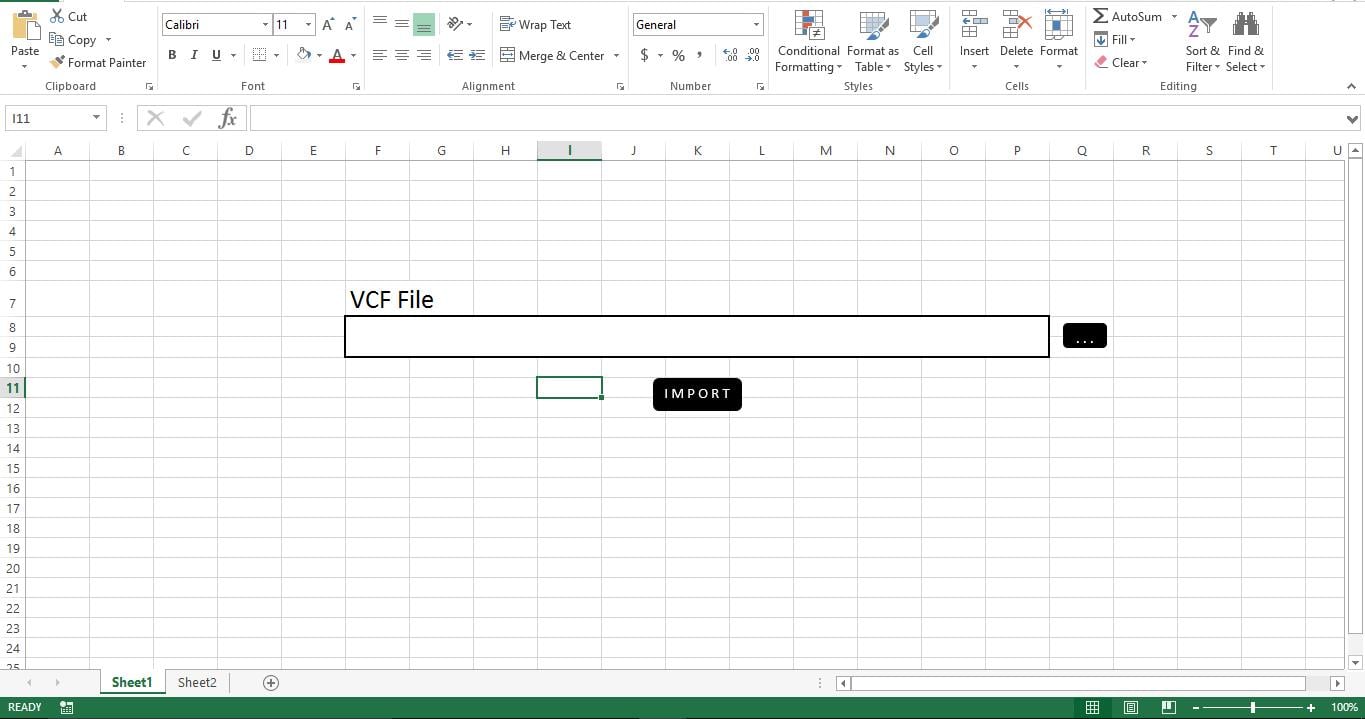
Le të përgatisim bazën e të dhënave
Ne do të përdorim Sheet2 si bazë të dhënash. E tëra çfarë ju duhet të bëni është të krijoni titujt e duhur të kolonave. Për këtë shembull, unë do të importoj Emrin dhe Organizatën nga VCF. Kështu që unë kam shtuar titujt e kolonës "Emri" në kolonën A dhe "Organizimi" në kolonën B.
Sheet2 tani do të duket kështu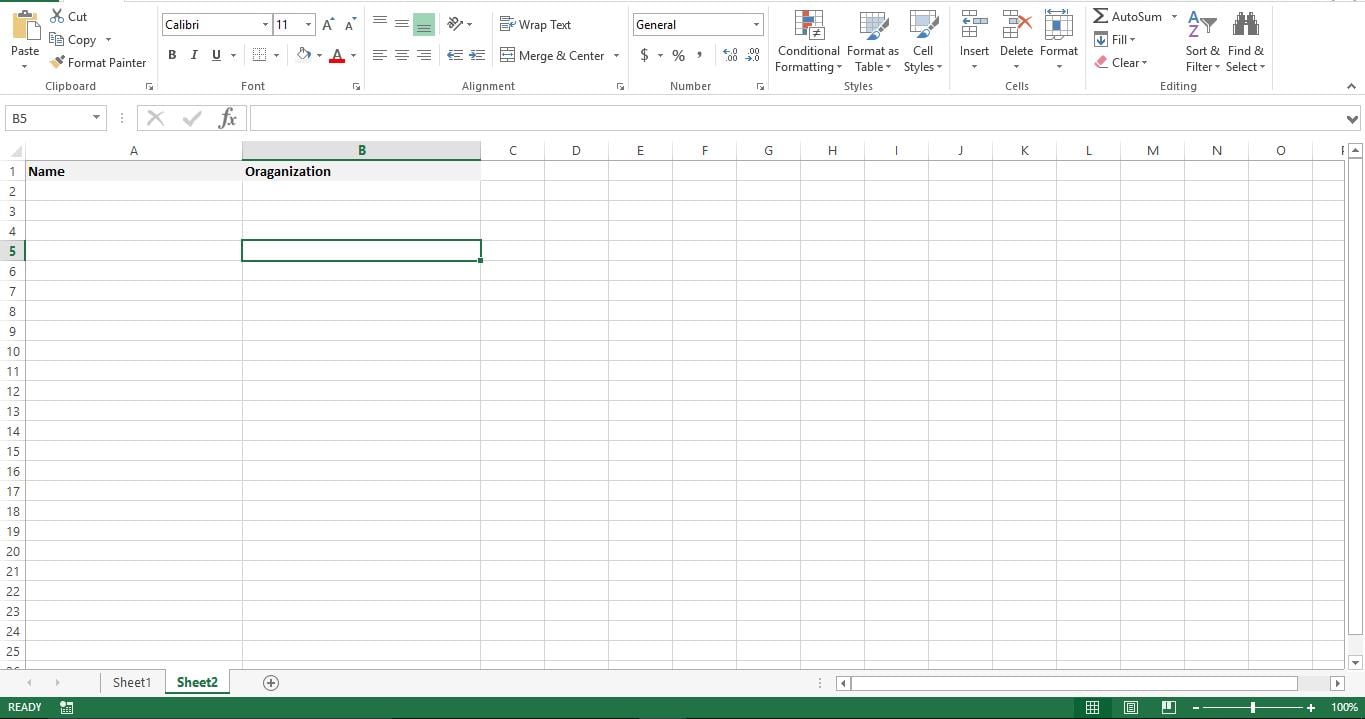
Le ta bëjmë atë funksional
Tani ne kemi zhvilluar Front-End për mjetin tonë dhe hapi ynë tjetër është ta bëjmë atë funksional duke shtuar skriptet. Hapni redaktorin VBA dhe në Module1 ngjisni skriptin e mëposhtëm.
Tani kthehuni te Sheet1 dhe shtoni Sub “pickvcf” te butoni “Browse”. Klikoni me të djathtën në butonin "Import" dhe caktoni makro "importvcf" në të. Ruaje skedarin si skedar të aktivizuar makro dhe kjo është ajo. Tani keni zhvilluar një lexues VCF.
Le ta testojmë
Klikoni në butonin "Shfleto" për të zgjedhur skedarin tuaj VCF. Sapo të shtypni Ok në dritaren File Browse, mund të shihni shtegun e plotë të skedarit të zgjedhur që shfaqet në Sheet1. Tani Klikoni butonin "Import" dhe menjëherë do të shihni Emri dhe informacioni i Organizatës së Kontaktit që shfaqen në Sheet2.
Si punon?
Ky skenar përmban dy Subs. Nën "pickvcf" do të lejojë përdoruesit të shfletojnë dhe të zgjedhin skedarin e tyre VCF dhe nën "importvcf" është të lexojë dhe importojë të dhëna nga VCF në skedarin Excel.
Modifikojeni atë
Deri tani, skripti importon informacionin e Emrit dhe të Organizatës nga skedari VCF. Mund ta modifikoni me lehtësi skriptin për të importuar informacione të tjera si Adresa, Telefoni, Faksi dhe Email. Ju gjithashtu mund të shkulni skriptin për të lexuar skedarë të shumtë VCF në një dosje dhe t'i importoni ato në një proces grumbull.
Ky skript funksionon mirë nëse Excel-i juaj nuk është i dëmtuar. Megjithatë nëse keni një skedar Excel i korruptuar dhe dëshironi ta riparoni, mund të përdorni mjetet e rikuperimit të Excel si p.sh DataNumen Excel Repair.
Dorëshkrim
Sub pickvcf()
    Dim fd As Office.FileDialog
    Set fd = Application.FileDialog(msoFileDialogFilePicker)
    With fd
        .AllowMultiSelect = False
        .Title = "Please select the file."
        .Filters.Clear
        .Filters.Add "VCF", "*.vcf"
        If .Show = True Then
            txtFileName = .SelectedItems(1)
            Sheets("Sheet1").Range("F8").Value = txtFileName
        End If
    End With
End Sub

Sub Importvcf()
    Dim fileName As String, textData As String, textRow As String, fileNo As Integer
    fileName = Sheets("Sheet1").Range("F8").Value
    fileNo = FreeFile
    r = 2
    Open fileName For Input As #fileNo
    Do While Not EOF(fileNo)
        Line Input #fileNo, textRow
        If Left(textRow, 3) = "FN:" Then
            Sheets("Sheet2").Range("A" & r).Value = Replace(textRow, "FN:", "")
        End If
        If Left(textRow, 4) = "ORG:" Then
            Sheets("Sheet2").Range("B" & r).Value = Replace(textRow, "ORG:", "")
        End If
    Loop
    Close #fileNo
End Sub
Hyrje e autorit:
Nick Vipond është një ekspert i rikuperimit të të dhënave në DataNumen, Inc., e cila është lider botëror në teknologjitë e rikuperimit të të dhënave, duke përfshirë riparimi dok dhe produkte softuerike për rikuperimin e opinionit. Për më shumë informacion vizitoni www.datanumen.com