
Në këtë artikull, ne do t'ju paraqesim një përshkrim të hollësishëm se si të krijoni një dokument Word me shumë kolona.
Herë pas here, kur përpunoni fjalët në Word, ka të ngjarë të lodheni nga stili i dokumentit. Sigurisht, krijimi i një dokumenti në kolona të shumta mund të ndihmojë. Megjithatë, është më e lehtë të thuhet sesa të bëhet. Disa mund të mos e kenë idenë se si ta arrijnë këtë.
Prandaj këtu do t'ju shpjegojmë udhëzimet në detaje për t'ju ndihmuar që dokumenti juaj Word të duket më i mirë.
Hapat për të krijuar një dokument Word me shumë kolona
- Para së gjithash, hapni një dokument Word të cilin duhet ta shndërroni në një dokument me shumë kolona.
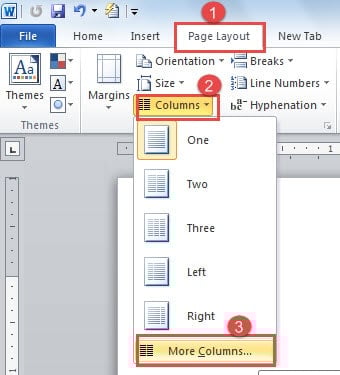
- Pastaj klikoni "Playout Page" në Shirit.
- Tjetra, klikoni "Columns" në grupin "Page Setup".
- Shkoni te kliko ikonën "Kollonat".
- Në menunë e listës së lëshimit, ju lutemi zgjidhni opsionin "Më shumë kolona".
- Tani do të shfaqet kutia e dialogut "Kollonat". Mund të shihni që një stil kolone është zgjedhur për këtë dokument tani. Nëse duhet të ndryshoni vendosjen e dokumentit në më shumë kolona, thjesht shkruani numrin në kutinë e tekstit të "Numri i kolonave".
- Pastaj kliko "OK".

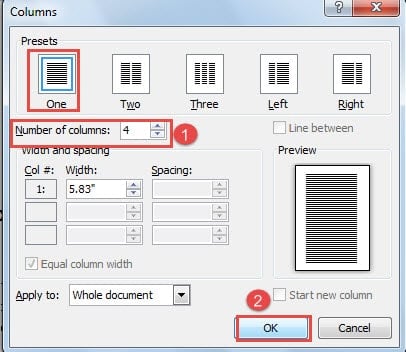
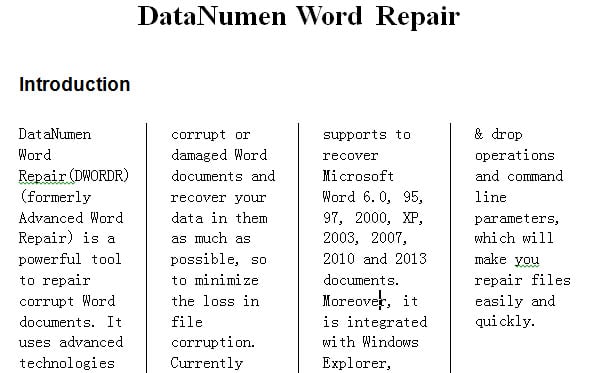
Tani keni krijuar me sukses një dokument Word në 4 kolona. Ashtu si më poshtë: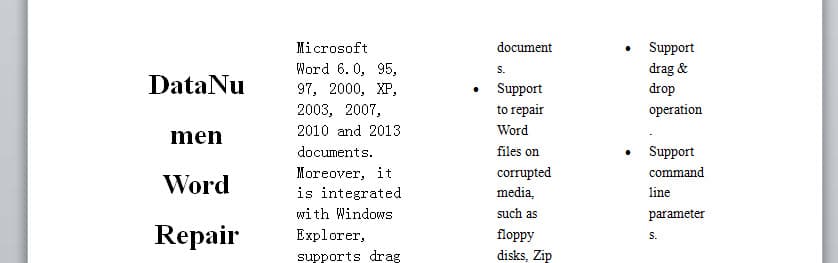
Shtoni linja midis kolonave
Ju mund të shtoni absolutisht linja midis kolonave për ta bërë të qartë përmbajtjen.
- Përsëriteni nga hapi 1 lart deri në hapin 5.
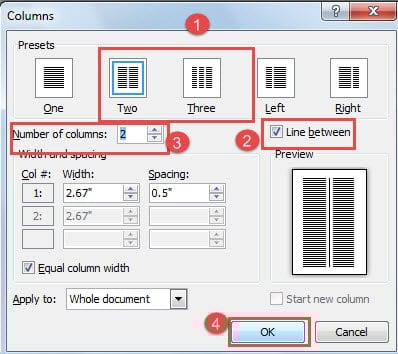
- Në kutinë e dialogut "kolona", së pari zgjidhni më shumë se një kolonë në "Paracaktimet". Vetëm duke vepruar kështu, mund të jeni në gjendje të kontrolloni kutinë e "Linja ndërmjet".
- Pastaj shkruani një numër kolone.
- Më në fund, klikoni "OK".


Rregulloni gjerësinë e kolonës
- Përsëriteni nga hapi 1 deri në hapin 6 në "Hapat për të krijuar një dokument Word me shumë kolona".
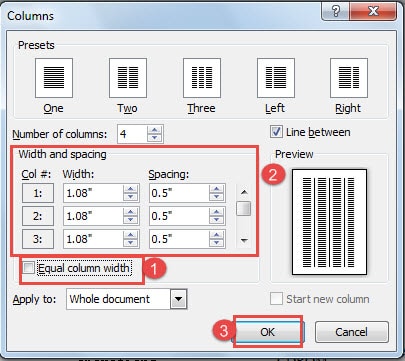
- Pastaj hiqni shenjën e kontrollit në kutinë "Gjerësia e barabartë e kolonës".
- Shkoni për të rregulluar gjerësinë ose ndarjen e kolonës sipas dëshirës.
- Klikoni "OK" për të ruajtur ndryshimin.

Vendosni një pjesë të një dokumenti në kolona të shumta
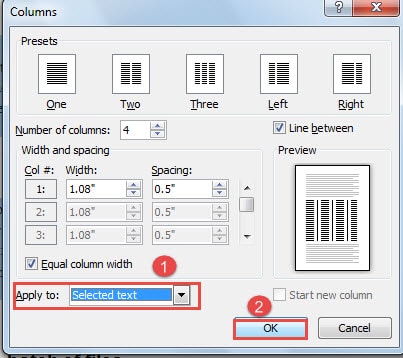
- Së pari, ju duhet të zgjidhni pjesën që duhet të jetë në kolona.
- Megjithatë, përsërisni nga hapi 1 deri në hapin 6 në "Hapat për të krijuar një dokument Word me shumë kolona".
- Zgjidhni "Teksti i zgjedhur" në kutinë "Apliko te".
- Pastaj kliko "OK".

Tani mund të merrni rezultatin e mëposhtëm: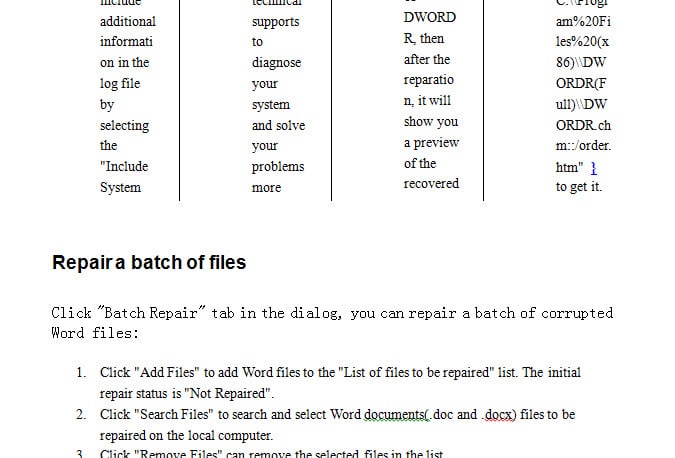
Merr gjithmonë në fillim kopje rezervë
Megjithëse Word është i aftë për shumë funksione, duhet ta keni gjithmonë parasysh këtë që është të kopjoni skedarë të rëndësishëm. Sepse mund të ndryshoni aksidentalisht formatin e skedarit në procesin e eksplorimit të Word-it. Dhe akoma më keq, Word mund të shembet për shkak të operacioneve të pahijshme. Në rrethana të tilla, një kopje rezervë do t'ju shpëtojë nga shumë telashe, duke përfshirë gjithë bujën rikuperimi i fjalës.
Hyrje e autorit:
Vera Chen është një eksperte për rikuperimin e të dhënave DataNumen, Inc., e cila është lider botëror në teknologjitë e rikuperimit të të dhënave, duke përfshirë rikuperimi excel pdf riparimin e produkteve softuerike. Për më shumë informacion vizitoni www.datanumen.com