
Ndonjëherë, ju mund të riemërtoni disa dosje Outlook duke gjetur dhe zëvendësuar fjalë specifike në emrat e tyre. Ky artikull do t'ju mësojë se si ta arrini shpejt atë duke përdorur Outlook VBA.
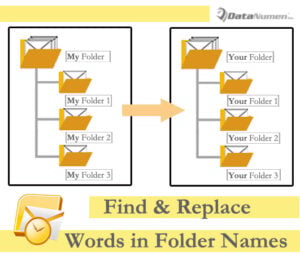 Për të organizuar më mirë email-et tuaja, duhet të keni krijuar shumë dosje të personalizuara në Outlook-un tuaj. Të përballur me kaq shumë dosje të personalizuara, ndonjëherë, për disa arsye, siç janë kërkesat e eprorit ose preferencat tuaja në ndryshim, mund të dëshironi t'i riemërtoni këto dosje. Shumicën e kohës, ndoshta thjesht dëshironi të zëvendësoni ose hiqni fjalët specifike në emrat e dosjeve.
Në përgjithësi, për të riemërtuar një dosje, thjesht mund të hapni dhe klikoni me të djathtën mbi të. Pastaj në menunë e klikuar me të djathtën, zgjidhni "Riemërto dosjen". Më pas futni emrin e ri. Është i dobishëm nëse thjesht dëshironi të riemërtoni dy ose tre dosje. Por nëse dëshironi të gjeni dhe zëvendësoni fjalët specifike në emrat e të gjitha dosjeve të Outlook, bërja me dorë është shumë e lodhshme. Prandaj, ne do t'ju rekomandojmë një mënyrë tjetër të shpejtë në vijim.
Gjeni dhe zëvendësoni në grup fjalët specifike në të gjithë emrat e dosjeve të Outlook
- Që në fillim, nisni programin tuaj Outlook.
- Pastaj shtypni butonat "Alt + F11" në dritaren kryesore të Outlook.
- Më pas në dritaren e redaktuesit të Outlook VBA, hapni një modul që nuk përdoret.
- Më pas, kopjoni kodet e mëposhtme VBA në këtë dritare të modulit.
Public strFind, strReplace As String

Private Sub FindReplaceWordsinFolderNames()
    Dim objFolders As Outlook.Folders
    Dim objFolder As Outlook.Folder

    Set objFolders = Outlook.Application.Session.Folders("Personal").Folders

    'You need to input the specific words for find and replace
    strFind = InputBox("Enter the specific words you want to change.")
    strReplace = InputBox("Enter the specific words you want to change to. (Case Sensitive)")

    For Each objFolder In objFolders
        Call ProcessFolders(objFolder)
    Next

    MsgBox "Complete!", vbExclamation, "Rename Folders"
End Sub

Private Sub ProcessFolders(ByVal objCurrentFolder As Outlook.Folder)
    Dim objSubfolder As Outlook.Folder

    On Error Resume Next
    If InStr(LCase(objCurrentFolder.Name), LCase(strFind)) > 0 Then
       'Find and replace the specific words
       objCurrentFolder.Name = Replace(LCase(objCurrentFolder.Name), LCase(strFind), strReplace)
    End If

    'Process all folders recursively
    If objCurrentFolder.Folders.Count > 0 Then
       For Each objSubfolder In objCurrentFolder.Folders
           Call ProcessFolders(objSubfolder)
       Next
    End If
End Sub
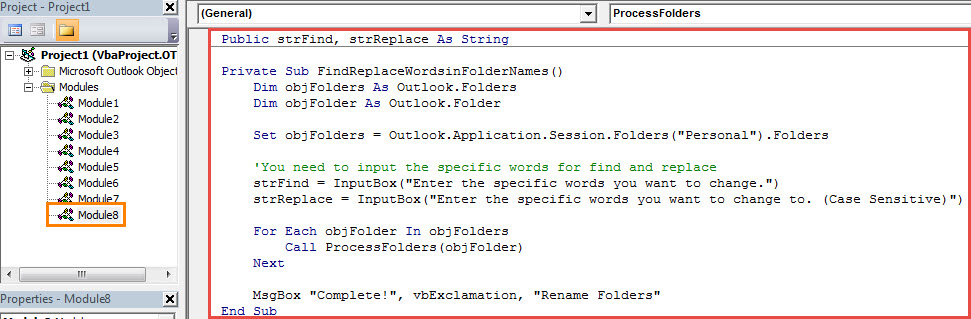
- Pas kësaj, duhet të siguroheni që makroja është e lejuar në Outlook-un tuaj.
- Më në fund, mund të klikoni ikonën "Run" në shiritin e veglave dhe të shtypni tastin F5 për të aktivizuar makronin e ri.
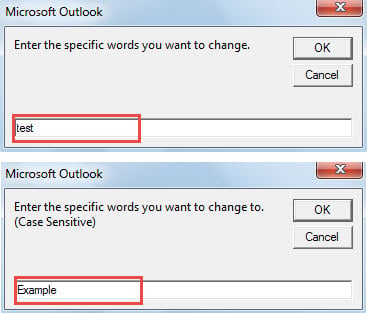
- Pas kësaj, do t'ju duhet të futni fjalët specifike për gjetjen dhe zëvendësimin.

- Menjëherë, të gjitha fjalët specifike në emrat e dosjeve të Outlook do të zëvendësohen, si pamja e mëposhtme e ekranit:


Trajtoni problemet shqetësuese të të dhënave PST
Kur bëhet fjalë për problemet PST, siç janë gabimet e ndryshme PST ose skedari PST i paarritshëm, pothuajse të gjithë do të ndiejnë panik dhe do të tentojnë ta shmangin këtë temë. Megjithatë, kjo është mjaft e zakonshme në Outlook. Për të shmangur në mënyrë efektive probleme të tilla PST, është më mirë të bëni kopje rezervë të skedarit tuaj PST periodikisht. Për më tepër, sugjerohet gjithashtu të mbani një kopje rezervë të fuqishme. Riparimi i PST mjet në afërsi, si DataNumen Outlook Repair.
Hyrje e autorit:
Shirley Zhang është një eksperte për rikuperimin e të dhënave DataNumen, Inc., e cila është lider botëror në teknologjitë e rikuperimit të të dhënave, duke përfshirë riparimi sql dhe produkte softuerike të riparimit të pamjes. Për më shumë informacion vizitoni www.datanumen.com