
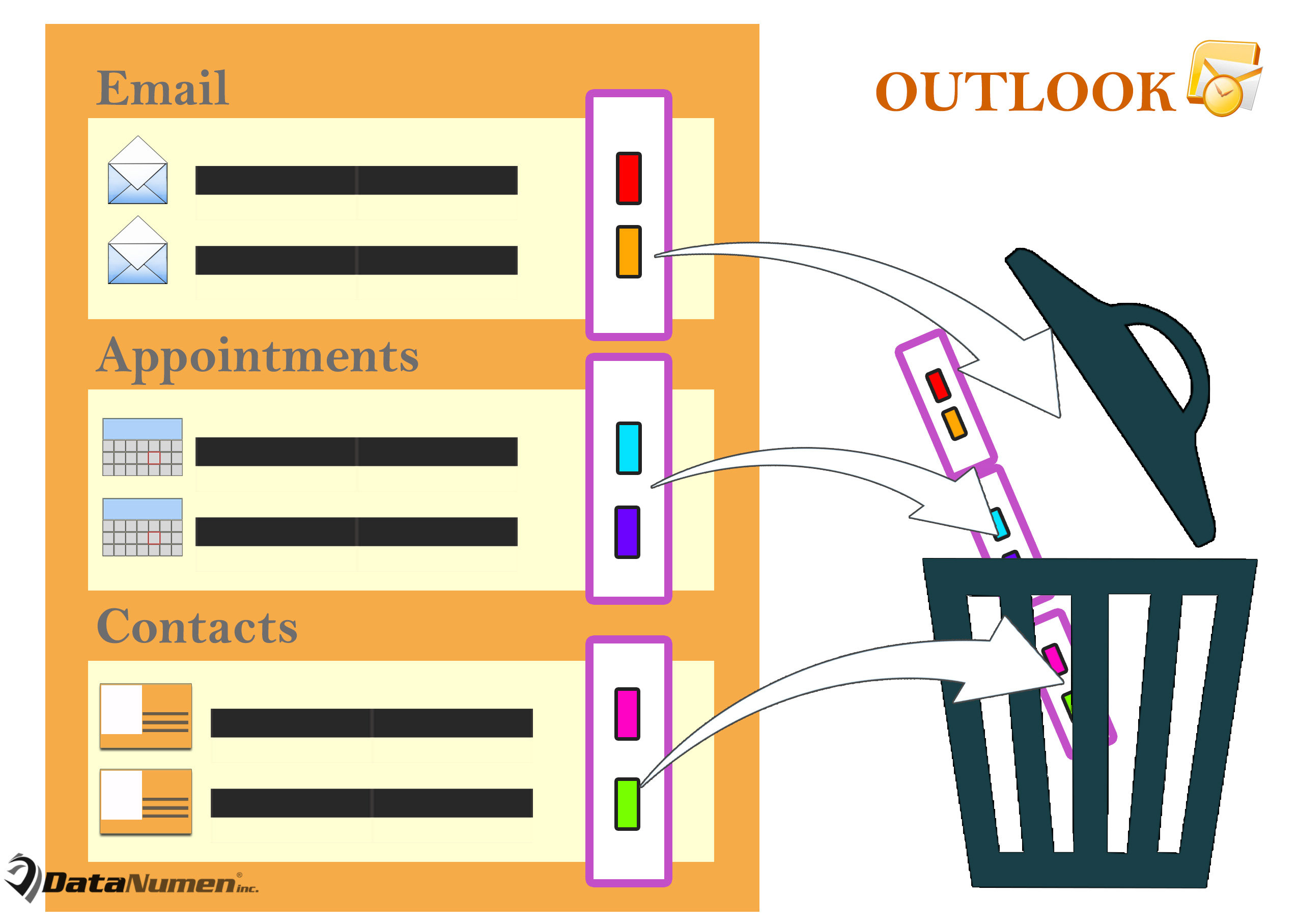
Për disa qëllime, duhet të filloni të përdorni kategoritë e ngjyrave nga e para në Outlook-un tuaj. Prandaj, duhet të pastroni të gjitha kategoritë e ngjyrave në të gjitha artikujt e Outlook-ut. Në këtë artikull, do të prezantojmë një mënyrë efikase për ta arritur këtë.
Për shembull, për të rindërtuar kategoritë e ngjyrave, ju fshini të gjitha kategoritë ekzistuese të ngjyrave në Outlook tuaj. Por, pas fshirjes, mund të zbuloni se këto kategori janë ende të bashkangjitura me artikujt e Outlook. Ndryshimi i vetëm është se kategoritë humbasin ngjyrat e tyre origjinale, duke u shfaqur në të bardhë. Në këtë rrethanë, mund të shpresoni të pastroni të gjitha kategoritë e ngjyrave në të gjithë artikujt.
Për ta bërë këtë për të gjithë artikujt në një dosje, thjesht mund të shtypni "Ctrl + A" për të zgjedhur të gjithë artikujt, klikoni me të djathtën dhe zgjidhni "Kategorizo" dhe "Fshi të gjitha kategoritë" nga menyja e kontekstit. Por, në këtë mënyrë, ju duhet të përpunoni çdo dosje një nga një. Është shumë e lodhshme. Pra, në vijim do t'ju mësojmë një metodë shumë më të përshtatshme.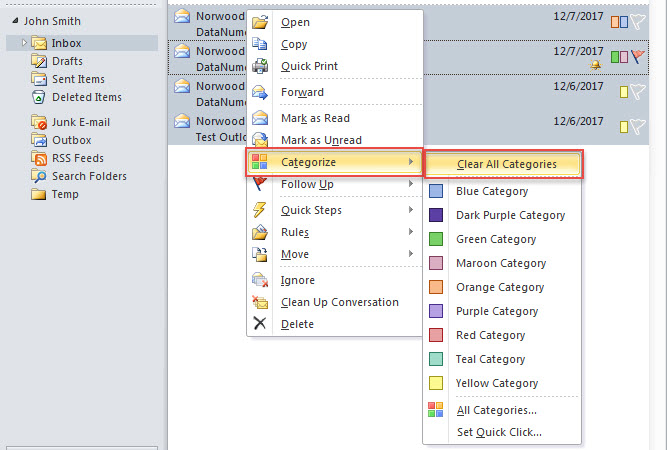
Pastro grupe të gjitha kategoritë e ngjyrave në të gjithë artikujt e Outlook
- Për të filluar, hapni aplikacionin Outlook.
- Më pas, shtypni shkurtoret e tastit "Alt + F11" për të aktivizuar redaktuesin VBA.
- Në dritaren e re që shfaqet, kopjoni dhe ngjisni kodin e mëposhtëm VBA në një modul ose projekt bosh.
Sub BatchClearAllColorCategories_AllOutlookItems()
    Dim objOutlookFile As Outlook.Folder
    Dim objFolder As Outlook.Folder

    'Change "John Smith" to your own Outlook file's display name
    Set objOutlookFile = Outlook.Application.Session.Folders("John Smith")

    For Each objFolder In objOutlookFile.Folders
        Call ProcessFolders(objFolder)
    Next

    MsgBox "Completed!", vbInformation + vbOKOnly
End Sub

Sub ProcessFolders(ByVal objCurrentFolder As Outlook.Folder)
    Dim objItems As Outlook.Items
    Dim objSubfolder As Outlook.Folder

    If objCurrentFolder.Items.Count > 0 Then
       For Each objItem In objCurrentFolder.Items
           'Clear all color categories from an item
           If Len(objItem.Categories) <> 0 Then
              objItem.Categories = ""
              objItem.Save
           End If
      Next
    End If

    'Process all subfolders recursively
    If objCurrentFolder.Folders.Count > 0 Then
       For Each objSubfolder In objCurrentFolder.Folders
           Call ProcessFolders(objSubfolder)
       Next
    End If
End Sub
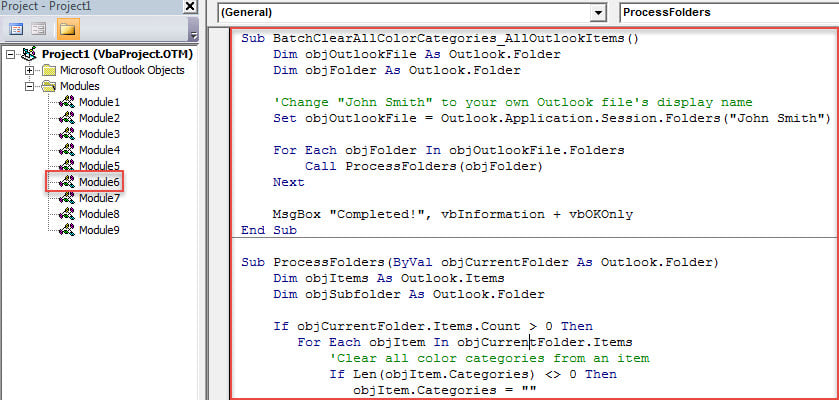
- Pas kësaj, vendoseni kursorin në nënprogramin e parë dhe më pas shtypni butonin "F5" për të aktivizuar makro.
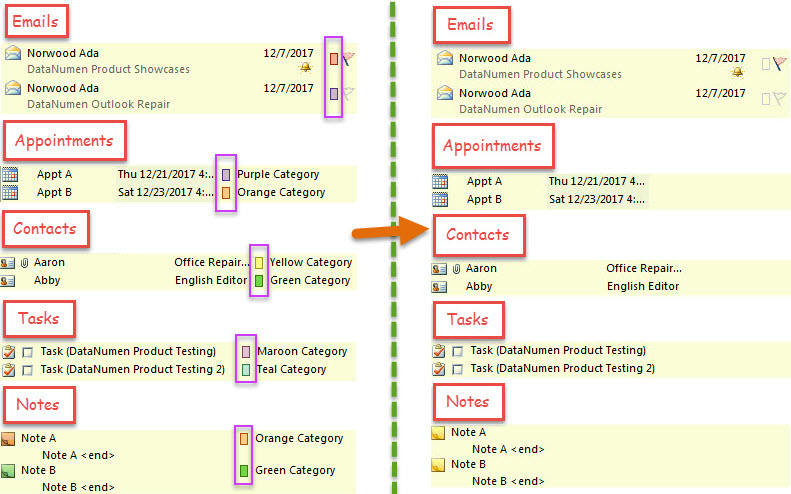
- Kur merrni kërkesën "Përfunduar", do të thotë që të gjitha kategoritë e ngjyrave janë pastruar nga të gjithë artikujt e Outlook.
- Aktualisht, pa marrë parasysh emailet, takimet, detyrat, kontaktet ose shënimet në Outlook tuaj, të gjitha ato nuk duhet të kenë kategori ngjyrash të caktuara absolutisht.

Zgjidh problemet serioze të opinionit
Ndoshta e keni ditur se Outlook vjen i parainstaluar me një mjet riparimi të integruar – Scanpst.exe. E keni provuar ndonjëherë më parë? Për të qenë i sinqertë, është mjaft i fuqishëm për t'u marrë me probleme të vogla që përfshijnë skedarin tuaj PST Outlook. Megjithatë, nëse çështja është mjaft e rëndë, si për shembull keq Outlook i dëmtuar skedari, programi i brendshëm nuk do të bëjë efekte. Në këtë situatë, ju duhet të bini përsëri në një mjet të jashtëm tip-top, si p.sh DataNumen Outlook Repair, e cila ka mbështetur rivalët e saj për shkak të rikuperimit të lartë të PST.
Hyrje e autorit:
Shirley Zhang është një eksperte për rikuperimin e të dhënave DataNumen, Inc., e cila është lider botëror në teknologjitë e rikuperimit të të dhënave, duke përfshirë SQL Server fix dhe produkte softuerike të riparimit të pamjes. Për më shumë informacion vizitoni www.datanumen.com