
Në këtë artikull më poshtë, ne do të dëshironim t'ju prezantojmë mënyrën për të shtuar ose fshirë në grup hyrjet e shumëfishta të korrigjimit automatik në Word-in tuaj.
Në Word, ekziston një veçori e integruar e quajtur autocorrect. Shumë përdorues tashmë janë njohur me të. Në fakt, shumë prej nesh e përdorin atë për të korrigjuar fjalët e shkruara lehtësisht gabim. Edhe pse mund të importoni sa më shumë artikuj që ju nevojiten, duhet ta bëni një nga një. Në përgjithësi, ne do të duhet të durojmë. Por, për sa i përket makrove, do të jeni në gjendje të kurseni shumë kohë duke krijuar një listë të hyrjeve të korrigjimit automatik dhe t'i importoni ato një herë e përgjithmonë me një klikim.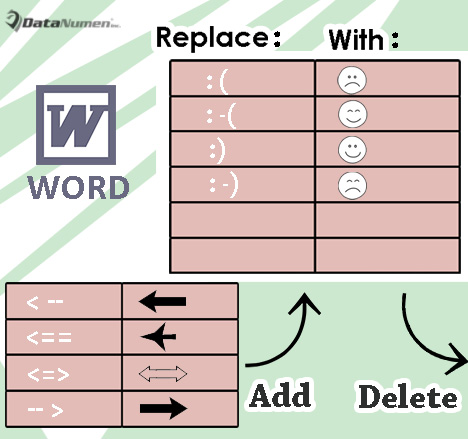
Më poshtë janë detajet që ju tregojnë se si ta realizoni atë:
Shto në grup hyrje të shumëfishta të korrigjimit automatik
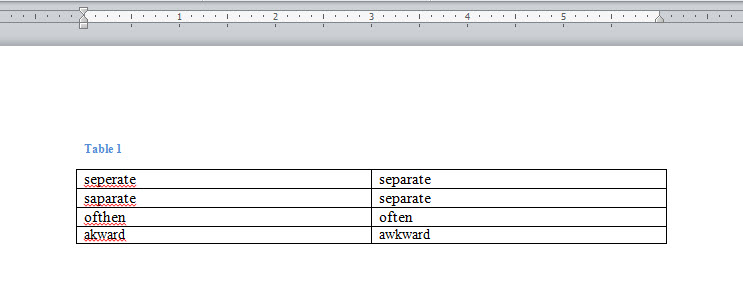
- Para së gjithash, hapni një dokument bosh në Word dhe futni një tabelë me 2 kolona dhe disa rreshta.
- Në tabelë, futni të gjitha fjalët e shkruara gabim në kolonën e parë.
- Dhe shkruani të gjitha fjalët e sakta në kolonën e dytë.

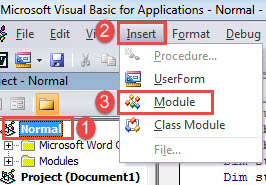
- Pas tij, shtypni "Alt+ F11" për të thirrur redaktorin VBA në Word.
- Pastaj klikoni në butonin "Normal" dhe "Fut".
- Dhe zgjidhni "Modul" në menunë rënëse.

- Pastaj klikoni dy herë për të hapur modulin e ri në të djathtë.
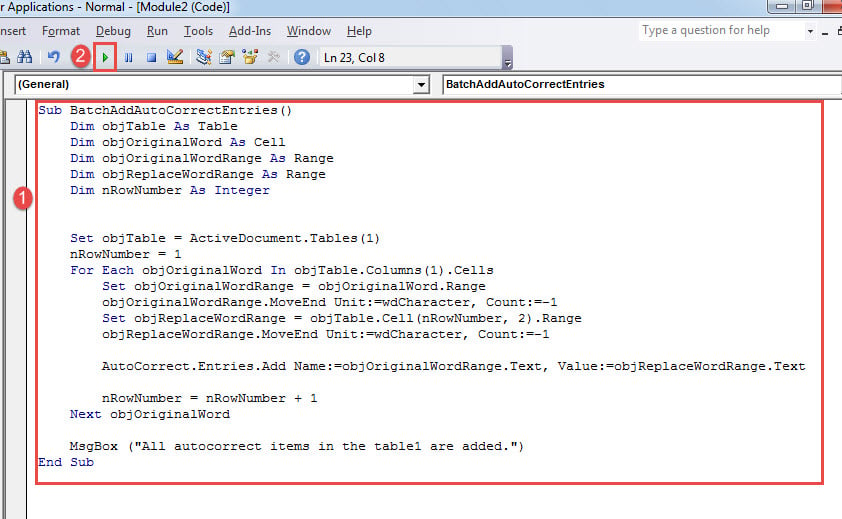
- Tani ngjitni kodet e mëposhtme atje:
Sub BatchAddAutoCorrectEntries()
  Dim objTable As Table
  Dim objOriginalWord As Cell
  Dim objOriginalWordRange As Range
  Dim objReplaceWordRange As Range
  Dim nRowNumber As Integer

  Set objTable = ActiveDocument.Tables(1)
  nRowNumber = 1
  For Each objOriginalWord In objTable.Columns(1).Cells
    Set objOriginalWordRange = objOriginalWord.Range
    objOriginalWordRange.MoveEnd Unit:=wdCharacter, Count:=-1
    Set objReplaceWordRange = objTable.Cell(nRowNumber, 2).Range
    objReplaceWordRange.MoveEnd Unit:=wdCharacter, Count:=-1

    AutoCorrect.Entries.Add Name:=objOriginalWordRange.Text, Value:=objReplaceWordRange.Text

    nRowNumber = nRowNumber + 1
  Next objOriginalWord

  Msgbox("All autocorrect items in the table1 are added.")
End Sub
- E fundit, por jo më pak e rëndësishmja, klikoni "Run" ose shtypni "F5" për të ekzekutuar makro.

Shënime:
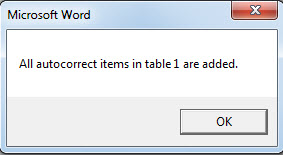
- Ekzekutimi i makros do të kërkojë një kuti rezultati, që tregon se të gjithë artikujt në tabelë janë importuar.

- Sigurohuni që të mos ketë hapësirë pasuese pas artikullit në qelizën e tabelës. Përndryshe, makroja do të dështojë.
Fshij në grup hyrjet e shumëfishta të korrigjimit automatik
Këtu është nevoja e kundërt për të fshirë të dhëna të shumta të korrigjimit automatik brenda disa sekondave. Për fat të mirë, me një makro, kjo duhet të jetë e lehtë.
- Së pari, krijoni një dokument të ri bosh në Word në mënyrë të ngjashme.
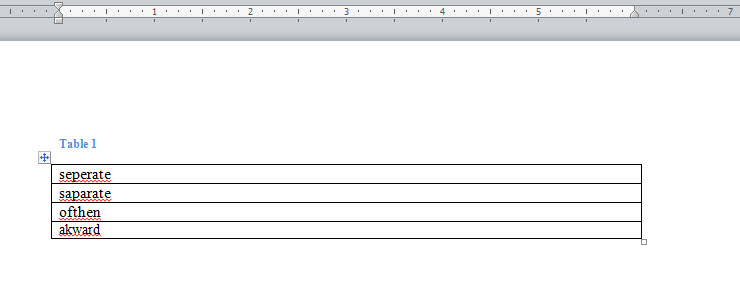
- Pastaj futni një tabelë në 1 kolonë me rreshta të shumtë.
- Futni të gjitha fjalët e shkruara gabim që duhet të hiqni në tabelë.

- Më pas instaloni dhe ekzekutoni një makro duke ndjekur hapat e saktë të mësipërm.
- Por zëvendësoni makro me këtë:
Sub BatchDeleteAutoCorrectEntries()
  Dim objTable As Table
  Dim objOriginalWord As Cell
  Dim objOriginalWordRange As Range
  Dim nRowNumber As Integer

  Set objTable = ActiveDocument.Tables(1)
  nRowNumber = 1
  For Each objOriginalWord In objTable.Columns(1).Cells
    Set objOriginalWordRange = objOriginalWord.Range
    objOriginalWordRange.MoveEnd Unit:=wdCharacter, Count:=-1

    On Error Resume Next
    AutoCorrect.Entries.Item(objOriginalWordRange.Text).Delete

    nRowNumber = nRowNumber + 1
  Next objOriginalWord

  Msgbox("All autocorrect items in the table1 are deleted.")
End Sub
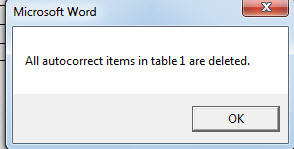
- Po kështu, ekziston kutia e rezultateve si më poshtë:

Armë për të luftuar korrupsionin e dokumenteve
Vetëm imagjinoni se keni punuar në një raport për tërë ditën. Dhe krejt papritur, Word pushon së përgjigjuri. Pastaj disa sekonda më vonë, nuk mund ta gjeni askund në kompjuter raportin tuaj. Duket se ata sapo u zhdukën! Sa i dëshpëruar duhet të ndihesh! Megjithatë, në vend që të kaloni zemrën dhe të luteni për fat të mirë, ju duhet një armë e vërtetë rikuperoni docx.
Hyrje e autorit:
Vera Chen është një eksperte për rikuperimin e të dhënave DataNumen, Inc., e cila është lider botëror në teknologjitë e rikuperimit të të dhënave, duke përfshirë xls i korruptuar pdf riparimin e produkteve softuerike. Për më shumë informacion vizitoni www.datanumen.com