
Përballë takimeve të anuluara, disa përdorues do të donin t'i kalonin automatikisht ato në vend që t'i hiqnin plotësisht nga dosja e kalendarit. Duke parë këtë kërkesë, ky artikull do të prezantojë një metodë për ta marrë atë.
Artikulli im i mëparshëm "Si të hiqni automatikisht takimet e anuluara nga kalendari juaj i Outlook” i ka mësuar përdoruesit të fshijnë automatikisht takimet e anuluara. Pas leximit të këtij artikulli, disa përdorues shprehen se ajo që ata duan është vetëm takimet e anuluara dhe jo fshirja totale e tyre. Për fat të mirë, mund të realizohet nga një rregull formatimi i kushtëzuar. Në vijim do të tregojmë hapat e detajuar.
Takimet e anuluara automatikisht në "Përgjigje" në pamjen e listës
- Për të filluar, në Outlook, qasja në panelin e Kalendarit bëhet nëpërmjet butonit "Ctrl + 2".
- Pastaj hapni një dosje kalendarike.
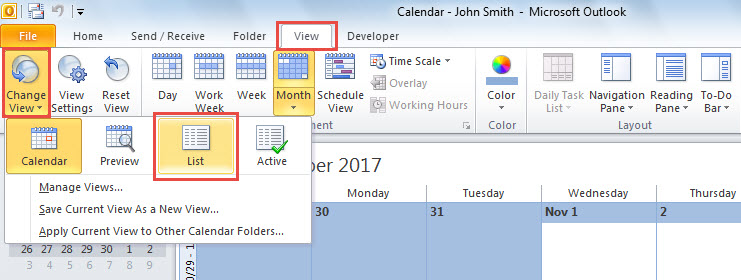
- Më pas, nëse pamja aktuale nuk është pamja "Lista", ndryshoni pamjen. Kaloni në skedën "Shiko", klikoni "Ndrysho pamjen" dhe zgjidhni "Lista".
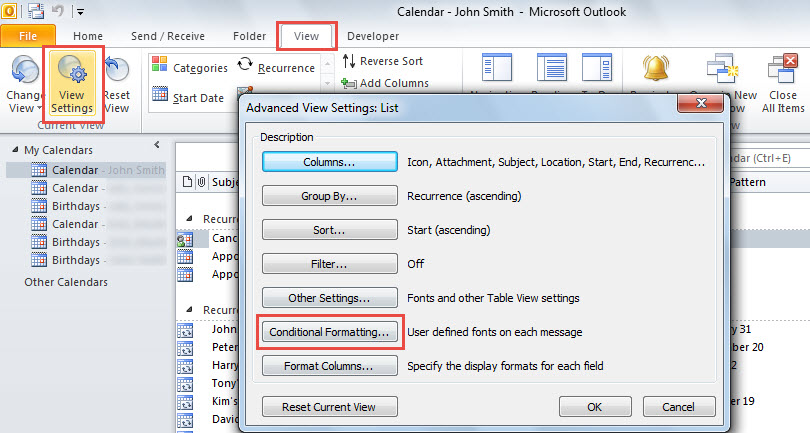
- Më pas, ende në shiritin "Shiko", kliko butonin "Shiko cilësimet", i cili do të nxjerrë një kuti të re dialogu të "Cilësimet e Avancuara të Pamjes: Lista".
- Në këtë kuti dialogu, shtypni butonin "Formatimi i kushtëzuar".

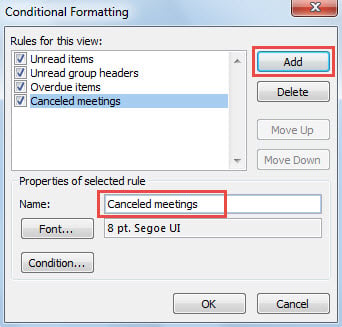
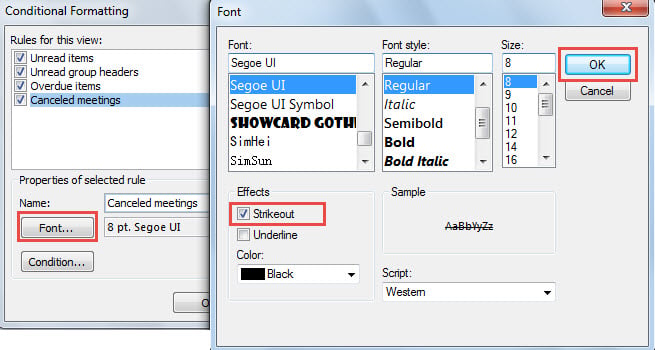
- Pas kësaj, do të shfaqet një kuti tjetër dialogu e "Formatimit të kushtëzuar". Në të, duhet të klikoni butonin "Shto" dhe të vendosni një emër për këtë rregull të ri të formatimit, si "Takimet e anuluara".

- Më vonë, klikoni butonin "Font". Pastaj, në dialogun "Font", aktivizoni "Strikeout" dhe shtypni "OK".

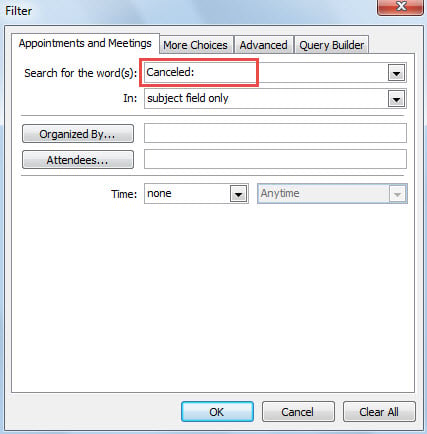
- Pasi të ktheheni në kutinë "Formatimi i kushtëzuar", klikoni butonin "Kushti".
- Më pas, në kutinë e dialogut "Filter", nën "Takimet dhe takimet", shkruani "Anulo:" në fushën "Kërko fjalën(at):".

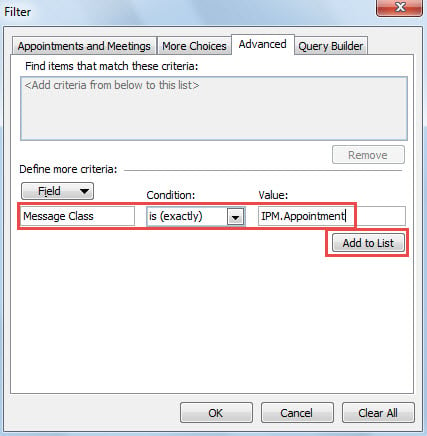
- Më pas, kaloni në skedën "Advanced", nën të cilën mund të shtoni filtrin "Klasa e mesazheve është (saktësisht) IPM.Appointment", si pamja e mëposhtme e ekranit:

- Më pas, klikoni një seri "OK" derisa të mbyllen të gjitha kutitë e dialogut.
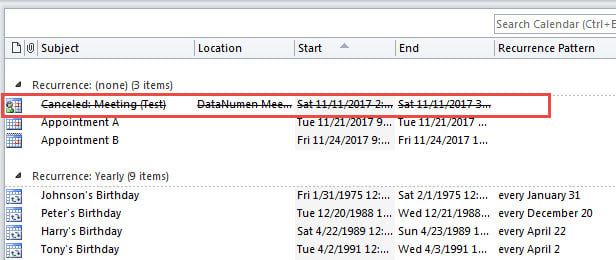
- Më në fund, në listën e artikujve të kalendarit do të shihni se takimet e anuluara u janë shtuar shënimet.

Përdorni ngjyrën e errët në vend të kësaj në pamjen e kalendarit
Ndërsa, mjetet e mësipërme janë të disponueshme vetëm në pamjen e Listës. Nëse dosja e kalendarit është në pamjen e kalendarit, nuk mund të konfiguroni një rregull të tillë të formatimit të kushtëzuar. Ndërsa përpiqeni të krijoni një rregull të formatimit të kushtëzuar në pamjen e Kalendarit, do të zbuloni se ju lejohet të specifikoni ngjyrën, pa mundur të specifikoni fontin. Prandaj, në këtë rast, sugjerohet përdorimi i ngjyrës së errët, si p.sh. "Black" për të shfaqur takimet e anuluara, siç është imazhi më poshtë: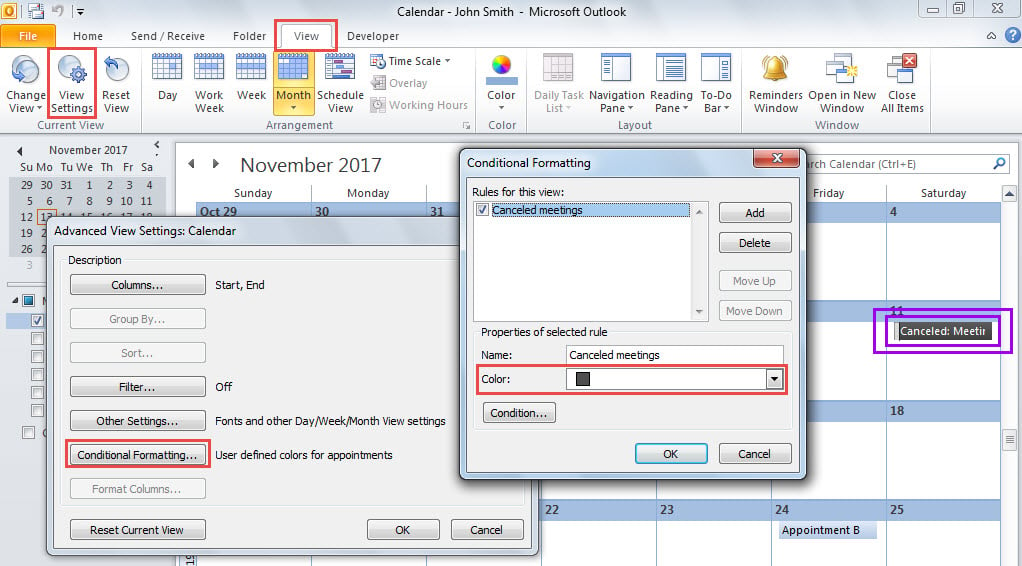
Nevojat në mbrojtjen e të dhënave të Outlook
Outlook është i ndjeshëm ndaj korrupsionit. Kështu, përdoruesit duhet të përpiqen më së miri për të marrë masa paraprake të mjaftueshme për të mbrojtur të dhënat tuaja të Outlook. Së pari, duhet të kopjoni skedarët tuaj të të dhënave Outlook në intervale të rregullta. Përveç kësaj, duhet t'i kushtoni vëmendje operacioneve tuaja të përditshme në Outlook, të tilla si mos shkarkimi i skedarëve në emaile të panjohura, mbyllja e aplikacionit Outlook siç duhet, etj. E fundit, por jo më pak e rëndësishme, është më mirë të përgatisni një mjet rregullimi të lartë, si p.sh. DataNumen Outlook Repair, e cila do të jetë e dobishme në rast të PST e korruptuar fotografi.
Hyrje e autorit:
Shirley Zhang është një eksperte për rikuperimin e të dhënave DataNumen, Inc., e cila është lider botëror në teknologjitë e rikuperimit të të dhënave, duke përfshirë sql e korruptuar dhe produkte softuerike të riparimit të pamjes. Për më shumë informacion vizitoni www.datanumen.com