
Dëshiron të dërgosh një email të përsëritur në interval fiks, si për shembull çdo të martë? Ky artikull do të shqyrtojë këtë çështje dhe do t'ju mësojë se si ta arrini atë duke përdorur një detyrë të përsëritur dhe Outlook VBA.
Ndoshta ju keni ditur se si të planifikoni dërgimin e një emaili të përsëritur në atë që Outlook ka një mbështetje vendase për shtyrjen e dorëzimit. Por kjo veçori thjesht mund t'ju lejojë të specifikoni një kohë për dërgimin e një emaili. Nuk mund t'ju lejojë që Outlook të dërgojë automatikisht emailet e përsëritura në mënyrë periodike, për shembull, 3rd Të hënën e çdo muaji, etj. Prandaj, nëse dëshironi të dërgoni një email specifik rregullisht, duhet të bëni disa përpjekje shtesë. Këtu është një metodë e shpejtë, e cila do t'ju kërkojë të krijoni një artikull të përsëritur të detyrës dhe të kopjoni kodet e mëposhtme VBA në projektin "ThisOutlookSession".
Dërgoni automatikisht një email të përsëritur në mënyrë periodike
- Në radhë të parë, hapni Outlook dhe më pas kaloni në panelin Tasks.
- Pastaj klikoni në butonin "Detyrë e re" në shirit.
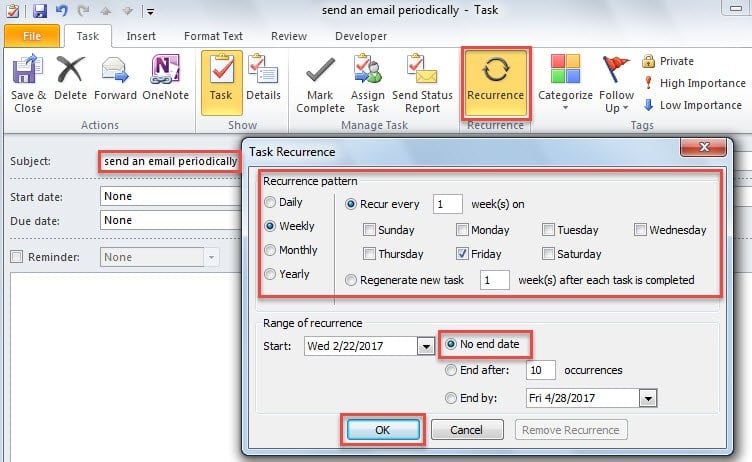
- Në dritaren pasuese "Detyra e Re", duhet të krijoni një detyrë të përsëritur:
- Së pari, shkruani "dërgoni një email periodikisht" në rreshtin e temës së detyrës.
- Pastaj klikoni butonin "Përsëritje" nën skedën "Detyra",
- Më pas vendosni përsëritjen e detyrës sipas nevojave tuaja.
- Pas kësaj, klikoni "OK" për të ruajtur përsëritjen.
- Së fundi, vendosni kohën e rikujtimit dhe klikoni në butonin "Ruaj dhe Mbylle".
- Pas kësaj, kthehuni te skedari "Zhvilluesi" dhe shtypni butonin "Visual Basic" për të hyrë në dritaren e redaktuesit VBA.
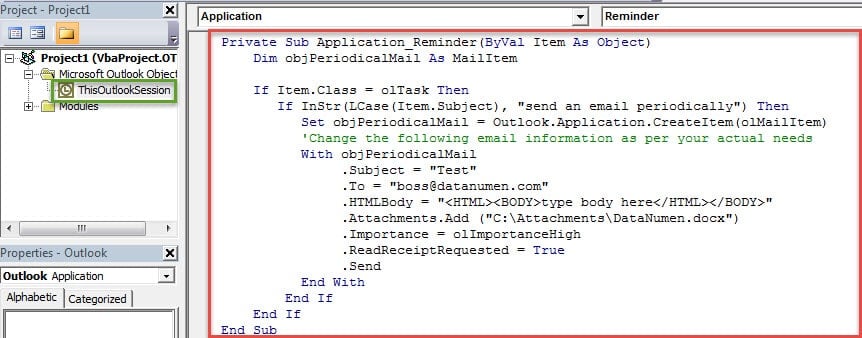
- Më vonë, duhet të kopjoni kodet e mëposhtme VBA në projektin "ThisOutlookSession".
Private Sub Application_Reminder(ByVal Item As Object)
    Dim objPeriodicalMail As MailItem

    If Item.Class = olTask Then
       If InStr(LCase(Item.Subject), "send an email periodically") Then
          Set objPeriodicalMail = Outlook.Application.CreateItem(olMailItem)
          'Change the following email information as per your actual needs
          With objPeriodicalMail
               .Subject = "Test"
               .To = "boss@datanumen.com"
               .HTMLBody = "<HTML><BODY>type body here</HTML></BODY>"
               .Attachments.Add ("C:\Attachments\DataNumen.docx")
               .Importance = olImportanceHigh
               .ReadReceiptRequested = True
               .Send
          End With
       End If
    End If
End Sub
- Më pas, ju duhet të nënshkruani këtë kod dhe të ndryshoni cilësimet tuaja të makro për të lejuar makro të nënshkruar në mënyrë dixhitale.
- Që tani e tutje, sa herë që shfaqet përkujtuesi i detyrës së re periodike, Outlook automatikisht do të hartojë dhe dërgojë emailin.
Shënim: Pas dërgimit të emailit të përsëritur, duhet të mbani mend të shënoni artikullin aktual të detyrës si të përfunduar.
Trajtoni çështjet e Outlook me takt
Meqenëse Outlook është i prekshëm ndaj faktorëve të ndryshëm, ju duhet të përgatiteni për më të keqen gjatë gjithë kohës. Për shembull, ju duhet të mbani një reputacion dhe të mirë-provuar Rimëkëmbja e opinionit dobi në afërsi, si p.sh DataNumen Outlook RepairNë këtë mënyrë, edhe nëse hasni korruptim të të dhënave PST, mund t'i rikuperoni të dhënat e kompromentuara me lehtësinë më të madhe.
Hyrje e autorit:
Shirley Zhang është një eksperte për rikuperimin e të dhënave DataNumen, Inc., e cila është lider botëror në teknologjitë e rikuperimit të të dhënave, duke përfshirë riparim SQL Server dhe produkte softuerike të riparimit të pamjes. Për më shumë informacion vizitoni www.datanumen.com