
Kur përcillni një email në Outlook, adresat e email-it të dërguesit dhe marrësve origjinalë do të përfshihen në trupin e mesazhit. Në këtë rast, për siguri, është më mirë t'i hiqni këto adresa. Ky postim do t'ju mësojë se si ta lini Outlook-un ta bëjë automatikisht këtë.
Në shumë raste, do t'ju duhet t'i përcillni disa emaile dikujt tjetër. Si parazgjedhje, titulli i emailit origjinal do të shfaqet në trupin e postës elektronike të përcjelljes. Dhe titulli do të përfshijë adresat e emailit të dërguesit dhe marrësit origjinal. Në këtë pikë, për sigurinë ose privatësinë, mund të dëshironi t'i hiqni këto adresa emaili. Megjithatë, është shumë e lodhshme për t'i hequr ato me dorë. Prandaj, këtu do t'ju udhëzojmë që të bëni Outlook-in tuaj që ta kryejë automatikisht këtë detyrë në emër tuaj.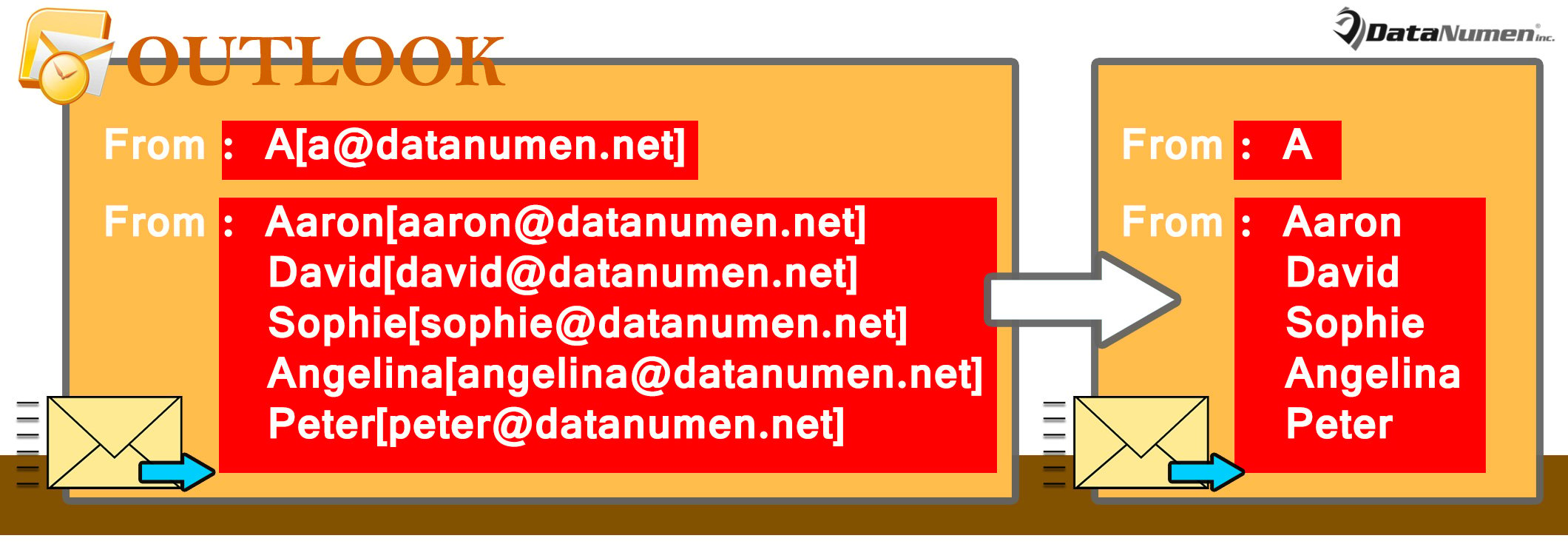
Hiq automatikisht adresat e postës elektronike të dërguesit dhe marrësve origjinalë kur përcjell një email
- Për të filluar, hapni Outlook-un.
- Më pas, shtypni butonat "Alt + F11" për të hyrë në redaktuesin VBA.
- Më pas, kopjoni kodin e mëposhtëm VBA në projektin "ThisOutlookSession".
Public WithEvents objExplorer As Outlook.Explorer
Public WithEvents objInspectors As Outlook.Inspectors
Public WithEvents objMail As Outlook.MailItem

Private Sub Application_Startup()
    Set objExplorer = Outlook.Application.ActiveExplorer
    Set objInspectors = Outlook.Application.Inspectors
End Sub

Private Sub objExplorer_Activate()
    On Error Resume Next
    If objExplorer.Selection.Item(1).Class = olMail Then
       Set objMail = objExplorer.Selection.Item(1)
    End If
End Sub

Private Sub objInspectors_NewInspector(ByVal Inspector As Inspector)
    If Inspector.CurrentItem.Class = olMail Then
       Set objMail = Inspector.CurrentItem
    End If
End Sub

Private Sub objMail_Forward(ByVal Forward As Object, Cancel As Boolean)
    Dim objRegExp As Object
    Dim strHTMLBody As String

    Forward.Display
    strHTMLBody = Forward.HTMLBody

    'Find email addresses in the body via Regular Expression
    Set objRegExp = CreateObject("vbscript.RegExp")
    With objRegExp
        .Pattern = "(?:[a-z0-9!#$%&'*+/=?^_`{|}~-]+(?:\.[a-z0-9!#$%&'*+/=?^_`{|}~-]+)*|""(?:[\x01-\x08\x0b\x0c\x0e-\x1f\x21\x23-\x5b\x5d-\x7f]|\\[\x01-\x09\x0b\x0c\x0e-\x7f])*"")@(?:(?:[a-z0-9](?:[a-z0-9-]*[a-z0-9])?\.)+[a-z0-9](?:[a-z0-9-]*[a-z0-9])?|\[(?:(?:25[0-5]|2[0-4][0-9]|[01]?[0-9][0-9]?)\.){3}(?:25[0-5]|2[0-4][0-9]|[01]?[0-9][0-9]?|[a-z0-9-]*[a-z0-9]:(?:[\x01-\x08\x0b\x0c\x0e-\x1f\x21-\x5a\x53-\x7f]|\\[\x01-\x09\x0b\x0c\x0e-\x7f])+)\])"
        .IgnoreCase = True
        .Global = True
    End With

    'Remove email addresses
    If objRegExp.Test(strHTMLBody) Then
       Set objFoundResults = objRegExp.Execute(strHTMLBody)
       For i = 1 To objFoundResults.Count
           Forward.HTMLBody = Replace(Forward.HTMLBody, objFoundResults.Item(i - 1).Value, "")
       Next
    End If

    'Remove useless characters
    Forward.HTMLBody = Replace(Forward.HTMLBody, "[mailto:]", "")
    Forward.HTMLBody = Replace(Forward.HTMLBody, "()", "")
End Sub
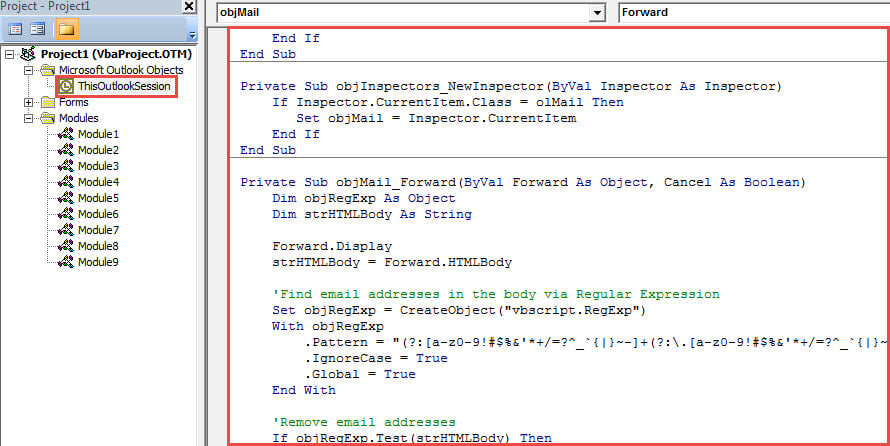
- Pas kësaj, rinisni programin tuaj Outlook për të aktivizuar këtë makro të re.
- Më në fund, mund të bëni një goditje:
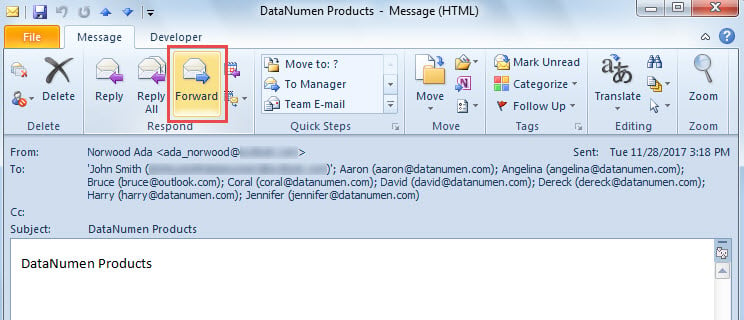
- Zgjidhni ose hapni një email.
- Pastaj, klikoni butonin "Përpara" në grupin "Përgjigju".

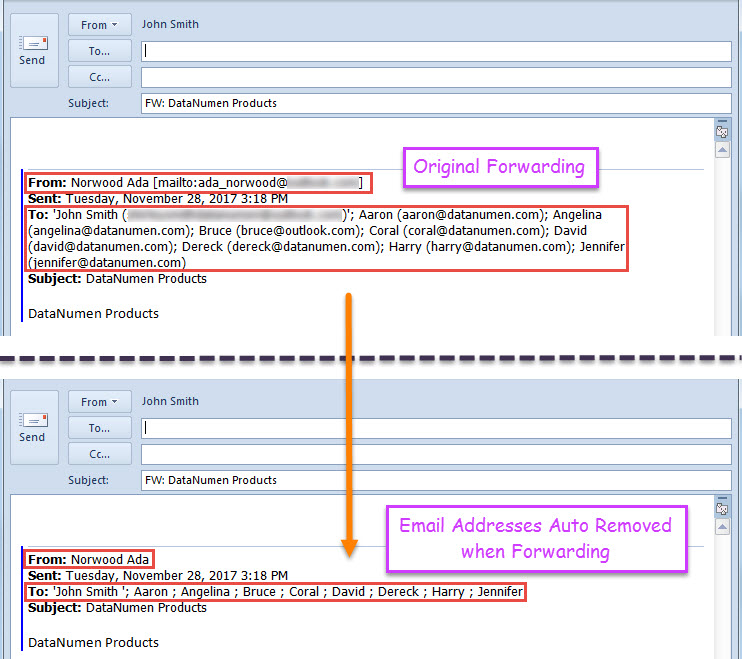
- Së fundi, do të shfaqet një email i ri përcjellës, në të cilin adresat e emailit të dërguesit dhe marrësit origjinal janë fshirë.

Qetësohuni në rast të korrupsionit në Outlook
Kur jeni subjekt i ndonjë problemi në Outlook-un tuaj, mund t'ju zërë paniku, i frikësuar Perspektiva e korrupsionit. Megjithatë, sinqerisht, nxitimi dhe shqetësimi zakonisht mund të rezultojnë në shumë çështje të tjera për Outlook-in tuaj. Prandaj, mos u frikësoni, por ruani qetësinë në rastet përkatëse. Për më tepër, nëse keni mbajtur një mjet të fuqishëm të rregullimit të PST, si p.sh DataNumen Outlook Repair, thjesht mund ta përdorni për të zgjidhur problemet e Outlook.
Hyrje e autorit:
Shirley Zhang është një eksperte për rikuperimin e të dhënave DataNumen, Inc., e cila është lider botëror në teknologjitë e rikuperimit të të dhënave, duke përfshirë rregulloni sql dhe produkte softuerike të riparimit të pamjes. Për më shumë informacion vizitoni www.datanumen.com