
Për hir të njohjes së shpejtë të takimeve të sotme në kalendar, do të ishte mirë t'i vini në pah ato. Në këtë artikull, ne do të prezantojmë një mënyrë të përshtatshme për të nxjerrë në pah automatikisht takimet e sotme.
Me kusht që të përdorni Outlook për marrëveshje biznesi, duhet të keni takime dhe takime të shumta në kalendarin tuaj të Outlook. Përballë tyre, do t'ju duket verbuese t'i gjeni dhe të aksesoni shpejt takimet tuaja të sotme. Pra, pse nuk i theksoni ato? Kështu, ju do të jeni në gjendje t'i njihni ato me shpejtësi, pavarësisht se sa takime ekzistojnë në kalendarin tuaj. Këtu janë hapat e detajuar.
Thekso automatikisht takimet e sotme
- Që në fillim, hapni aplikacionin Outlook dhe shkoni te paneli i Kalendarit.
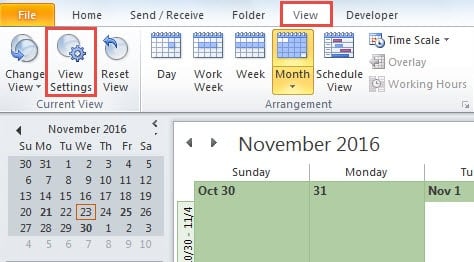
- Më pas duhet të kaloni në skedën "Shiko" dhe të klikoni në butonin "Shiko cilësimet" në grupin "Pamja aktuale".
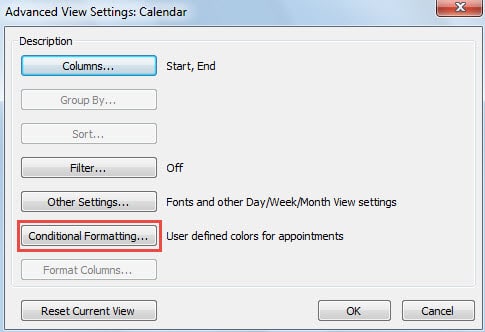
- Në kutinë e dialogut që shfaqet në "Cilësimet e pamjes së avancuar", mund të gjeni dhe shtypni butonin "Formatimi i kushtëzuar".

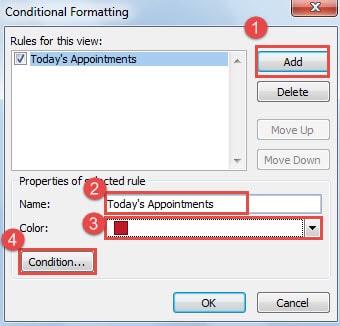
- Më pas do të shfaqet një kuti tjetër dialogu e "Formatimit të kushtëzuar". Në të, duhet të ndërmerrni hapat e mëposhtëm për të krijuar një rregull të formatimit të kushtëzuar.
- Fillimisht, klikoni në butonin "Shto".
- Më pas, në pjesën "Vetitë e rregullit të zgjedhur", specifikoni një emër të ri për rregullin e ri, si p.sh. "Takimet e sotme".
- Dhe më pas klikoni shigjetën poshtë në fushën "Ngjyra" dhe zgjidhni një ngjyrë nga lista rënëse sipas preferencës tuaj.
- Së fundi, klikoni butonin "Kushti" për të specifikuar detajet e rregullit.

- Pasi të klikoni butonin "Kushti", do të shfaqet një kuti e re dialogu e "Filter" me skedën "Takimet dhe Takimet" të aktivizuar. Më vonë duhet të ndiqni hapat e mëposhtëm:
- Së pari, klikoni shigjetën poshtë në fushën "Koha" dhe zgjidhni "fillon" nga lista zbritëse.
- Dhe më pas zgjidhni "Sot" nga lista rënëse pranë fushës "Koha".

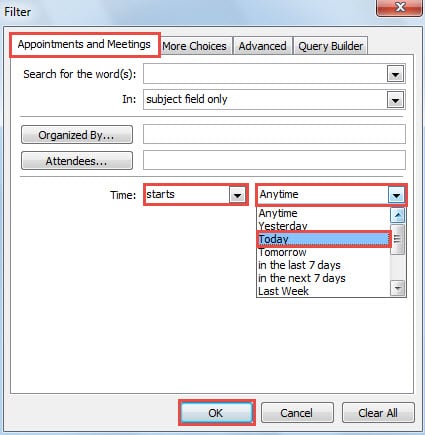
- Në fund klikoni një seri "OK" derisa të mbyllen të gjitha kutitë e dialogut, në mënyrë që rregulli i ri i formatimit të kushtëzuar të krijohet dhe aktivizohet. Gjithashtu, do të ktheheni në panelin e "Kalendarit të Outlook".
Tani mund t'i kontrolloni takimet tuaja në kalendar. Do të zbuloni patjetër se vetëm takimet e sotme janë të theksuara në ngjyrën tuaj të zgjedhur. Duket si pamja e mëposhtme e ekranit: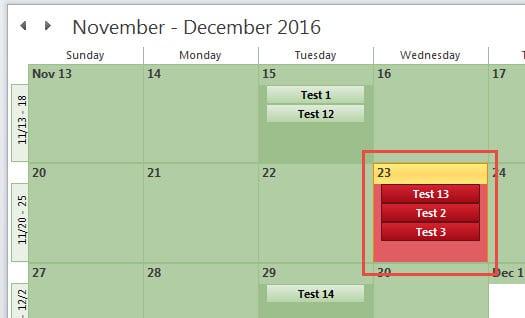
Mbroni të dhënat e Outlook kundër korrupsionit
Megjithëse Outlook luan një rol të mirë pa marrë parasysh si një klient i pavarur i postës elektronike ose një menaxher privat i orareve, ai ende nuk mund të shpëtojë nga korrupsioni. Kështu, do të jetë një detyrë e lodhshme dhe e mundimshme për të mbrojtur të dhënat e Outlook nga korrupsioni ose humbja. Të gjithë përdoruesit e Outlook duhet të mbajnë skeda mbi sjelljet e tyre të përditshme, të tilla si mos klikimi i lidhjeve të dyshimta ose shkarkimi i bashkëngjitjeve të panjohura nga emailet e panjohura. Gjithashtu, krijimi i një kopje rezervë të rregullt për të dhënat e Outlook është më se domosdoshmëri. Për më tepër, është thelbësore të mbani pranë një mjet riparimi yjor, si p.sh DataNumen Outlook Repair, të cilat munden riparimi i korrupsionit të të dhënave të Outlook si një fllad.
Hyrje e autorit:
Shirley Zhang është një eksperte për rikuperimin e të dhënave DataNumen, Inc., e cila është lider botëror në teknologjitë e rikuperimit të të dhënave, duke përfshirë riparimi i korrupsionit SQL dhe produkte softuerike të riparimit të pamjes. Për më shumë informacion vizitoni www.datanumen.com