
Disa përdorues dëshirojnë të përcjellin automatikisht bashkëngjitjet e emaileve specifike hyrëse me trupin origjinal të mesazhit të pastruar në Outlook. Këtu do të prezantojmë një mënyrë të shpejtë për ta realizuar atë.
Ndonjëherë, mund të dëshironi t'i përcillni vetëm bashkëngjitjet e një emaili specifik dikujt tjetër. Për të realizuar "emailin e përcjelljes automatike", thjesht mund të përdorni një rregull. Megjithatë, nuk ka një rregull që mbështet "vetëm bashkëngjitjen automatike përpara". Prandaj, nëse e keni këtë kërkesë, duhet t'i drejtoheni disa shkrimeve. Këtu do ta ndajmë me ju.
Përcillni automatikisht bashkëngjitjet vetëm për emaile të veçanta hyrëse
- Në radhë të parë, ju duhet të nisni aplikacionin tuaj Outlook si zakonisht.
- Më pas, pasi të keni hyrë në ekranin e Outlook, trokitni lehtë mbi butonat "Alt + F11".
- Menjëherë, do të keni akses në redaktuesin VBA të Outlook. Do të shfaqet dritarja "Microsoft Visual Basic për aplikacione".
- Në këtë dritare, ju duhet të hapni një modul bosh të papërdorur.
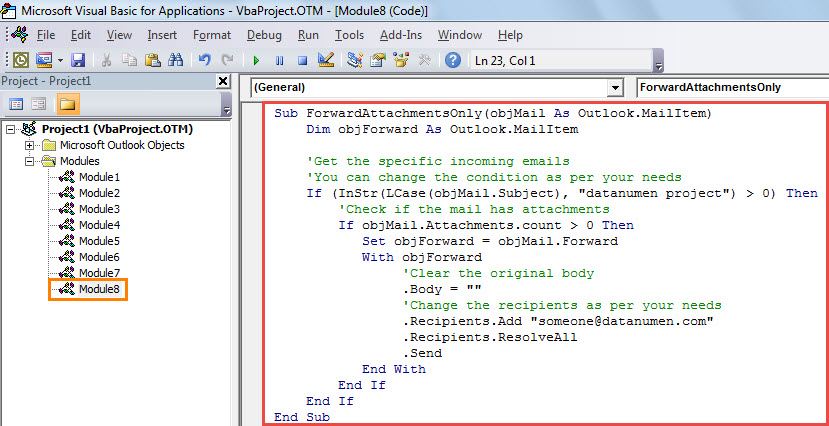
- Më pas, kopjoni pjesën e kodit VBA më poshtë në këtë modul.
Sub ForwardAttachmentsOnly(objMail As Outlook.MailItem)
    Dim objForward As Outlook.MailItem

    'Get the specific incoming emails
    'You can change the condition as per your needs
    If (InStr(LCase(objMail.Subject), "datanumen project") > 0) Then
       'Check if the mail has attachments
       If objMail.Attachments.count > 0 Then
          Set objForward = objMail.Forward
          With objForward
               'Clear the original body
              .Body = ""
               'Change the recipients as per your needs
              .Recipients.Add "someone@datanumen.com"
              .Recipients.ResolveAll
              .Send
          End With
       End If
    End If
End Sub
- Pas kësaj, mund të dilni nga dritarja aktuale.
- Më pas, ndryshoni cilësimet e sigurisë së makrove të Outlook për të lejuar të gjitha makrot.
- Më vonë, ju duhet ta kombinoni këtë makro me një rregull Outlook.
- Fillimisht, shkoni te menyja "File" dhe shtypni butonin "Menaxho rregullat dhe sinjalizimet".
- Në kutinë e re të dialogut, klikoni në "Rregull i ri".
- Më pas, në ekranin pasardhës, zgjidhni "Zbato rregullin për mesazhet që marr" > "Tjetër".
- Më pas, mund të specifikoni kushtet e rregullit në varësi të nevojave tuaja dhe shtypni "Next".
- Më tej, sa i përket veprimit të rregullave, duhet të zgjidhni "Run a script" dhe të aktivizoni makro të shtuar më parë.
- Në fund të fundit, ndiqni magjistarët në ekran për të përfunduar konfigurimin e rregullave.
- Që tani e tutje, sa herë që një email i ri që plotëson kriteret tuaja arrin në kutinë tuaj postare, Outlook do t'i përcjellë automatikisht bashkëngjitjet e tij te marrësit e paracaktuar.
Veprimet thelbësore në rast të korrupsionit në Outlook
Nëse keni një zakon të keq të dilni nga aplikacioni Outlook në mënyrë të pamundur ose të shkarkoni skedarë të panjohur nga emailet jo të besueshme, Outlook do të jetë mjaft i prirur ndaj korrupsionit. Pasi të komprometohet, duhet të ndërmerrni veprime të menjëhershme për të rregulluar skedarin Outlook. Për shembull, mund të përdorni Scanpst për të bërë një fotografi para së gjithash. Nëse nuk funksionon, mund të përdorni një mjet të jashtëm të specializuar si p.sh DataNumen Outlook Repair. Është në gjendje të rikuperoni Outlook skedar me humbje minimale të të dhënave.
Hyrje e autorit:
Shirley Zhang është një eksperte për rikuperimin e të dhënave DataNumen, Inc., e cila është lider botëror në teknologjitë e rikuperimit të të dhënave, duke përfshirë rregullim sql dhe produkte softuerike të riparimit të pamjes. Për më shumë informacion vizitoni www.datanumen.com