
Kur përgjigjeni ose dërgoni një email, mund të dëshironi të aplikoni të njëjtat kategori. Në këtë artikull do t'ju mësojmë ta realizoni këtë me kodin VBA.
Nëse jeni mësuar të caktoni të njëjtat kategori ngjyrash të email-it origjinal për të gjitha përgjigjet dhe përcjelljet e tij, pse nuk e lejoni Outlook auto ta arrijë këtë? Edhe pse Outlook nuk ofron një veçori të tillë të drejtpërdrejtë, ju prapë mund ta merrni atë me ndihmën e kodit VBA. Në vijim, ne do t'ju ekspozojmë hapat dhe kodin e detajuar.
Aplikoni automatikisht kategoritë e një emaili në të gjitha përgjigjet dhe përcjelljet e tij
- Që në fillim, hapni aplikacionin Outlook.
- Më pas, shtypni butonat "Alt + F11" për të ekzekutuar redaktorin VBA të Outlook.
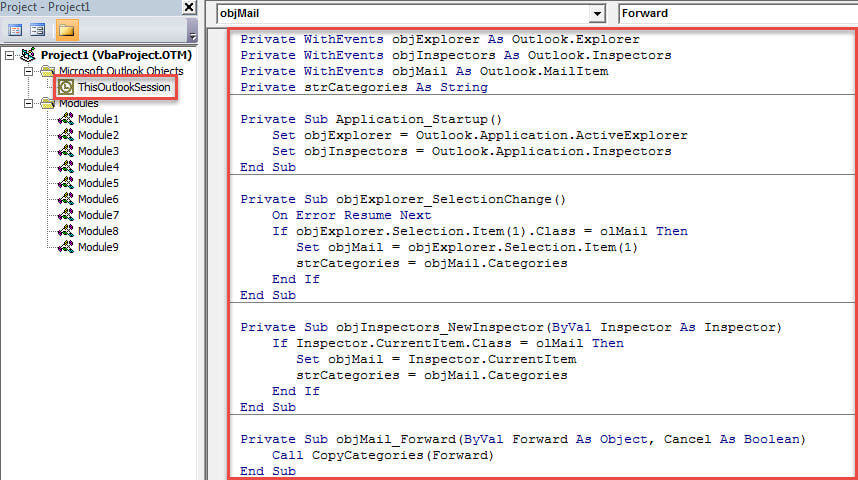
- Më pas, kopjoni kodin e mëposhtëm VBA në projektin "ThisOutlookSession".
Private WithEvents objExplorer As Outlook.Explorer
Private WithEvents objInspectors As Outlook.Inspectors
Private WithEvents objMail As Outlook.MailItem
Private strCategories As String

Private Sub Application_Startup()
    Set objExplorer = Outlook.Application.ActiveExplorer
    Set objInspectors = Outlook.Application.Inspectors
End Sub

Private Sub objExplorer_SelectionChange()
    On Error Resume Next
    If objExplorer.Selection.Item(1).Class = olMail Then
       Set objMail = objExplorer.Selection.Item(1)
       strCategories = objMail.Categories
    End If
End Sub

Private Sub objInspectors_NewInspector(ByVal Inspector As Inspector)
    If Inspector.CurrentItem.Class = olMail Then
       Set objMail = Inspector.CurrentItem
       strCategories = objMail.Categories
    End If
End Sub

Private Sub objMail_Forward(ByVal Forward As Object, Cancel As Boolean)
    Call CopyCategories(Forward)
End Sub

Private Sub objMail_Reply(ByVal Response As Object, Cancel As Boolean)
    Call CopyCategories(Response)
End Sub

Private Sub objMail_ReplyAll(ByVal Response As Object, Cancel As Boolean)
    Call CopyCategories(Response)
End Sub

Private Sub CopyCategories(ByVal objNewMail As Object)
    objNewMail.Categories = strCategories
End Sub
- Pas kësaj, rinisni Outlook-un tuaj për të aktivizuar këtë projekt.
- Që atëherë, mund ta provoni duke ndjekur hapat e mëposhtëm.
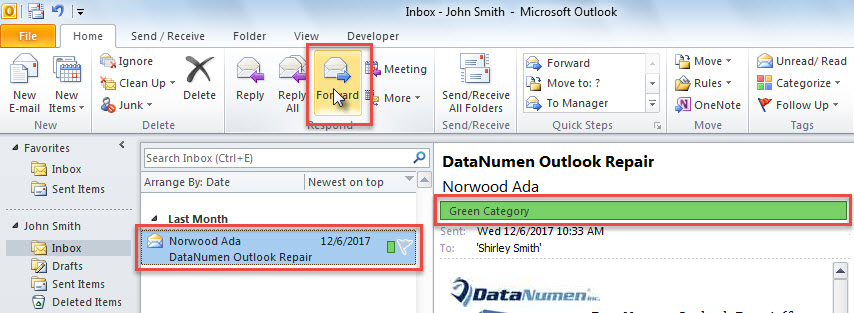
- Së pari, zgjidhni një email dhe shtypni butonin "Përpara".

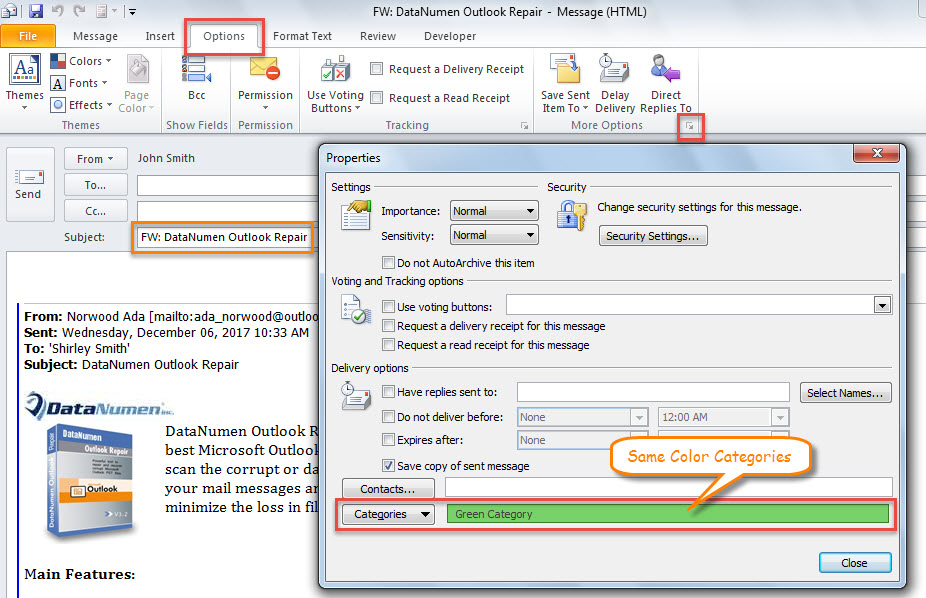
- Më pas, do të shfaqet një email përcjellës, në të cilin mund të kaloni te skeda "Opsione" dhe të shtypni ikonën e shtesës në këndin e poshtëm djathtas të grupit "Më shumë opsione".
- Më pas, në kutinë e dialogut "Properties" që shfaqet, mund të shihni se ky email është caktuar me të njëjtat kategori ngjyrash si emaili origjinal.

Rregulloni skedarin e dëmtuar të Outlook
Duke pasur parasysh faktin që Outlook është i cenueshëm, duhet të ndërmerrni shumë veprime për të shmangur humbjen e të dhënave të Outlook. Për shembull, duhet të bëni kopje rezervë periodike të të dhënave. Plus, është e nevojshme që ju të keni kujdes nga emailet e panjohura duke përfshirë lidhjet ose bashkëngjitjet e integruara. E fundit, por jo më pak e rëndësishme, ju duhet të merrni në dorë një mjet të jashtëm rregullues, si p.sh DataNumen Outlook Repair. Është në gjendje t'ju ndihmojë të merrni të dhëna maksimale nga Outlook i korruptuar fotografi.
Hyrje e autorit:
Shirley Zhang është një eksperte për rikuperimin e të dhënave DataNumen, Inc., e cila është lider botëror në teknologjitë e rikuperimit të të dhënave, duke përfshirë SQL Server fix dhe produkte softuerike të riparimit të pamjes. Për më shumë informacion vizitoni www.datanumen.com