
Ky artikull trajton një metodë efektive duke përdorur të cilën përdoruesit mund të mësojnë të caktojnë lejet e paracaktuara dhe t'i ndryshojnë ato në MS Access.
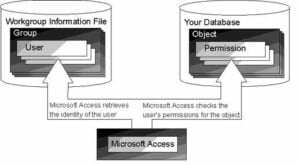
Duke caktuar leje të paracaktuar në bazat e të dhënave të tyre, përdoruesit mund të kufizojnë dhe menaxhojnë aksesin e burimeve të tyre. Kufizimi i lejes gjithashtu ndihmon për ta bërë bazën tuaj të të dhënave më të sigurt dhe të menaxhueshme. Përdoruesi mund të caktojë leje bazuar në grupe ose departamente të ndryshme në kompani, në vend që t'i caktojë leje secilit përdorues për çdo objekt individualisht. Si një përdorues i ri që hyn në MS Access, ai/ajo do të trashëgojë automatikisht lejet, të cilat i caktohen grupit të tij/saj të caktuar. Përdoruesit mund të caktojnë leje për formularët, raportet, tabelat, pyetjet dhe makro.
Hapat për të mësuar se si të caktoni lejet e paracaktuara
Përdoruesit mund të ndryshojnë cilësimin e lejeve për Tabelat, Raportet etj. ose të gjithë bazën e të dhënave dhe ta bëjnë ndërfaqen e tyre më të sigurt.
 Hapi 1: Hapni bazën e të dhënave që përmban Format, Raportet, Tabelat, Pyetjet dhe Makrot.
- Hapi 2: Zgjidhni Sigurinë nga menyja e veglave, > Klikoni në lejen e përdoruesit dhe grupit.
- Hapi 3: Zgjidhni Përdoruesin ose Grupin, nga skeda e lejeve dhe më pas klikoni mbi grupin ose përdoruesin që tashmë ka lejen që dëshironi të caktoni në Kutinë e Emrit të Grupit/Përdoruesit.
- Hapi 4: Shkoni te kutia Lloji i objektit dhe zgjidhni llojin e objektit dhe klikoni në listën Emri i objektit.
 Hapi 1: Hapni bazën e të dhënave që përmban Format, Raportet, Tabelat, Pyetjet dhe Makrot.
Zgjedhja do të ndryshojë në varësi të llojit të objektit të zgjedhur nga përdoruesi.
- Hapi 5: Tani përdoruesi duhet të zgjedhë cilësimin e paracaktuar që ai/ajo dëshiron t'i caktojë llojit të objektit dhe më pas t'i zbatojë ato.
- Hapi 6: Përsëritni hapin 4 dhe 5 për caktimin e lejes së paracaktuar për çdo lloj objekti shtesë.
- Shënim: Përdoruesi mund të menaxhojë vetëm lejen e paracaktuar të bazës së të dhënave aktuale që është e hapur.
- Hapi 7: Për të shtuar grupe ose përdorues shtesë, përsëritni hapin 3 deri në 5 dhe më pas përfundoni procesin duke klikuar në Ok.
Hapat për të ndryshuar Caktimin e lejeve të parazgjedhura në MS Access
Përdoruesit mund të ndryshojnë lejen e paracaktuar, duke përditësuar dhe lejuar grupe ose përdorues të rinj të aksesojnë bazën e të dhënave të një kategorie të caktuar. Përdoruesit mund të lejojnë gjithashtu përdorues të tjerë të shikojnë të dhënat, të cilat janë kthyer nga pyetjet ose pyetjet e veprimeve, për të ekzekutuar pyetje, edhe nëse leja e tyre është e kufizuar për të parë pyetjen ose tabelën në subjekt.
Ky funksion është i dobishëm për një organizatë të madhe, me shumë të dhëna në sistemin e tyre. Ata mund ta përdorin këtë metodë për të ndryshuar dhe menaxhuar lejen e paracaktuar për burimet e tyre duke i lejuar përdoruesit të aksesojnë informacionin kur kërkohet.
- Hapi 1: Zgjidhni Opsionet nga menyja Veglat.
- Hapi 2: Klikoni në skedën Table/Queries.
- Hapi 3: Klikoni në Run Permissions që përdoruesi dëshiron të përdorë.
Gjërat që duhen mbajtur parasysh gjatë caktimit të lejeve të parazgjedhura
- Nëse një përdorues zgjedh pronarin: Të gjithë përdoruesit do të kenë lejen e kërkesës së zotëruesit për të ekzekutuar ose parë pyetjen.
Vetëm zotëruesi i pyetjes ka të drejtë të ruajë ndryshimin në pyetje.
Vetëm zotëruesi i pyetjes ka të drejtë të ndryshojë të drejtat e pronësisë së pyetjes.
- Nëse një përdorues zgjedh User's: Leja e dhënë sipas klasifikimit të përdoruesve, do të ketë lejen për ta përdorur atë. Dhe përdoruesit me lejen e Administratorit kanë të drejtë të ruajnë dhe të bëjnë ndryshime në kërkesën e tij. Përdoruesi administrues mund të ndryshojë gjithashtu pronësinë e tij.
Përdoruesit që punojnë në MS Access mund të hasin herë pas here një Access i korruptuar dosje. Në rast se edhe ju ndonjëherë hasni një situatë të tillë, merrni menjëherë ndihmën e një mjeti të specializuar si p.sh DataNumen Access Repair.
Hyrje e autorit:
Vivian Stevens është një eksperte për rikuperimin e të dhënave DataNumen, Inc., e cila është lider botëror në teknologjitë e rikuperimit të të dhënave, duke përfshirë shërim sql dhe produkte softuerike të rimëkëmbjes excel. Për më shumë informacion vizitoni www.datanumen.com