
Në këtë artikull, ne planifikojmë t'ju ofrojmë 8 mënyra për të vendosur ngjyra të ndryshme të sfondit për kokën, fundin dhe dokumentin kryesor në Word.
Si parazgjedhje, vendosja e një ngjyre faqeje do t'i bëjë të gjitha pjesët e dokumentit në të njëjtën ngjyrë të sfondit, duke përfshirë kokën, fundin dhe dokumentin kryesor. Po sikur të duam të vendosim ngjyra të ndryshme sfondi për këto 3 pjesë?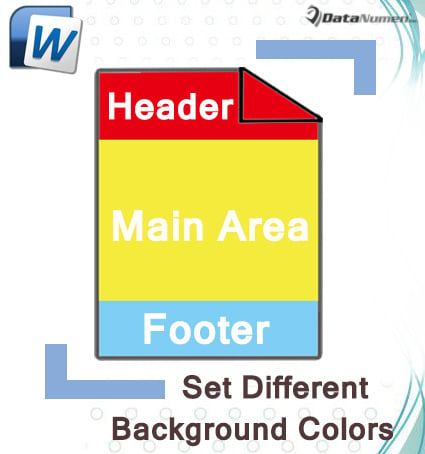
Për ta arritur këtë, do të na duhet të vendosim disa zgjidhje, si më poshtë:
Metoda 1: Fut një formë në kokë ose në fund
Le të marrim shembullin e kokës së pari.
- Klikoni dy herë në kokë për të hyrë në modalitetin e redaktimit.
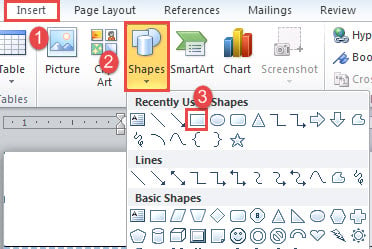
- Pastaj klikoni "Insert" dhe klikoni "Shapes".
- Pastaj zgjidhni "Rectangle" në menunë rënëse.

- Prisni derisa kursori juaj të kthehet në një shenjë plus. Më pas tërhiqeni për të vizatuar një drejtkëndësh të madh sa zona e kokës.
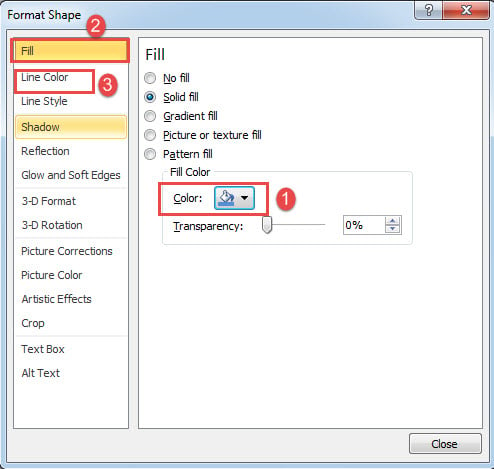
- Tani klikoni me të djathtën në formë. Dhe zgjidhni "Format Shape" për të hapur kutinë me të njëjtin emër.
- Pastaj klikoni "Mbush" dhe zgjidhni një ngjyrë mbushjeje.
- Pastaj klikoni "Ngjyra e linjës" dhe zgjidhni "Pa rresht". Mbylle kutinë.

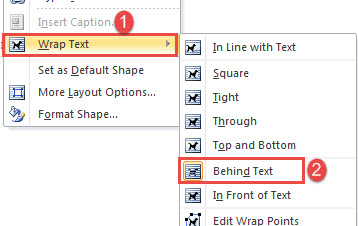
- Klikoni me të djathtën në formë përsëri dhe zgjidhni "Wrap Text" këtë herë.
- Klikoni "Behind Text" në nënmenu.

- Së fundi, klikoni dy herë në dokumentin kryesor për të dalë nga titulli.
Hapi për të formatuar fundin e faqes është shumë i njëjtë.
Këtu është rezultati i mundshëm: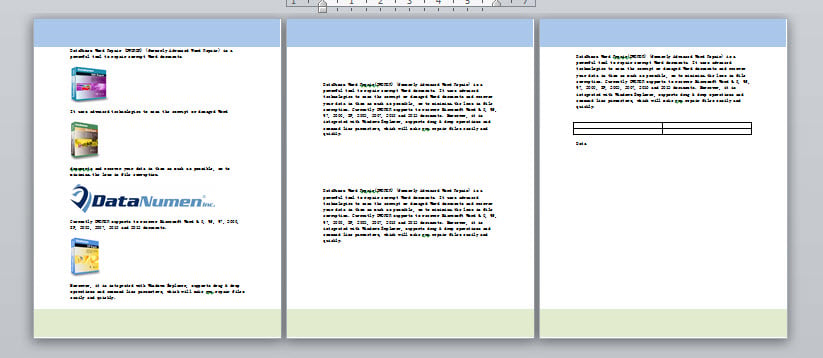
Metoda 2: Futni një kuti teksti në kokë ose fund
Në mënyrë të ngjashme, ne do të përshkruajmë se si ta bëjmë atë në kokë si një demonstrim.
- Së pari, klikoni dy herë në kokë për të hyrë në modalitetin e redaktimit.
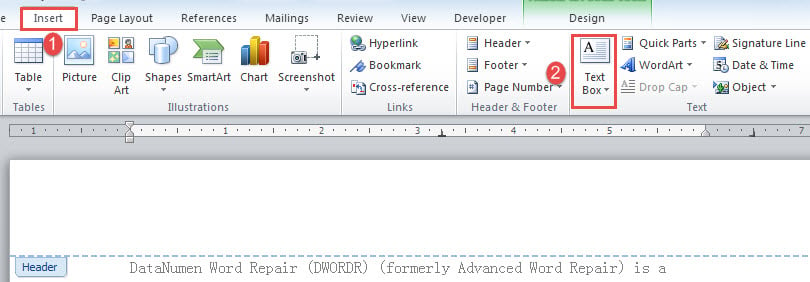
- Pastaj klikoni "Insert", "Text Box" dhe "Draw Text Box" me radhë.

- Shihni që kursori juaj të kthehet në një shenjë plus. Dhe klikoni për të vizatuar një kuti teksti aq të madhe sa zona e kokës.
- Përsëritni hapin 5 deri në 10 në metodën 1 për të formatuar kutinë e tekstit dhe për të vendosur ngjyrën e sfondit për kokën.
Metoda 3: Futni një fotografi në kokë ose fund
- Para së gjithash, klikoni dy herë në kokë për të hyrë në modalitetin e redaktimit.
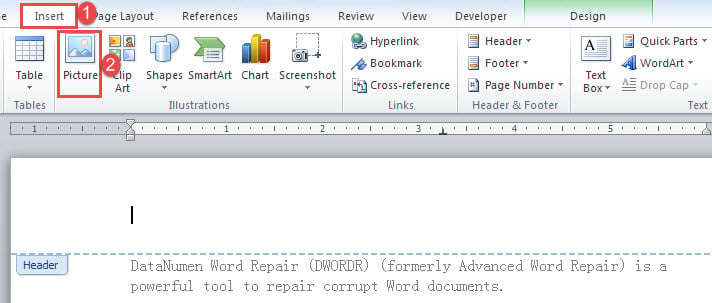
- Më pas futni një foto në kokë duke klikuar në skedën "Insert" dhe më pas "Picture".

- Zgjidhni një foto nga dosja juaj.
- Tjetra, klikoni me të djathtën në foto dhe klikoni "Wrap Text".
- Zgjidhni "Behind Text".
- Më pas rregulloni madhësinë e figurës për të mbushur zonën e kokës.
Shihni efektin: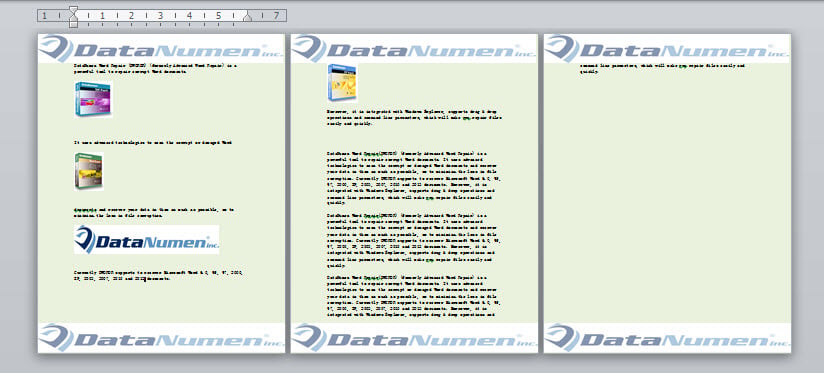
Metoda 4: Futni një tabelë në Footer
Ne mund ta përdorim këtë metodë vetëm në fund të faqes.
- Fillimisht klikoni dy herë në fund për të hyrë në modalitetin e redaktimit.
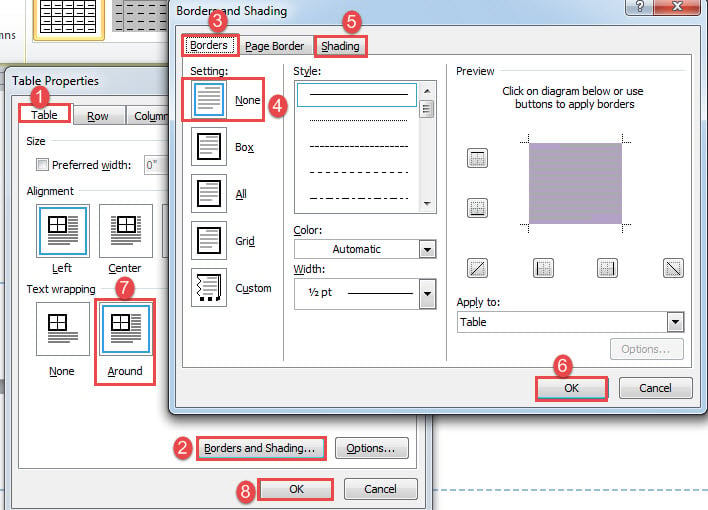
- Pastaj klikoni "Fut" dhe "Tabela" për të futur një tabelë 1×1.
- Pastaj zgjidhni tabelën dhe klikoni me të djathtën.
- Zgjidhni "Vetitë e tabelës".
- Në kutinë e hapur, klikoni në skedën "Tabela" dhe më pas kliko "Kufijtë dhe hijet".
- Në kutinë e dytë, klikoni "Kufijtë" dhe zgjidhni "Asnjë".
- Pastaj klikoni "Hije" dhe zgjidhni një ngjyrë mbushjeje.
- Klikoni "OK" në kutinë e dytë.
- Tani kthehuni në kutinë e parë dhe klikoni "Rreth" për mbështjelljen e tekstit.
- Kliko "OK".

- Së fundi, zmadhoni tabelën dhe mbushni zonën e futbollit.
Metoda 5: Fusni një formë në dokumentin kryesor
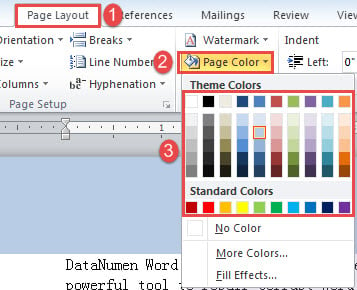
- Për të filluar, klikoni "Playout Page", pastaj kliko "Page Color" dhe zgjidhni një ngjyrë si ngjyrën e sfondit.

- Më pas futni modalitetin e kokës.
- Fusni një formë pas hapit 2 dhe 3 në metodën 1.
- Më pas zmadhoni madhësinë e formës për të mbuluar zonën kryesore të dokumentit.
- Përsëritni hapin 5 deri në 9 në metodë.
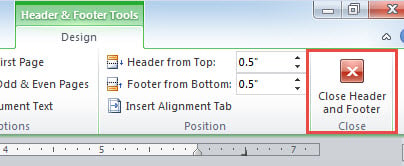
- Më në fund, klikoni "Mbyll Header and Footer".

Metoda 6: Futni një kuti teksti në dokumentin kryesor
- Përsëriteni hapin 1 në metodën 5 për të formatuar ngjyrën e sfondit për të gjithë dokumentin.
- Më pas futni kokën. Dhe futni një kuti teksti aq të madhe sa pjesa kryesore e dokumentit.
- Përsëritni hapin 5 deri në 9 në metodën 1.
- Dilni nga kreu duke klikuar "Mbyll Header and Footer".
Metoda 7: Futni një fotografi në dokumentin kryesor
- Në mënyrë të ngjashme, përsëritni hapin 1 në metodën 5 për të formatuar ngjyrën e sfondit për të gjithë dokumentin.
- Më pas futni kokën dhe futni një foto për të mbuluar dokumentin kryesor.
- Më pas vendosni stilin e mbështjelljes së figurës si "Behind Text".
- së fundi dilni nga kreu.
Metoda 8: Futni një tabelë në dokumentin kryesor
Nëse vendosni të përdorni këtë metodë, duhet të formatoni dokumentin përpara se të futni ndonjë përmbajtje.
- Me shumë mundësi, formatoni ngjyrën e sfondit për të gjithë dokumentin.
- Fusni një tabelë për të mbuluar pjesën kryesore të dokumentit. Dhe përdorni hapin 3 deri në 10 në metodën 4 për të vendosur vetitë e tabelës.
- Së fundi, dilni nga modaliteti i kokës.
Zgjidh problema me fjalë
Ne mund të realizojmë shumë arritje në Word. Por nuk ka asnjë garanci për performancë të përsosur gjatë gjithë kohës. Herët a vonë, ka të ngjarë të hasim në disa çështje të vështira. Nëse po, ne duhet të përdorim një doc fix mjet për të adresuar çështje të tilla.
Hyrje e autorit:
Vera Chen është një eksperte për rikuperimin e të dhënave DataNumen, Inc., e cila është lider botëror në teknologjitë e rikuperimit të të dhënave, duke përfshirë rregulloni Excel pdf riparimin e produkteve softuerike. Për më shumë informacion vizitoni www.datanumen.com