
Gabimi "Ky artikull nuk mund të shfaqet në panelin e leximit" zakonisht shfaqet kur përpiqeni të kontrolloni një email të marrë në panelin e leximit. Këtu janë 7 masa të vlefshme për t'ju ndihmuar të shpëtoni prej tij.
Unë kam përjetuar ndonjëherë të njëjtin problem. Në të kaluarën, isha mësuar të kontrolloja emailet e reja direkt në panelin e leximit. Por një ditë, takova këtë gabim "Ky artikull nuk mund të shfaqet në panelin e leximit". Për ta eliminuar atë, kërkova dhe përfundova 7 metodat e mëposhtme të shpejta.
1. Shkarkoni artikullin e plotë duke përfshirë bashkëngjitjet
Nëse vetëm koka e emailit shkarkohet në Outlook, përmbajtja konkrete e emailit definitivisht nuk mund të shfaqet në panelin e leximit. Kështu, duhet të siguroheni që Outlook të ketë shkarkuar të gjithë emailin.
- Për të filluar, hapni Outlook dhe shkoni te skeda "Dërgo/Merr".
- Pastaj klikoni "Dërgo/Merr Grupe" dhe zgjidhni "Përcaktoni Grupet Dërgo/Merrni" nga lista e tij rënëse.
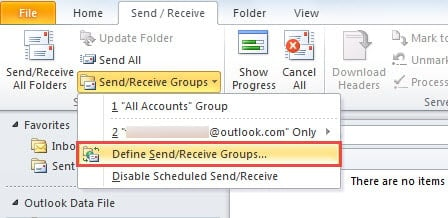
- Në kutinë e re të dialogut që shfaqet, klikoni butonin "Ndrysho".
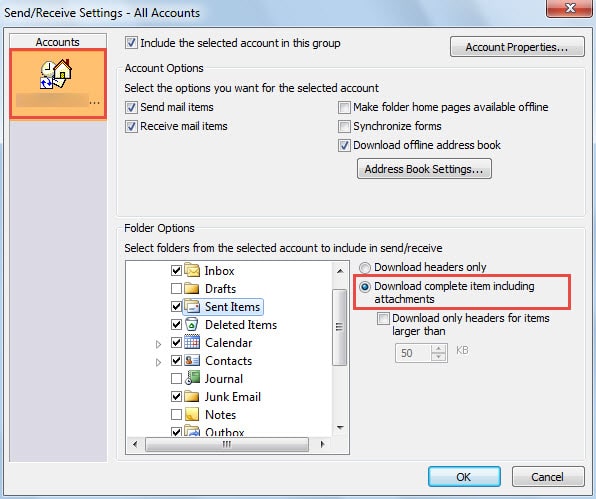
- Në ekranin pasardhës, zgjidhni llogarinë e synuar dhe shënoni kutinë e kontrollit pranë "Shkarkoni artikullin e plotë duke përfshirë bashkëngjitjet".

- Së fundi, klikoni "OK" për të ruajtur ndryshimet dhe për t'u kthyer në Outlook.
2. Pastro memorien e formularit
Nëse ende nuk mund ta kontrolloni atë në panelin e leximit edhe pse emaili është shkarkuar plotësisht, mund të provoni këtë mjet - duke pastruar cache-in e formularëve.
- Në Outlook, shkoni te "File" > "Opsione" > "Avanced".
- Pastaj klikoni në butonin "Format e personalizuara".
- Në kutinë e mëposhtme të dialogut, klikoni butonin "Menaxho formularët".
- Më pas do të shfaqet një dialog tjetër, në të cilin mund të klikoni drejtpërdrejt në butonin "Pastro cache".

- Në fund klikoni një seri "OK" derisa të mbyllen të gjitha kutitë e dialogut.

3. Çaktivizo shtesat Untrusted Outlook
Sigurisht, shtesat e Outlook duhet të dyshohen gjithashtu. Prandaj, është më mirë të çaktivizoni të gjitha shtesat e brendshme, përveç Microsoft-it.
- Që në fillim, ju duhet të nisni Outlook në modalitetin e sigurt me komandën "outlook.exe /safe".
- Më pas duhet të shkoni te "File" > "Opsione" dhe të gjeni seksionin "Shtesa".
- Pastaj klikoni butonin "Shko" për të hapur kutinë e dialogut përfundimtar, në të cilin mund të çaktivizoni shtesat. Thjesht hiqni të gjitha shtesat e jashtme të pabesueshme.

- Më vonë klikoni disa "OK" për t'u kthyer në Outlook.
- Më në fund, rinisni Outlook-un për të kontrolluar përsëri email-in.

4. Rindërtoni një profil të postës
Një faktor tjetër i dyshimtë është profili i korruptuar. Prandaj, sugjerohet që të mund të rikrijoni një profil poste.
- Për të filluar, hyni në "Paneli i Kontrollit", në të cilin duhet të klikoni në aplikacionin "Mail".
- Në dialogun e ri, klikoni butonin "Trego profilet".
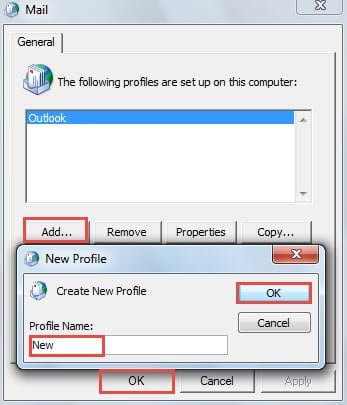
- Pastaj klikoni butonin "Shto" dhe emërtoni profilin e ri. Dhe shtoni llogarinë tuaj në këtë profil.

- Pastaj nisni Outlook-un nëpërmjet këtij profili të ri. Importoni të dhënat e mëparshme të Outlook-ut në këtë profil dhe kontrolloni nëse artikulli mund të shfaqet në panelin e Leximit.
5. Nisni Outlook pa Panelin e Leximit dhe Fshini Email-in
Nëse të gjitha masat e mësipërme nuk mund t'ju ndihmojnë të zgjidhni këtë problem, ka të ngjarë që ky email të jetë i dëmtuar. Në këtë rast, ju duhet ta fshini atë në mënyrë që të shmangni korrupsionin e mëtejshëm në kutinë tuaj postare.
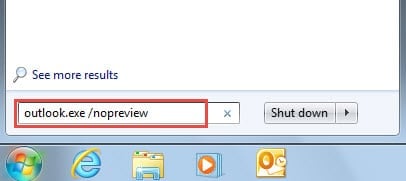
- Në fillim, në "Menynë Start", kërkoni "outlook.exe /nopreview".

- Pastaj klikoni programin e shfaqur për të nisur Outlook pa panelin e leximit.
- Më pas mund ta fshini emailin.
- Më në fund mund ta rinisni Outlook-un. Nëse ende dëshironi ta shikoni atë email, mund t'u kërkoni dërguesve t'jua dërgojnë përsëri email-in.
6. Rregulloni gabimet në skedarin tuaj PST me anë të Scanpst.exe
Nëse ende nuk mund ta fshini atë edhe pse fikni panelin e leximit, ajo që duhet të vazhdoni të shqetësoheni është nëse kanë ndodhur gabime në skedarin tuaj PST. Në këtë situatë, përdorimi i Scanpst.exe do të jetë zgjedhja juaj e parë. Ju mund ta gjeni këtë mjet duke kërkuar "Scanpst" në Windows Explorer. Më vonë mund të ndiqni udhëzimet e tij në ekran për të skanuar dhe rregulluar gabimet në skedar.
7. Mbështetuni në mjete të tjera të besueshme riparimi
Pothuajse në shumicën e rasteve, Scanpst.exe nuk mund të nxjerrë përgjigjet e dëshiruara. Për shembull, mund të nxjerrë gabime të tjera ose ju prapë nuk mund ta lexoni dhe fshini email-in. Në natyrë, kjo i referohet nivelit të korruptimit të Outlook-ut që ka qenë përtej asaj që Scanpst.exe mund të bëjë. Kështu, duhet të mbështeteni në mjete të tjera të besueshme riparimi, të tilla si DataNumen Outlook Repair, i cili mund të shpëtojë të dhënat maksimale të Outlook pa asnjë telash.
Hyrje e autorit:
Shirley Zhang është një eksperte për rikuperimin e të dhënave DataNumen, Inc., e cila është lider botëror në teknologjitë e rikuperimit të të dhënave, duke përfshirë shërim sql dhe produkte softuerike të riparimit të pamjes. Për më shumë informacion vizitoni www.datanumen.com