
Në këtë artikull, ne do t'ju ofrojmë 6 mënyra për të kthyer të gjitha fusnotat në shënime fundore dhe anasjelltas në dokumentin tuaj Word.
Është e njohur për të gjithë se si parazgjedhje, tekstet e fusnotës janë të renditura në fund të faqeve individuale, ndërsa shënimet fundore gjenden në fund të një dokumenti. Megjithatë, këto cilësime të paracaktuara nuk mund t'i kënaqin njerëzit gjatë gjithë kohës. Edhe Word ka një komandë të integruar për përdoruesit që të konvertojnë fusnotat në shënime fundore dhe anasjelltas. Prandaj, ne gjenerojmë 6 metoda që ju t'i zgjidhni.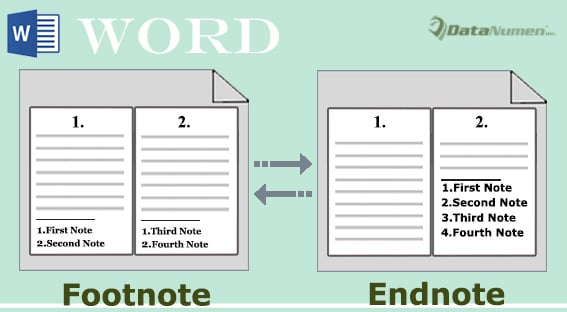
Metoda 1: Konvertoni manualisht të gjitha fusnotat në shënime fundore në një dokument
Këtu zakonisht qëndrojnë fusnotat dhe shënimet fundore: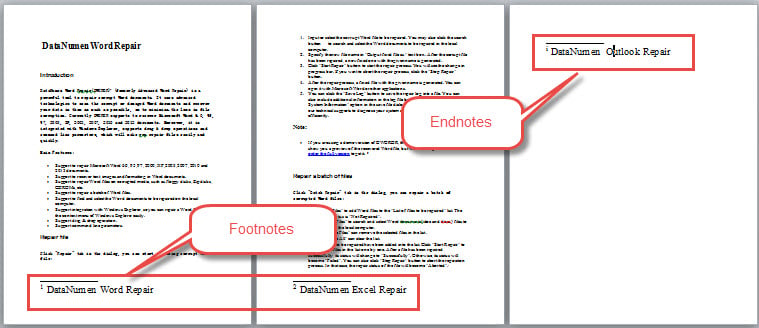
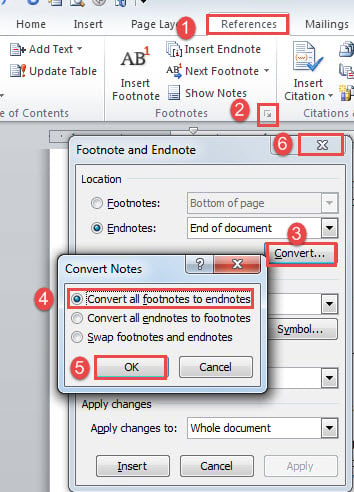
- Për të filluar, klikoni në skedën "Referencat" dhe më pas kliko butonin me shigjetë në grupin "Fusnotes" për të hapur kutinë e dialogut "Fusnote and Endnote".
- Pastaj klikoni në butonin "Konverto".
- Pastaj zgjidhni opsionin "Konvertoni të gjitha fusnotat në shënime fundore".
- Dhe klikoni "OK".
- Së fundi, mbyllni kutinë "Fusnota dhe Fundnote".

Këtu është efekti: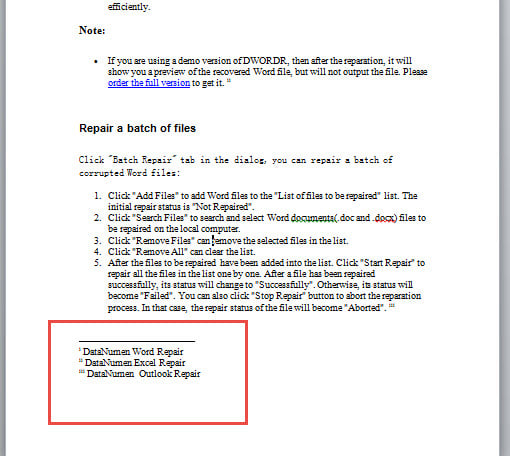
Metoda 2: Konvertoni manualisht të gjitha shënimet fundore në fusnota në një dokument
Të konvertosh shënimet fundore në fusnota është shumë e njëjtë.
- Përsëritni hapin 1 dhe 2 në metodën 1.
- Këtë herë zgjidhni opsionin "Konverto të gjitha shënimet fundore në fusnota".
- Megjithatë, përsëritni hapin 4 dhe 5 në metodën 1.
Kontrolloni rezultatin e mëposhtëm: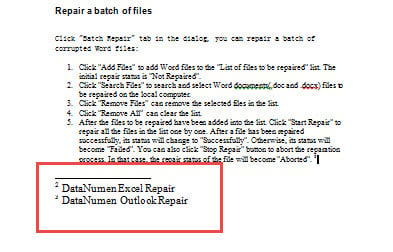
Metoda 3: Konvertoni të gjitha fusnotat në shënime fundore në një dokument nëpërmjet VBA
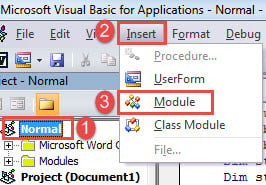
- Së pari, shtypni "Alt+ F11" për të hapur redaktuesin VBA në Word.
- Pastaj klikoni "Normal".
- Klikoni në skedën "Fut".
- Dhe zgjidhni "Modul" në menunë rënëse.

- Pastaj klikoni dy herë në modul për ta hapur atë.
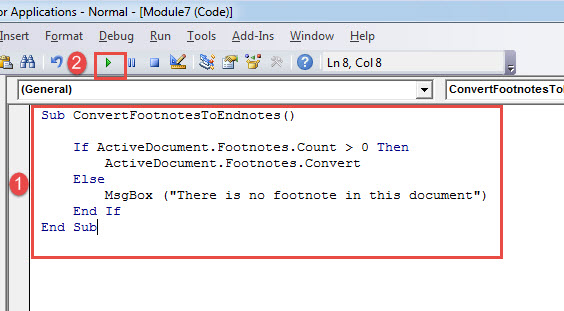
- Ngjitni kodet e mëposhtme atje:
Sub ConvertFootnotesToEndnotes()

  If ActiveDocument.Footnotes.Count > 0 Then
    ActiveDocument.Footnotes.Convert
  Else
    MsgBox ("There is no footnote in this document")
  End If
End Sub
- Në fund, klikoni "Run".

Metoda 4: Konvertoni të gjitha shënimet fundore në fusnota në një dokument nëpërmjet VBA
Në mënyrë të ngjashme, ndiqni të njëjtat hapa në metodën 3 për të instaluar dhe ekzekutuar makro. Por, zëvendësoni makro me atë më poshtë:
Sub ConvertEndnotesToFootnotes()

 If ActiveDocument.Endnotes.Count > 0 Then
 ActiveDocument.Endnotes.Convert
 Else
 MsgBox ("There is no endnote in this document")
 End If
End Sub
 Metoda 5: Konvertoni në grup të gjitha shënimet në fund të shënimeve në shumë dokumente nëpërmjet VBA
 Metoda 5: Konvertoni në grup të gjitha shënimet në fund të shënimeve në shumë dokumente nëpërmjet VBA
Në rast se ka një numër të madh skedarësh me të cilët duhet të merreni, së pari i rregulloni të gjitha në një dosje. Pastaj instaloni dhe ekzekutoni këtë makro:
Sub BatchConvertFootnotesToEndnotes()
  Dim objWordApplication As New Word.Application
  Dim strFile As String
  Dim strFolder As String

  strFolder = InputBox("Enter the folder address", "Folder Address", "For example:E:\test word\test\")
  strFile = Dir(strFolder & "*.doc*", vbNormal)

  While strFile <> ""
    With objWordApplication
      .Documents.Open (strFolder & strFile)
      .ActiveDocument.Footnotes.Convert
      .ActiveDocument.Close
    End With
    strFile = Dir()
  Wend

  Set objWordApplication = Nothing

End Sub
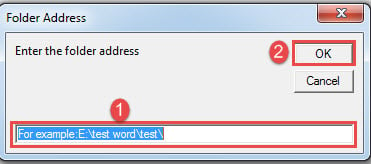
Duke ekzekutuar këtë makro do të shfaqet një kuti hyrëse ku duhet të futni shtegun e dosjes. Dhe mos harroni se duhet të ketë një "\" në fund të adresës së dosjes.
Metoda 6: Konvertoni në grup të gjitha shënimet fundore në fusnota në shumë dokumente nëpërmjet VBA
Më në fund, këtu është makroja për të kthyer në grup shënimet fundore në disa dokumente në fusnota automatikisht:
Sub BatchConvertEndnotesToFootnotes()
  Dim objWordApplication As New Word.Application
  Dim strFile As String
  Dim strFolder As String

  strFolder = InputBox("Enter the folder address", "Folder Address", "For example:E:\test word\test\")
  strFile = Dir(strFolder & "*.doc*", vbNormal)

  While strFile <> ""
    With objWordApplication
      .Documents.Open (strFolder & strFile)
      .ActiveDocument.Endnotes.Convert
      .ActiveDocument.Close
    End With
    strFile = Dir()
  Wend

  Set objWordApplication = Nothing

End Sub
Si të rregulloni problemet e fjalëve
Fjala mund të dështojë pa asnjë shenjë. Megjithëse mund të mendoni se është e pabesueshme që një fat i tillë i keq do t'ju gjejë, nuk keni zgjidhje tjetër veçse t'i drejtoheni një mjeti të kualifikuar riparimi për ta rregulluar i korruptuar doc.
Hyrje e autorit:
Vera Chen është një eksperte për rikuperimin e të dhënave DataNumen, Inc., e cila është lider botëror në teknologjitë e rikuperimit të të dhënave, duke përfshirë Excel i dëmtuar pdf riparimin e produkteve softuerike. Për më shumë informacion vizitoni www.datanumen.com