
Në artikullin e sotëm, ekzistojnë 6 këshilla të dobishme për t'ju ndihmuar të përdorni lehtësisht listat e numëruara ose me pika në dokumentin tuaj Word.
"Plumbat" dhe "Numërimi" janë 2 veçori të dobishme në Word, duke siguruar që artikujt në dokumentin tuaj Word të organizohen në mënyrë të rregullt. Megjithatë, për sa kohë që ne vazhdojmë të përfitojmë nga ky funksion, ka pak probleme që mund të jenë të bezdisshme dhe ndonjëherë të prishin formatimin e dokumentit tonë. Prandaj, këtu janë 6 këshilla që e bëjnë më të lehtë trajtimin e listave me pika ose me numra. Le të hedhim një vështrim në raste të ndryshme dhe më pas të shohim zgjidhjet e tyre.
Rasti 1: Çështja e kapitalizimit
Nëse keni përdorur ndonjëherë një listë të numëruar ose me pika, do të zbuloni se fjala e parë e secilit artikull është gjithmonë e shkruar automatikisht, si më poshtë: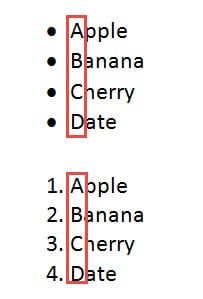
Kjo ndodh sepse Word e konsideron çdo artikull si një fjali. Megjithatë, ndonjëherë nuk kemi nevojë për një konsideratë të tillë. Atëherë këtu janë këshilla që mund të merrni:
Këshillë 1: Ndrysho rastin me dorë
- Së pari, duhet të zgjidhni përmbajtjen e listës.
- Tjetra, shkoni te grupi "Font" nën skedën "Home" dhe klikoni "Ndrysho rastin".
- Në listën rënëse, zgjidhni "të vogla".

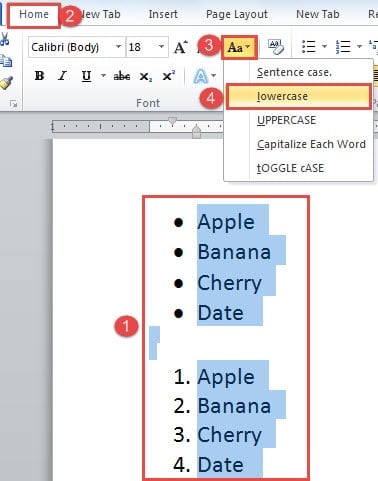
Ose mund të zgjidhni të zgjidhni të gjitha shkronjat e para të të gjithë artikujve vertikalisht në hapin 1 dhe më pas të ndryshoni madhësinë e tyre. Sa i përket mënyrës së zgjedhjes së teksteve vertikalisht, ju lutemi referojuni këtij artikulli: 2 mënyra të shpejta për të zgjedhur tekste vertikalisht në dokumentin tuaj Word
Këshillë 2: Ndryshoni opsionet e Word-it
Një mënyrë alternative është të bëni ndryshimin e opsioneve të Word-it përpara se të krijoni një listë të numëruar ose me pika.
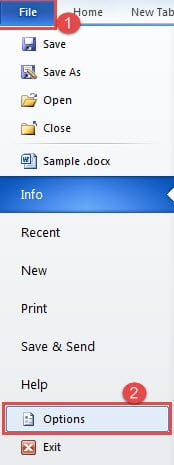
- Klikoni "File" dhe më pas kliko "Opsionet" për të shkuar te kutia e dialogut "Opsionet e Word".

- Tjetra, klikoni "Korrigjim".
- Pastaj klikoni "Opsionet e korrigjimit automatik".
- Do të shfaqet kutia e dialogut "AutoCorrect". Pastro kutinë "Shkruani shkronjën e parë të fjalive me shkronjë të madhe".
- Së fundi, klikoni "OK" në të dy kutitë e hapura të dialogut.

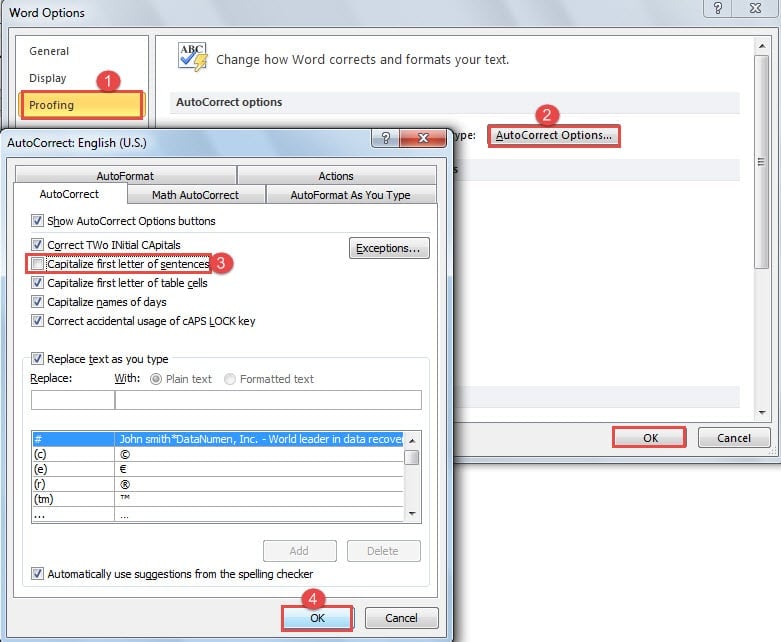
Pas kësaj, të gjitha listat e reja të krijuara në të ardhmen do të preken.
Rasti 2: Çështja e indenteve
A keni vënë re se ka gjithmonë dhëmbëzime përpara një liste me pika ose me numra? Kjo është veçanërisht e dukshme nëse tregojmë kufijtë e tekstit.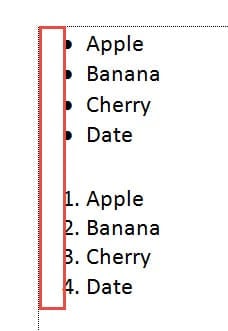
Për t'i eliminuar ato, mund të ndërmerrni hapat e mëposhtëm:
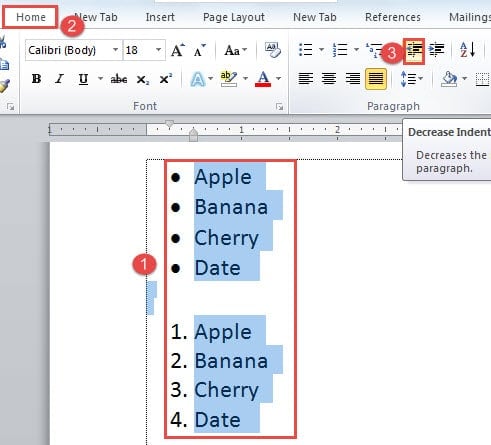
- Zgjidhni të gjithë listën.
- Pastaj shkoni te grupi "Paragraf" nën skedën "Home". Dhe klikoni opsionin "Zvogëloni Indent".

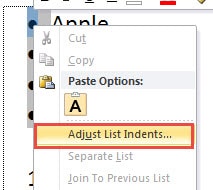
- Ose fillimisht mund të zgjidhni një numër të listës dhe më pas klikoni me të djathtën mbi të.
- Në menynë e listës, klikoni "Rregulloni hyrjet e listës".

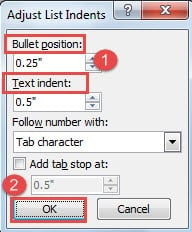
- Në kutinë e dialogut me të njëjtin emër, zgjidhni të ndryshoni pozicionin e pikës ose numrit dhe dhëmbëzimin në përputhje me rrethanat.
- Pastaj kliko "OK".

Duhet të dini se një ndryshim i tillë do të prekë të gjitha listat më pas. Por nëse përdorni 2 hapat e parë për të hequr dhëmbët, ndikimi është vetëm në listën që keni zgjedhur.
Rasti 3: Plumbat ose numrat e mbetur
Për të marrë vetëm përmbajtjen e një liste të numëruar, ne shpesh zgjedhim të ngjitim me opsionin "Keep Text Only". E vërteta është se nuk mjafton. Numrat ose pikat do të vijnë gjithashtu me tekstin. Për ta zgjidhur këtë, kërkohen cilësime shtesë.
- Hapni fillimisht kutinë e dialogut "Opsionet e Word".
- Pastaj klikoni "Avancuar" këtë herë.
- Tjetra, shkoni te pjesa "Prini, kopjoni dhe ngjisni". Pastro kutinë "Mbani pikat dhe numrat kur ngjitni tekstin me opsionin Keep Text Only".
- Në fund, klikoni "OK".

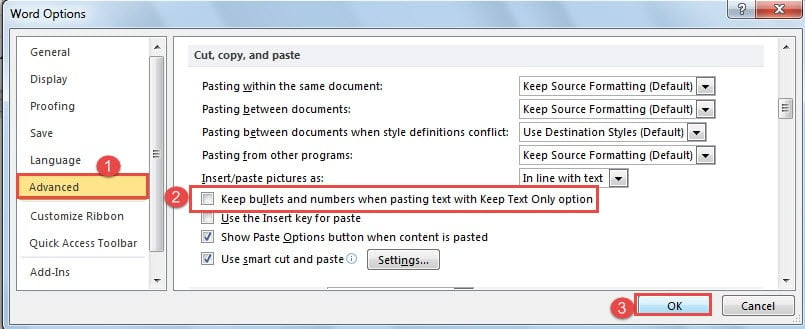
Ky është një modifikim një herë për të gjithë. Sigurisht, ju mund të zgjidhni të hiqni pikat ose numrat e një liste të vetme. Më pas, në atë mënyrë, ju e ngjisni listën me opsionin “Keep Text Only” dhe zgjidhni numrat ose pikat vertikalisht dhe i fshini ato.
Rasti 4: Vështirësia e Numrave gjatë Fillimit të Listave të Reja
Kur dëshironi të filloni një listë të re me numra poshtë një liste ekzistuese, Word do të gjenerojë si parazgjedhje një numër pas listës së mëparshme. Ja 2 këshilla se si ta trajtoni këtë:
Këshilla 1: Rinisni në 1
- Së pari, klikoni me të djathtën mbi numrin e ri të listës.
- Pastaj zgjidhni opsionin "Rinisni në 1" dhe gjithçka duhet të jetë në rregull.

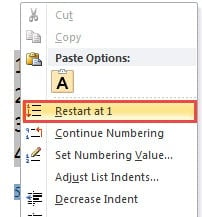
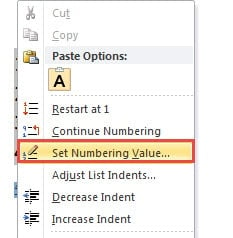
Këshillë 2: Vendosni vlerën e numërimit
- Klikoni me të djathtën mbi numrin e ri gjithashtu.
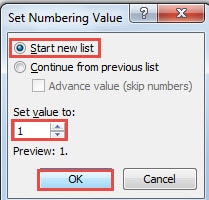
- Këtë herë zgjidhni "Set Numbering Value" për të hapur kutinë e dialogut me të njëjtin emër.

- Sigurohuni që të jetë zgjedhur opsioni "Fillo një listë të re".
- Pastaj vendosni vlerën në "1".
- Më në fund, klikoni "OK".

Zgjidh çështjen e korrupsionit të dosjes
Në përvojën tonë të përditshme të përpunimit të fjalëve në Word, është pothuajse e pamundur të shmangim humbjen e skedarëve për shkak të rrëzimeve të Word ose sulmeve me viruse. Shumicën e kohës, këto skedarë nuk mungojnë plotësisht, por kompromentohen në një farë mënyre. Për të nxjerrë informacionin kritik, ju nevojitet një... i shkëlqyer... Mjet për rikuperimin e korrupsionit të skedarëve Word.
Hyrje e autorit:
Vera Chen është një eksperte për rikuperimin e të dhënave DataNumen, Inc., e cila është lider botëror në teknologjitë e rikuperimit të të dhënave, duke përfshirë Mjet për riparimin e problemit të skedarëve xls pdf riparimin e produkteve softuerike. Për më shumë informacion vizitoni www.datanumen.com