
Në këtë artikull, ne dëshirojmë t'ju ofrojmë 5 mënyra për të futur shpejt thyerjet e faqeve në dokumentin tuaj Word.
Gjatë hartimit në Word, teksti juaj rrjedh në faqen tjetër ndërsa shkruani. Në fakt, Word ka futur një ndërprerje automatike të faqes për të ndarë 2 faqe. Kjo ndodh vetëm kur faqja e parë është e mbushur. Ky artikull do t'ju tregojë se si të futni një ndërprerje manuale të faqes për të vendosur blloqe të përmbajtjes në faqe të ndryshme. Ai ndalon bashkimin e teksteve në 2 faqe edhe nëse shtoni ose fshini përmbajtjen në njërën prej tyre. 
Metoda 1: Fut Pushimin e faqes me komandën në shirit
- Së pari, vendosni treguesin e futjes në pozicionin ku shkon ndërprerja e faqes.
- Pastaj klikoni "Playout Page" në Shirit.
- Pastaj klikoni "Breaks".
- Dhe zgjidhni "Faqja" në seksionin "Ndarjet e faqeve".
Mund të klikoni komandën "Shfaq/Fshihe" nën skedën "Home" për të parë ndarjen e faqes. Këtu është një ndërprerje e faqes e futur në një dokument: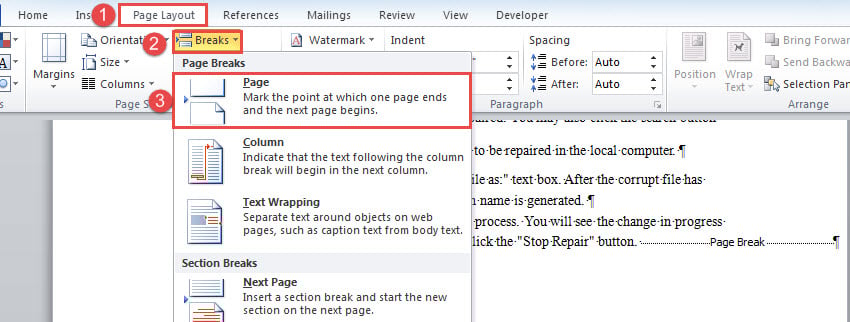
Metoda 2: Fut Pushimin e faqes me shkurtore
- Në mënyrë të ngjashme, vendosni kursorin siç duhet.
- Pastaj shtypni "Ctrl + Enter".
Metoda 3: Fut Pushimin e faqes përpara një seksioni me stil specifik
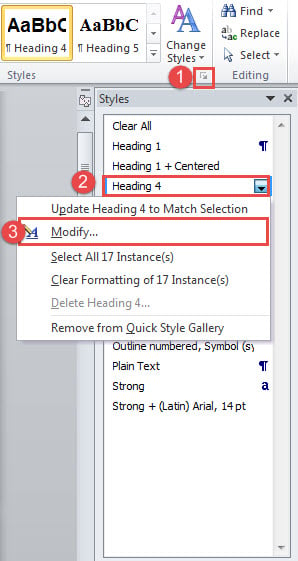
- Para së gjithash, klikoni butonin me shigjetë në grupin "Stilet" nën skedën "Home".
- Në dritaren e hapur "Stilet", kliko me të djathtën mbi një stil.
- Pastaj zgjidhni "Modifiko" në menunë e tij.

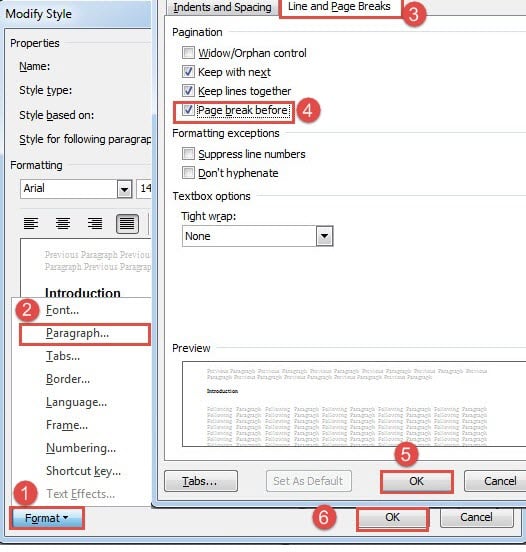
- Në dritaren "Modifiko stilin", klikoni në skedën "Format".
- Pastaj klikoni "Paragraf" për të hapur kutinë me të njëjtin emër.
- Pastaj klikoni në skedën "Ndërprerjet e rreshtave dhe faqeve".
- Kontrolloni kutinë "Parja e faqes përpara" dhe klikoni "OK".
- Tani kthehu te "Modifiko stilin" dhe kliko gjithashtu "OK".


Metoda 4: Fut një ndërprerje të faqes në një faqe specifike
Nëse keni një dokument të gjatë, mund ta përdorni këtë qasje për të futur shpejt një ndërprerje faqeje në një faqe specifike pa lëvizur lart e poshtë për të gjetur vendndodhjen e synuar.
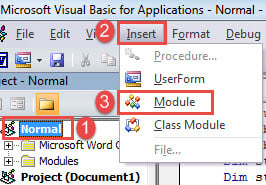
- Para së gjithash, shtypni "Alt + F11" për të thirrur redaktorin VBA.
- Pastaj klikoni projektin "Normal" dhe klikoni në skedën "Fut" në shiritin e menusë.
- Pastaj zgjidhni "Modul".

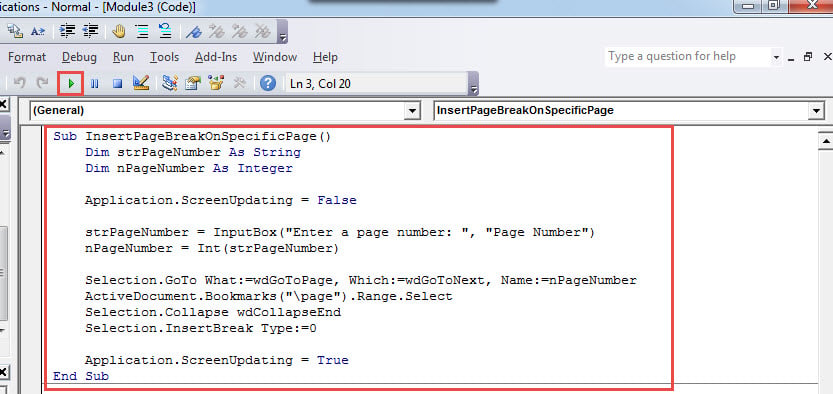
- Hapni modulin e ri duke klikuar dy herë dhe ngjitni kodet e mëposhtme atje:
Sub InsertPageBreakOnSpecificPage()
  Dim strPageNumber As String
  Dim nPageNumber As Integer

  Application.ScreenUpdating = False

  strPageNumber = InputBox("Enter a page number: ", "Page Number")
  nPageNumber = Int(strPageNumber)

  Selection.GoTo What:=wdGoToPage, Which:=wdGoToNext, Name:=nPageNumber
  ActiveDocument.Bookmarks("\page").Range.Select
  Selection.Collapse wdCollapseEnd
  Selection.InsertBreak Type:=wdPageBreak

  Application.ScreenUpdating = True
End Sub
- Tani klikoni butonin "Run" ose shtypni "F5".

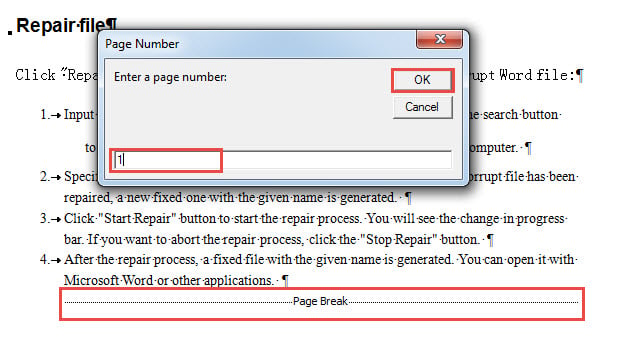
- Në kutinë e hyrjes së hapur, futni një numër faqeje dhe klikoni "OK" për të vazhduar.

Metoda 5: Fut ndarjen e faqes në secilën faqe në një dokument
Në rast se sapo keni mbaruar një libër dhe keni nevojë për secilën pjesë të tekstit aty ku janë, mund ta përdorni këtë metodë për të futur ndarjen e faqeve në secilën faqe.
- Ndiqni hapat në metodën 4 për të instaluar dhe ekzekutuar një makro.
- Mos harroni të zëvendësoni makro me këtë:
Sub InsertPageBreakOnEachPageInDoc()
  Dim objPageRange As Range
  Dim nTotalPageNumber As Integer
  Dim nPageNumber As Integer

  Application.ScreenUpdating = False

  nTotalPageNumber = ActiveDocument.ComputeStatistics(wdStatisticPages)

  For nPageNumber = nTotalPageNumber To 1 Step -1
    Set objPageRange = ActiveDocument.GoTo(wdGoToPage, wdGoToAbsolute, nPageNumber)
    objPageRange.InsertBreak WdBreakType.wdPageBreak
  Next nPageNumber

  Selection.HomeKey Unit:=wdStory
  Selection.TypeBackspace
  Selection.Delete

  Application.ScreenUpdating = True
End Sub
Minimizoni ndikimin e humbjes së të dhënave
Kur ndodh humbja e të dhënave, mund të na sjellë shumë bezdi. Dhe ndonjëherë pasoja e saj është aq dërrmuese sa që një karrierë biznesi mund të jetë në linjë. Prandaj, për të minimizuar Dëmtimi i fjalës, do t'ju duhet një mjet i aftë i palës së tretë për të rikuperuar të dhënat e humbura.
Hyrje e autorit:
Vera Chen është një eksperte për rikuperimin e të dhënave DataNumen, Inc., e cila është lider botëror në teknologjitë e rikuperimit të të dhënave, duke përfshirë riparim xlsx pdf riparimin e produkteve softuerike. Për më shumë informacion vizitoni www.datanumen.com