
Në artikullin e sotëm, ne do të fokusohemi në pajisjen me 4 mënyra efektive për të rivendosur dokumentin tuaj Word në një version të mëparshëm.
Kur lundroni nëpër një dokument, do të dëshironim të bënim disa rishikime tani dhe ato. Megjithatë, duke dhënë një mendim të dytë, ne mund të dëshirojmë të hedhim poshtë të gjitha ndryshimet dhe të mbajmë vetëm versionin origjinal.
Për të adresuar problemin, ka 4 zgjidhje në këtë postim që mund të zgjidhni.
Metoda 1: Ndryshimet nuk janë ruajtur akoma - Thjesht mbyllni dhe mos ruani
Edhe nëse keni bërë disa rishikime në të gjithë dokumentin, ekziston ende mundësia që ta lini skedarin të paruajtur. Nëse po, thjesht mund ta mbyllni skedarin. Dhe kur shfaqet kutia e dialogut që ju kujton të ruani skedarin, klikoni butonin "Mos Ruaj". Pastaj skedari është në gjendjen e tij origjinale.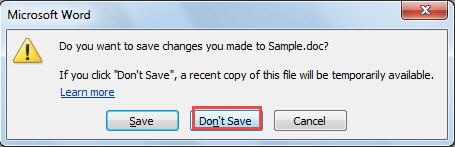
Metoda 2: Ndryshimet janë ruajtur, por dokumenti nuk është mbyllur ende - Zhbëni ndryshimet
Siç e dini, si parazgjedhje ekziston komanda "Zhbërthe" në "Shiritin e Veglave të Qasjes së Shpejtë". Nëse e keni ruajtur një skedar me modifikime, por nuk e keni mbyllur ende, mund të përdorni mjetin "Zhbërthe" për ta rikthyer skedarin në statusin e tij të mëparshëm.
Nga njëra anë, nëse rregullimet janë të pakta, thjesht mund të klikoni në komandën "Undo" ose shtypni "Ctrl+ Z" për t'u kthyer në gjendjen e mëparshme.
Nga ana tjetër, nëse rindërtimet janë kudo, mund të klikoni në butonin e trekëndëshit prapa komandës "Zhbërthe" dhe do të ketë një listë të të gjitha ndryshimeve në dokument. Më pas zhvendoseni kursorin nga veprimi i parë tek i fundit për t'i pasur të gjitha në përzgjedhje. Më në fund, thjesht jepni një klikim. Me këtë metodë, ju mund të zhbëni veprime të shumta në të njëjtën kohë.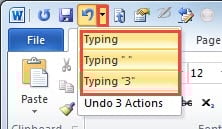
Më pas, do të diskutojmë rreth situatës ku skedari i modifikuar është mbyllur. Është kur kopja rezervë vjen në përdorim.
Metoda 3: Krijoni kopje rezervë
Mund të bëni që Word të krijojë automatikisht kopje rezervë për skedarin tuaj. Këtu janë udhëzimet:
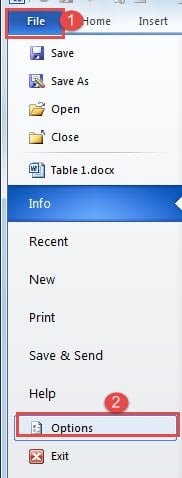
- Para së gjithash, klikoni në skedën "Skedar".
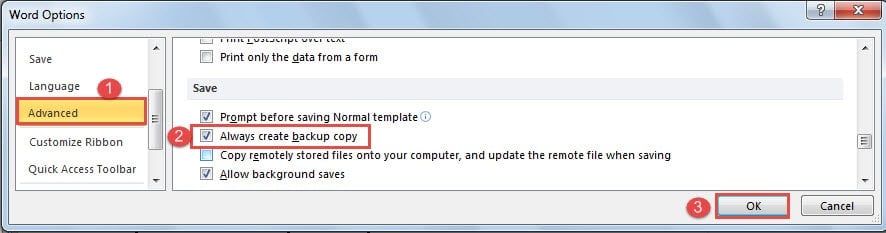
- Pastaj klikoni "Opsionet" dhe do të keni të hapur kutinë e dialogut "Opsionet e fjalës".

- Tjetra, klikoni "Avancuar".
- Dhe lëvizni poshtë te pjesa "Ruaj".
- Kontrolloni kutinë "Krijo gjithmonë kopje rezervë".
- Së fundi, mos harroni të klikoni "OK".

Tani shkoni te skedari ku e ruani skedarin dhe do të gjeni një kopje rezervë të tij në gjendjen e mëparshme.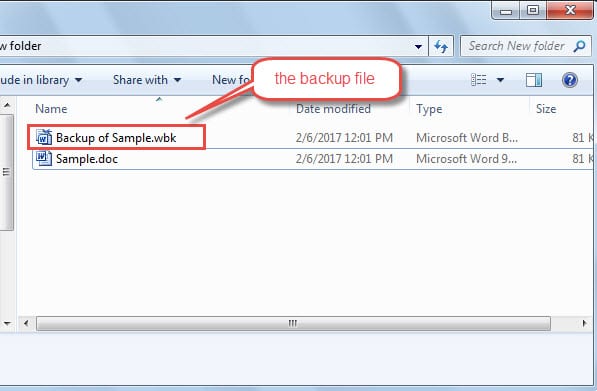
Metoda 4: Gjeni nga kopjet rezervë të Windows
- Për të filluar, shkoni në vendin ku ruani skedarin.
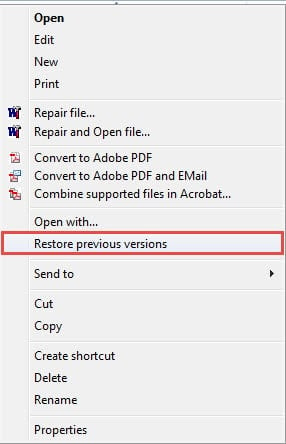
- Pastaj zgjidhni skedarin dhe klikoni me të djathtën mbi të.
- Pastaj klikoni "Rivendosni versionet e mëparshme".

- Tani në kutinë e dialogut të vetive, zgjidhni versionin e duhur të skedarit.
- Mund të klikoni "Hap", "Kopjo" ose "Rivendos".

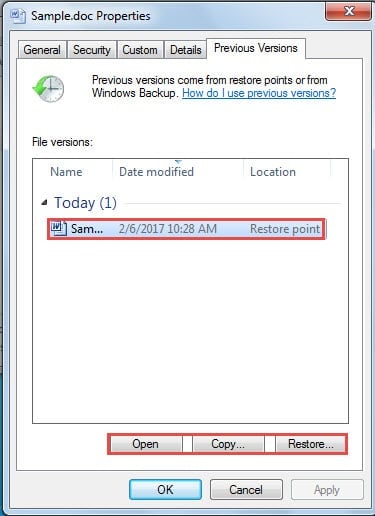
Nga rruga, Windows ruan vetëm versionet e mëparshme kur ka një pikë rikuperimi.
Pasoja e dështimit të marrjes së kopjeve rezervë
A i mbani të gjithë skedarët tuaj të sinkronizuar me kopjet rezervë? Nëse e kryeni rregullisht, nuk do të keni vështirësi në rikthimin e skedarëve Word sa herë që ka një korrupsion. Megjithatë, nëse nuk e bëni këtë, gjërat mund të ndërlikohen. Megjithatë, ju ende mund të drejtoheni në një Mjet për rikuperimin e problemeve të dokumentit Word për të rimarrë skedarët e prishur.
Hyrje e autorit:
Vera Chen është një eksperte për rikuperimin e të dhënave DataNumen, Inc., e cila është lider botëror në teknologjitë e rikuperimit të të dhënave, duke përfshirë program i korruptuar i korrigjimit të Excel pdf riparimin e produkteve softuerike. Për më shumë informacion vizitoni www.datanumen.com