
Në Word, funksioni i numërimit automatik ndonjëherë mund të jetë i bezdisshëm për ata që nuk e duan atë. Në këtë artikull, ne do të prezantojmë 4 mënyra për ta anuluar atë në Word.
Numërimi automatik është një veçori shumë e dobishme dhe që kursen kohë në Word. Kjo do të thotë, nëse shkruani një numër "1". dhe tekst, dhe më pas shtypni "Enter", Word do të fusë automatikisht numrin tjetër në rend. Megjithatë, kjo veçori në Word ndonjëherë mund të jetë e çmendur kur nuk e dëshironi. Për fat të mirë, kjo veçori mund të çaktivizohet lehtësisht. Për ta bërë këtë, mund të përdorni 4 metodën e mëposhtme, siç do ta shohim së shpejti.
Metoda 1: Fshijini ato me dorë
Në mënyrë tipike, ne do t'i fshijmë manualisht listat e numëruara automatikisht pasi të shtypni "Enter". Kjo do të thotë, për ta hequr atë për paragrafin aktual, mund të shtypni menjëherë "Backspace" menjëherë pasi të aplikohet numërimi automatik. Përndryshe, mund të shtypni përsëri "Enter" pasi të aplikohet numërimi automatik në paragrafin aktual.
Metoda 2: Shtypni "Shift+Enter" në vend të "Enter"
Në përgjithësi, ne shtypim "Enter" për të filluar një paragraf të ri. Kjo do të krijojë lista automatike me numra për paragrafin tuaj. Megjithatë, nëse mund ta anulojmë atë, mund ta bëjmë edhe duke shtypur "Shift+Enter" në vend të "Enter". Megjithatë, kjo metodë vjen me futjen e rreshtit të parë. Kjo do të thotë që ju duhet të bëni rregullime për ta bërë paragrafin tuaj ashtu siç dëshironi.
Metoda 3: Zhbëj numërimin automatik në dokumentin aktual
Nëse nuk dëshironi të aplikoni numërimin automatik në dokumentin tuaj aktual, mund ta çaktivizoni këtë veçori me metodën e mëposhtme:
- Pasi të shkruani një numër dhe të shtypni shiritin e hapësirës, shfaqet butoni "Opsionet e korrigjimit automatik" në të majtë.

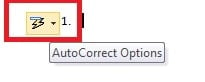
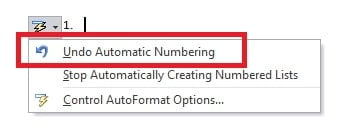
- Klikoni shigjetën rënëse. Dhe më pas zgjidhni "Zhbëni numërimin automatik".

Metoda 4: Ndaloni numërimin automatik për të gjitha dokumentet
Metoda e mësipërme 3 do të anulojë numërimin automatik për paragrafin ose dokumentin aktual. Megjithatë, mund të caktoni gjithashtu Word që ta çaktivizojë këtë veçori përgjithmonë. Kjo do të zbatohet për të gjithë dokumentin tuaj Word.
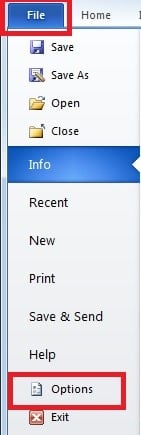
- Klikoni "File" dhe më pas kliko "Opsionet".

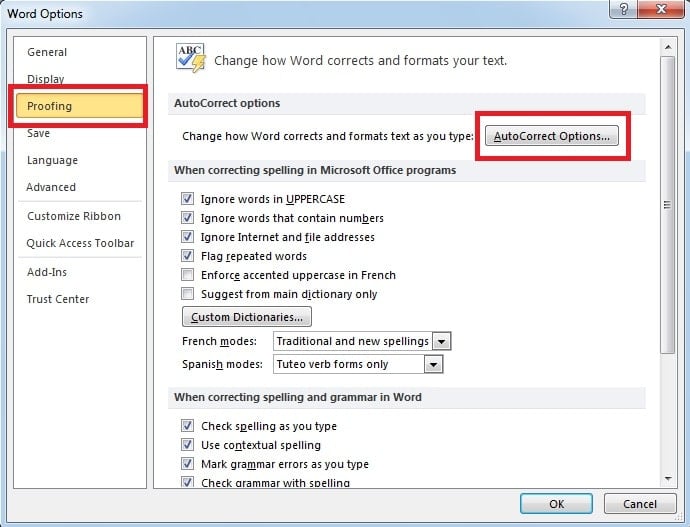
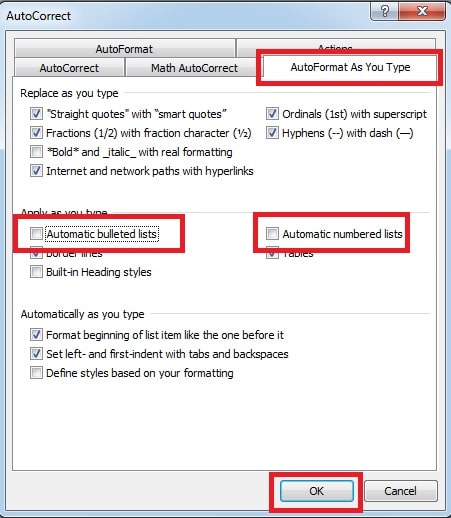
- Në kutinë e dialogut të mëposhtëm, kaloni në faqen "Korrigjim". Dhe pastaj klikoni "Opsioni i korrigjimit automatik".

- Do të shfaqet një dritare pop-up. Nën faqen "AutoFormat ndërsa shkruani", klikoni në kutinë "Listat automatike me pika" dhe "Listat automatike të numëruara". Në fund, klikoni "OK".

Kini kujdes nga korruptimet e skedarëve Word
Siç mund ta shohim, Word përpiqet të jetë i dobishëm duke aplikuar automatikisht formatimin në dokumentin tuaj. Sidoqoftë, mund të vendosni gjithashtu Word që ta bëjë dokumentin tuaj të duket saktësisht ashtu siç ju pëlqen. Dhe për softuer të tillë të përdorur shpesh si Word, është e vështirë të mendosh për ndonjë gjë më të keqe se humbja e të dhënave tuaja në dokumentin tuaj Word. Prandaj, është me rëndësi jetike të mbash në dorë një mjet të jashtëm të fuqishëm rikuperoj fjalën në kohë fatkeqësish të dhënash. Ky mjet është në gjendje të skanojë skedarin tuaj të dëmtuar, si dhe të kryejë një rikuperim të shpejtë të Word-it.
Hyrje e autorit
Kelly Zhao është një eksperte për rikuperimin e të dhënave DataNumen, Inc., e cila është lider botëror në teknologjitë e rikuperimit të të dhënave, duke përfshirë rikuperimi excel pdf riparimin e produkteve softuerike. Për më shumë informacion vizitoni www.datanumen.com