
Në këtë artikull, ne do të përqendrohemi në demonstrimin e 4 mënyrave për të fshehur ose shfaqur fotot në grup në dokumentin tuaj Word.
Herë pas here, ka të ngjarë të trashëgoni një dokument me një sasi të madhe fotografish. Megjithatë, ju mund t'i gjeni mjaft shpërqendruese. Ata në fakt ju pengojnë të lexoni në mënyrë efikase sesa të jenë ilustruese. Ose nëse një fotografi është një shkrepje tekstesh ose të dhënash, do të keni vështirësi të dalloni përmbajtjen e figurës dhe dokumentit.
Batch Hide Fotot
Për të zvogëluar ndërprerjen, si dhe për të rritur shpejtësinë e lundrimit, mund të përdorni mënyrat e mëposhtme për t'i fshehur ato një herë e mirë.
Metoda 1: Ndrysho me cilësimet e Word-it
Këtu është një shembull i skedarit me 2 fotografi. E para është në stilin e mbështjelljes "Në përputhje me tekstin", ndërsa tjetra është në "Tight". 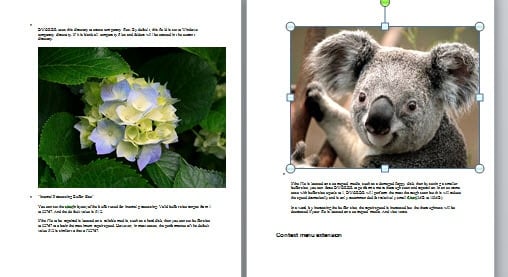
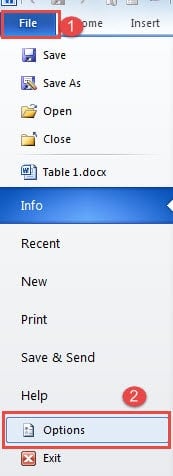
- Para së gjithash, hapni Word dhe klikoni në skedën "File".
- Pastaj klikoni "Opsionet" për të aktivizuar kutinë e dialogut "Opsionet e Word".

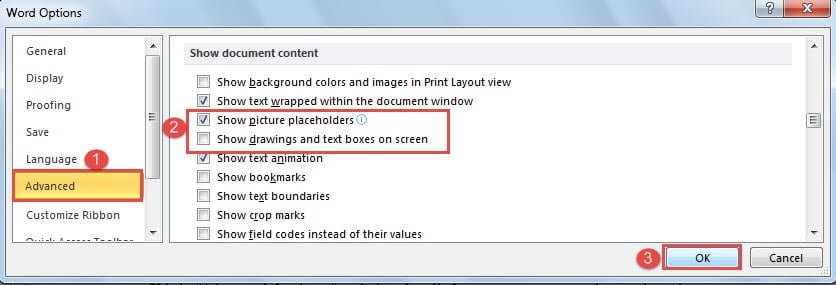
- Klikoni "Avancuar".
- Më pas lëvizni poshtë te pjesa "Trego përmbajtjen e dokumentit". Kontrolloni kutinë "Trego mbajtëset e fotografive" dhe pastroni kutinë "Trego vizatimet dhe kutitë e tekstit në ekran".
- Së fundi, klikoni "OK".

Tani mund të shihni se fotografia në stilin "Në përputhje me tekstin" është konvertuar në një kuti kornizë, dhe e dyta është plotësisht e fshehur.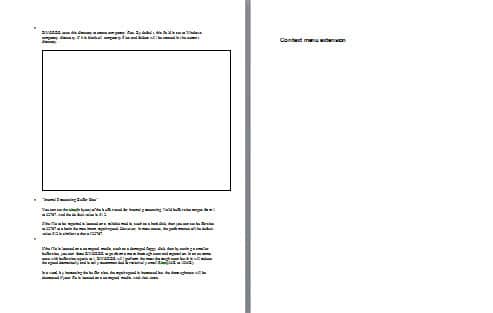
Metoda 2: Ekzekutoni makro
- Për të filluar, klikoni skedën "Zhvillues" dhe pastaj "Visual Basic" për të hapur redaktuesin VBA. Një mënyrë alternative është të shtypni "Alt+ F11".

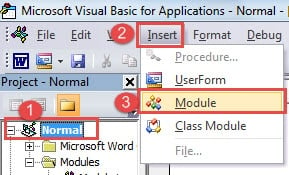
- Pastaj klikoni projektin "Normal" dhe më pas "Fut".
- Pastaj zgjidhni "Moduli" për të marrë një modul të ri.

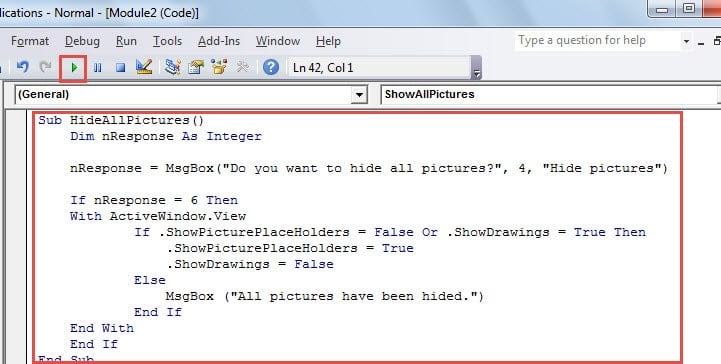
- Klikoni dy herë mbi të dhe ngjisni kodet e mëposhtme:

Sub HideAllPictures()
  Dim nResponse As Integer

  nResponse = MsgBox("Do you want to hide all pictures?", 4, "Hide pictures")

  If nResponse = 6 Then
    With ActiveWindow.View
      If .ShowPicturePlaceHolders = False Or .ShowDrawings = True Then
        .ShowPicturePlaceHolders = True
        .ShowDrawings = False
      Else
        MsgBox ("All pictures have been hided.")
      End If
    End With
  End If
End Sub
- Mos harroni kurrë të klikoni "Run".

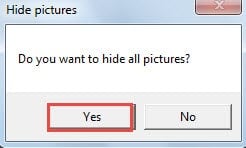
- Tani do të ketë një kuti mesazhesh. Klikoni "Po" për të fshehur të gjitha fotot në grup.

Nëse merrni rregullisht dokumente që përmbajnë shumë fotografi, mund të konsideroni gjithashtu ndryshimin e "Sub HideAllPictures()" në "Sub Auto Open". Më pas, në të ardhmen kur hapni një skedar me fotografi, do të keni automatikisht ekzekutimin e makrove.
Batch Show Pictures
Metoda 1: Zhbëni ndryshimet në Word
- Përdorni të njëjtën mënyrë për të hapur së pari kutinë e dialogut "Opsionet e Word".
- Në mënyrë të ngjashme, klikoni "Avancuar". Vetëm këtë herë, ju zgjidhni kutinë "Trego mbajtëset e fotografive" dhe shënoni kutinë "Trego vizatimet dhe kutitë e tekstit në ekran".
- Në fund, klikoni "OK".
Metoda 2: Ekzekutoni kodet VBA
- Përsëritni 4 hapat e parë në "Run Macro" më lart.
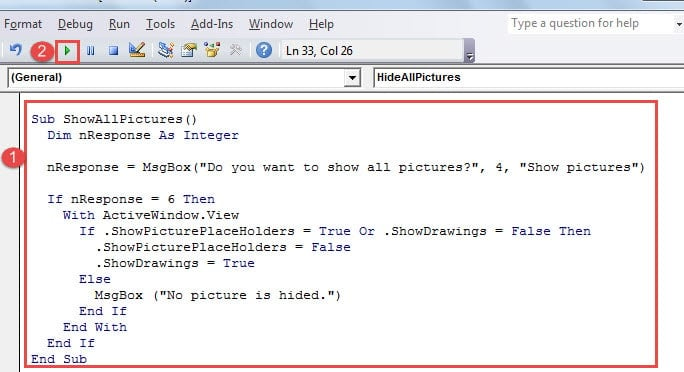
- Por zëvendësoni kodet me më poshtë:
Sub ShowAllPictures()
  Dim nResponse As Integer

  nResponse = MsgBox("Do you want to show all pictures?", 4, "Show pictures")

  If nResponse = 6 Then
    With ActiveWindow.View
      If .ShowPicturePlaceHolders = True Or .ShowDrawings = False Then
      .ShowPicturePlaceHolders = False
      .ShowDrawings = True
      Else
        MsgBox ("No picture is hided.")
      End If
    End With
 End If
End Sub
- Shtypni butonin "Run".

- Në kutinë e mesazhit që shfaqet, klikoni "Po" për të filluar shfaqjen e të gjitha fotografive.
Meqenëse fshehja e të gjitha veprimeve të fotografive mund të ndikojë në çdo skedar të ardhshëm, mund të ndryshoni "Sub ShowAlPictures()" në "Sub AutoClose()". Pastaj çdo herë që mbyllni dokumentin, nëse do t'ju kujtojë shfaqjen e fotografive të fshehura.
Trajtoni problemet e fjalëve
Asnjë program nuk është i pagabueshëm. Dhe ai që shumica prej nesh e përdorim çdo ditë, Word, është gjithashtu i ndjeshëm ndaj gabimeve dhe i bën skedarët tanë të korruptohen. Sigurisht, asnjë prej tyre nuk do të jetë problem nëse keni kopje rezervë të rregullta. Nga ana tjetër, nëse nuk keni, një program i shkëlqyer Mjet për rregullimin e korrupsionit në fjalë është ajo që ndihmon.
Hyrje e autorit:
Vera Chen është një eksperte për rikuperimin e të dhënave DataNumen, Inc., e cila është lider botëror në teknologjitë e rikuperimit të të dhënave, duke përfshirë Mjet për riparimin e të dhënave Excel xlsx pdf riparimin e produkteve softuerike. Për më shumë informacion vizitoni www.datanumen.com