
Në këtë artikull, ne duam të ndajmë me ju 4 mënyra të dobishme për të marrë numrin total të imazheve në dokumentin tuaj Word shpejt dhe saktë.
Herë pas here, një dokument do të kërkojë imazhe të shumta për ta bërë atë më profesional. Sidoqoftë, nëse jeni një djalë si unë që preferoni të futni imazhe menjëherë pas përfundimit të redaktimit, atëherë me siguri do të shqetësoheni nëse keni lënë një ose dy aksidentalisht. Rrjedhimisht, do t'ju duhet të lëvizni lart e poshtë me kujdes për të kontrolluar numrin total të imazheve në dokument. Duke pasur parasysh këtë siklet, ne ju ofrojmë 4 metoda vërtet të dobishme për të kursyer kohën tuaj.
Metoda 1: Përdorni funksionin "Gjeni".
- Para së gjithash, klikoni në skedën "Faqja Kryesore".
- Pastaj klikoni butonin prapa ikonës "Gjeni".
- Dhe zgjidhni "Gjej i avancuar" në meny.

- Në kutinë e dialogut "Gjeni dhe zëvendësoni", sigurohuni që të mos ketë tekst tjetër në kutinë e tekstit "Gjeni çfarë" dhe shkruani "^g" atje.
- Pastaj klikoni "Gjej" dhe zgjidhni "Dokumenti kryesor".


Tani është rezultati në kutinë e dialogut, duke treguar numrin e formave të brendshme në këtë dokument. Kjo do të thotë se veçoria "Gjej" mund të numërojë vetëm imazhet e vendosura në stilin e mbështjelljes "Në përputhje me tekstin".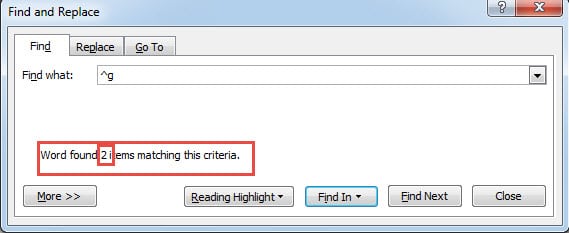
Metoda 2: Përdorni funksionin "Shko te".
- Së pari, shtypni "Ctrl+ Home" për të shkuar në fillim të dokumentit dhe përsëritni 2 hapat e parë në metodën 1.
- Këtë herë zgjidhni "Shko te" në vend të kësaj.

- Pastaj zgjidhni "Grafikë".
- Shkruani asgjë në kutinë e tekstit dhe klikoni "Next".


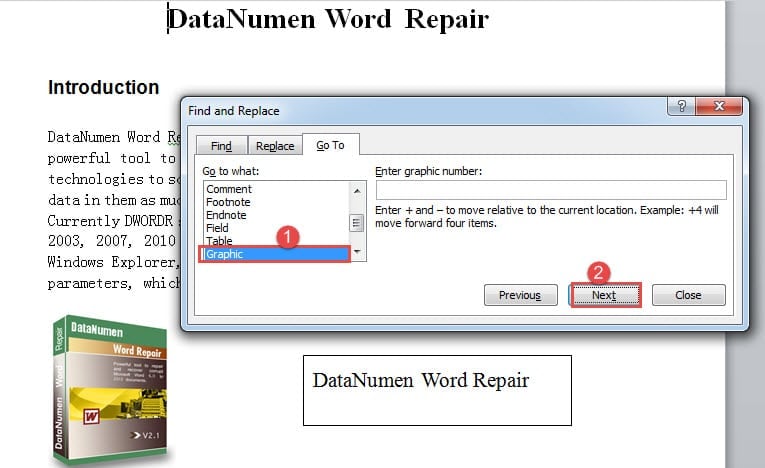
Sa herë që klikoni "Next", Word do t'ju sjellë në grafikun neto dhe ju duhet të numëroni vetë. Megjithatë, kjo mënyrë përfshin vetëm format e brendshme.
Këtu është një video demonstrim:
Metoda 3: Shtypni tastin "Tab".
- Për të filluar, klikoni mbi imazhin e parë në dokument.
- Më pas shtypni "Tab" dhe imazhi tjetër do të zgjidhet. Mos harroni të numëroni vetë.
Për fat të mirë, metoda 3 përfshin si forma inline ashtu edhe forma lundruese si kutitë e tekstit.
Metoda 4: Ekzekutoni Word Macro
- Në fillim, klikoni në skedën "Zhvilluesi".
- Pastaj klikoni "Visual Basic" për të hapur redaktorin VBA.

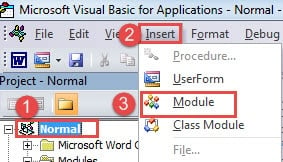
- Pastaj klikoni "Fut" dhe zgjidhni "Modulin" për të futur një të ri nën projektin "Normal".

- Klikoni dy herë në modulin e ri për të hapur hapësirën e kodimit.
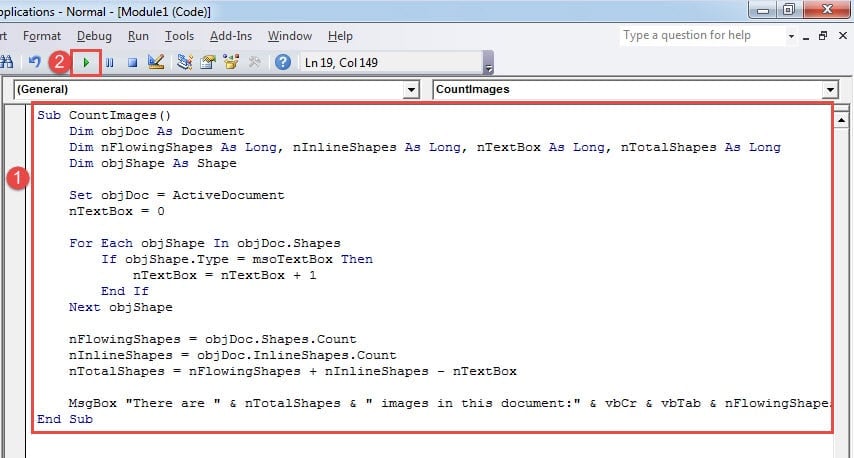
- Dhe ngjitni kodet e mëposhtme atje:

Sub CountImages()
  Dim objDoc As Document
  Dim nFlowingShapes As Long, nInlineShapes As Long, nTextBox As Long, nTotalShapes As Long
  Dim objShape As Shape

  Set objDoc = ActiveDocument
  nTextBox = 0

  For Each objShape In objDoc.Shapes
    If objShape.Type = msoTextBox Then
      nTextBox = nTextBox + 1
    End If
  Next objShape

  nFlowingShapes = objDoc.Shapes.Count
  nInlineShapes = objDoc.InlineShapes.Count
  nTotalShapes = nFlowingShapes + nInlineShapes - nTextBox

  MsgBox "There are " & nTotalShapes & " images in this document, " & "with " & nFlowingShapes & " flowing shapes, " & nTextBox & "text boxes, and " & nInlineShapes & " inline shapes."
End Sub
- Në fund, klikoni "Run".

Do të ketë një kuti mesazhi që tregon rezultatin.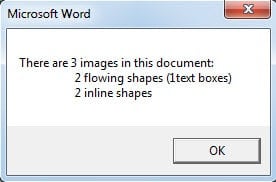
Mjet për të rregulluar Word
Fjala është e ndjeshme ndaj gabimeve dhe gabimeve. Dhe sapo të ndalojë së punuari, mbyllja mund të shkaktojë kërdi me skedarët tanë të Word-it, gjë që do të jetë një pengesë e madhe për ne mendërisht. Megjithatë, ekziston ende një zgjidhje për të rikthyer skedarët e prishur, domethënë për të marrë një mjet të sofistikuar për të riparim Word.
Hyrje e autorit:
Vera Chen është një eksperte për rikuperimin e të dhënave DataNumen, Inc., e cila është lider botëror në teknologjitë e rikuperimit të të dhënave, duke përfshirë riparim xls pdf riparimin e produkteve softuerike. Për më shumë informacion vizitoni www.datanumen.com