
Në këtë postim, do t'ju tregojmë 4 mënyra të shpejta për të hequr kornizat e padëshiruara në dokumentin tuaj Word.
Deri në një farë mase, kornizat janë shumë të njëjta me kutitë e tekstit, të dyja përdoren për të mbajtur tekste në një dokument. Por kornizat kanë disa avantazhe ndaj kutive të tekstit. Për shembull, ato mund të përmbajnë disa fusha dhe mund të filloni shënime në fund të faqes ose fundin e faqes brenda, secila prej të cilave funksionon në kutitë e tekstit. 
Pavarësisht kësaj, ne nuk mund të injorojmë nevojën për të hequr kornizat që thjesht nuk i dëshironi më. Prandaj, ne ju ofrojmë 4 mënyra të thjeshta por të shpejta si më poshtë:
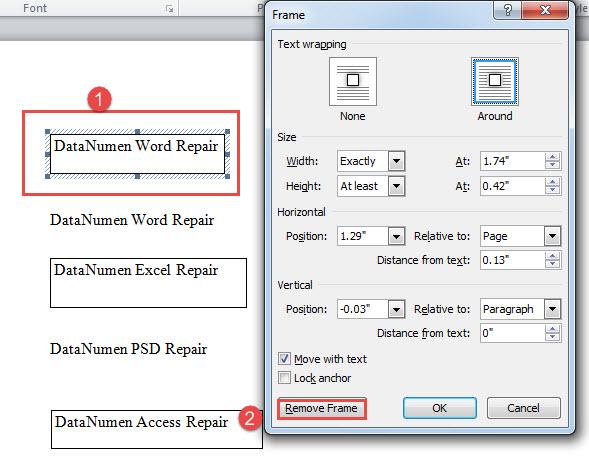
Metoda 1: Hiqni kornizat me dorë
- Së pari, klikoni me të djathtën në kufirin e kornizës.
- Pastaj zgjidhni "Format Frame" në menunë kontekstuale.
- Më pas në kutinë e hapur "Korniza", klikoni në skedën "Hiq kornizën".

Metoda 2: Hiq të gjitha kornizat në një përzgjedhje
Siç e shihni, është e lodhshme të hiqni disa korniza një nga një me hapat në metodën 1. Për të kursyer kohën tuaj, një qasje më e shpejtë do të ishte përdorimi i kodeve VBA.
- Para së gjithash, bëni një përzgjedhje mbi një sërë tekstesh që përmbajnë korniza.
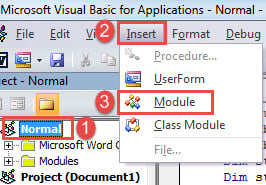
- Së dyti, shtypni "Alt+ F11" për të hapur redaktorin VBA.
- Pastaj klikoni në projektin "Normal" dhe më pas kliko "Insert".
- Në menunë rënëse, zgjidhni "Modul".

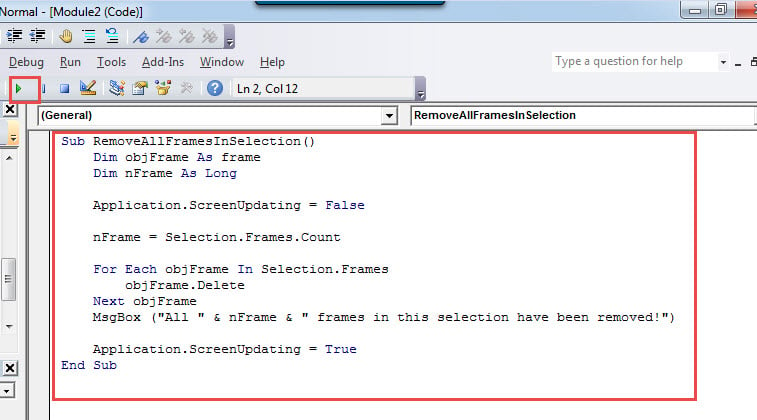
- Hapni modulin duke klikuar dy herë dhe ngjitni kodet e mëposhtme atje:
Sub RemoveAllFramesInSelection()
  Dim objFrame As frame
  Dim nFrame As Long

  Application.ScreenUpdating = False

  nFrame = Selection.Frames.Count

  For Each objFrame In Selection.Frames
    objFrame.Delete
  Next objFrame
  MsgBox ("All " & nFrame & " frames in this selection have been removed!")

  Application.ScreenUpdating = True
End Sub
- Më në fund, klikoni butonin "Run" ose shtypni "F5" për të ekzekutuar kodet.

Do të merrni një kuti mesazhi, duke ju treguar rezultatin, si më poshtë: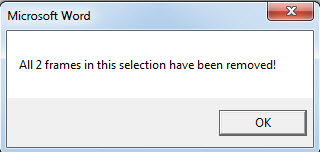
Metoda 3: Hiq të gjitha kornizat në dokumentin aktual
Megjithatë, do të na duhet një makro për të bërë përpunimin e grupit.
- Instaloni dhe ekzekutoni një makro me hapat në metodën 2.
- Pastaj zëvendësojeni atë makro me këtë:
Sub RemoveAllFramesInDoc()
  Dim objFrame As frame
  Dim nFrame As Long

  Application.ScreenUpdating = False

  nFrame = ActiveDocument.Frames.Count

  For Each objFrame In ActiveDocument.Frames
    objFrame.Delete
  Next objFrame
  MsgBox ("All " & nFrame & " frames in this document have been removed!")

  Application.ScreenUpdating = True
End Sub
Në mënyrë të ngjashme, do të njoftoheni me një kuti mesazhi pasi të përfundojë procesi.
Metoda 4: Hiqni të gjitha kornizat në shumë dokumente nga një dosje
Në rast se keni një grup dokumentesh të gjitha duke përfshirë kornizat, ne ofrojmë gjithashtu një makro për të kryer detyrën.
- Ngjitni dhe ekzekutoni këto kode në modulin VBA:
Sub RemoveAllFramesInAllDocsInFolder()
  Dim objDoc As Document
  Dim dlgFile As FileDialog
  Dim nFile As Integer
  Dim objFrame As frame
  Dim nFrame As Long

  Set dlgFile = Application.FileDialog(msoFileDialogFilePicker)

  With dlgFile
    dlgFile.AllowMultiSelect = True
    If .Show = -1 Then
      For nFile = 1 To dlgFile.SelectedItems.Count
        Documents.Open dlgFile.SelectedItems(nFile)
        Set objDoc = ActiveDocument

        nFrame = ActiveDocument.Frames.Count
        For Each objFrame In ActiveDocument.Frames
          objFrame.Delete
        Next objFrame
        objDoc.Save
        objDoc.Close
      Next nFile
    Else
      MsgBox "No file is selected! Please select a target file."
      Exit Sub
    End If
  End With
End Sub
- Tani do të aktivizoni dritaren "Shfleto". Zgjidhni dokumentet e synuara dhe klikoni "Hap". Pastaj, brenda sekondash, do t'i keni hequr të gjitha kornizat në dokumentet e zgjedhura.
Kapërceni fatkeqësinë e të dhënave
Eshtë e panevojshme të thuhet, fatkeqësia e të dhënave nuk është aspak e tmerrshme. Mund të jetë edhe një kërcënim për karrierën në një farë mase. Pra, për të mbrojtur të dhënat dhe për të ditur veprimet e duhura për të ndërmarrë pasi të ndodhë humbja e të dhënave është me rëndësi jetike. Një nga masat e këshillueshme është kapja e a docx fix mjet paraprakisht.
Hyrje e autorit:
Vera Chen është një eksperte për rikuperimin e të dhënave DataNumen, Inc., e cila është lider botëror në teknologjitë e rikuperimit të të dhënave, duke përfshirë xlsx rregullim pdf riparimin e produkteve softuerike. Për më shumë informacion vizitoni www.datanumen.com