
Në tekstin e mëposhtëm, ka 4 mënyra efektive që ju mundësojnë të zgjidhni dhe gruponi shpejt objekte të shumta në dokumentin tuaj Word.
Nuk është e pazakontë që disa prej jush të krijojnë një dokument Word me shumë forma, kuti teksti dhe fotografi, etj. Dhe ka edhe raste kur ju duhet t'i zgjidhni ato në grup, në mënyrë që t'i lëvizni së bashku në vend që t'i përdorni një nga një . Pa dyshim, pyetja qëndron se si të zgjidhni objekte të shumta. Pra, ne do të marrim shembullin e zgjedhjes së disa formave të grafikut të rrjedhës për t'ju demonstruar 4 metodat.
Metoda 1: Gruponi objektet duke i zgjedhur një nga një
Natyrisht, ju mund të zgjidhni numrin e objekteve një nga një.
- Së pari, supozojmë se kemi një shembull si më poshtë:

Shtypni ose "Ctrl" ose "Shift".
- Pastaj klikoni majtas format për t'u grupuar një nga një.
- Klikoni me të djathtën tjetër.
- Klikoni në opsionin "Group" në menunë e listës.
- Dhe përsëri klikoni "Group" në menunë e listës së zgjeruar.

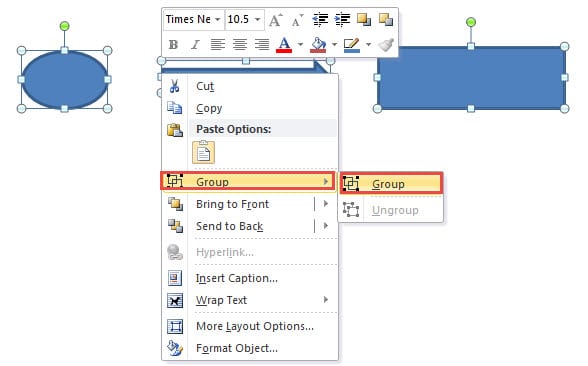
Tani keni arritur t'i gruponi këto objekte dhe mund t'i lëvizni së bashku si një e tërë.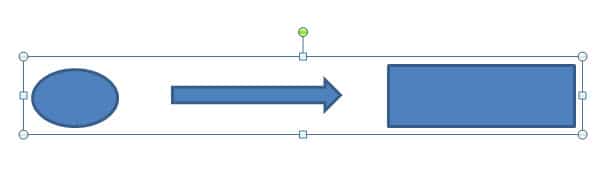
Metoda 2: Gruponi objektet duke i zgjedhur ato në "Panelin e përzgjedhjes"
- Këtë herë, klikoni fillimisht në skedën "Planosja e faqes".
- Pastaj klikoni "Selection Pane" në grupin "Arange".

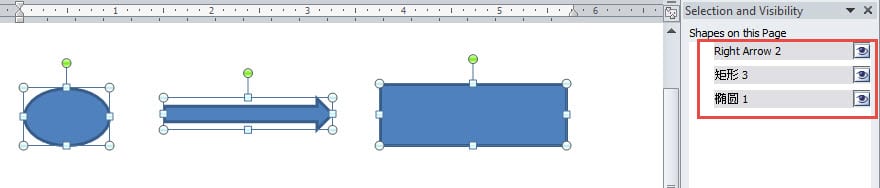
- Më pas, në anën e djathtë të dokumentit, do të hapet "Selection Pane" ku mund të shihni të gjitha format në një faqe të caktuar. Shtypni "Ctrl" dhe mbajeni.
- Dhe klikoni emrin e formës në panel një nga një. Mund të shihni se format në faqen e dokumentit janë zgjedhur.

- Pastaj përsërisni nga hapi 3 në hapin 5 në metodën 1.

Metoda 3: Gruponi Objekte duke përdorur Opsionin "Zgjidh Objekte" në Word 2010
Këtu është ajo që duhet të dini se nuk jeni në gjendje të përdorni opsionin "Zgjidhni objektet" në Word 2010 drejtpërdrejt, por të futni një "kanavacë të re vizatimi" në dokumentin Word së pari përpara se të futni të gjitha format.
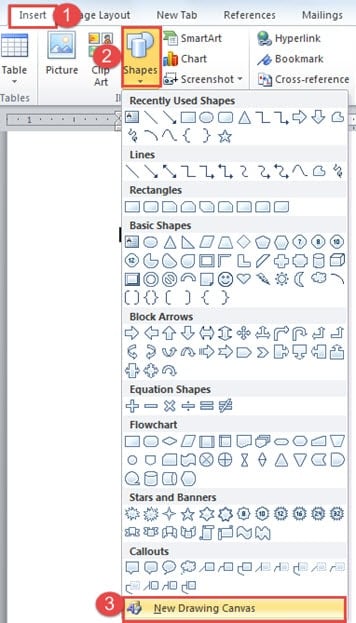
- Për të filluar, klikoni në skedën "Fut".
- Pastaj zgjidhni "Shapes" në grupin "Illustrations".
- Tjetra klikoni "Kanavacë e re e vizatimit".

- Pastaj futni format që ju nevojiten në kanavacën e vizatimit.
- Tjetra, klikoni në skedën "Home".
- Dhe shkoni të klikoni në opsionin "Zgjidh" në grupin "Redaktimi".
- Zgjidhni "Zgjidhni objektet" në menunë e listës.

- Tani mund të shihni treguesin në këndin e majtë poshtë të faqes së dokumentit, si më poshtë:


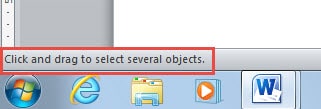
Thjesht ndiqni drejtimin dhe klikoni dhe tërhiqeni për të vizatuar një zonë që përfshin të gjitha objektet në kanavacë në mënyrë që t'i zgjidhni ato.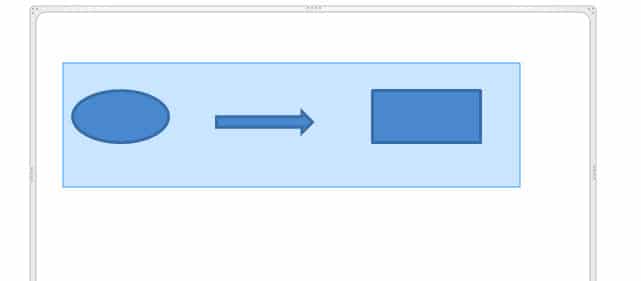
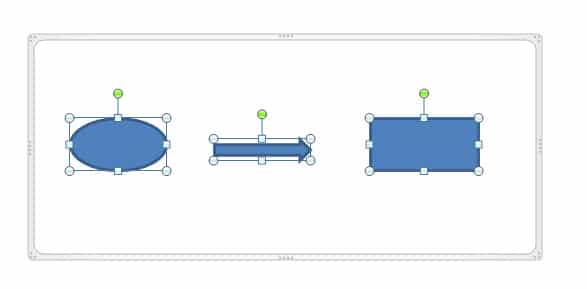
- Përsëriteni përsëri nga hapi 3 deri në hapin 5 në metodën 1.
Metoda 4: Gruponi objektet duke përdorur opsionin "Zgjidhni objektet" në versionet e fjalëve të tjera
Në fakt, në të gjitha versionet e Word-it, përveç Word 2010, mund të përdorni opsionin "Zgjidhni objektet" drejtpërdrejt për të zgjedhur dhe grupuar objektet pa futur më parë një kanavacë. Ajo që duhet të bëni është të ndiqni nga hapi 5 në hapin 9 në metodën 3.
Gjithashtu mund ta ruani skedarin .docxs si skedar .doc, në mënyrë që të mund të zgjidhni drejtpërdrejt objektet në dokument.
Dhe nëse përpiqeni të gruponi fotografitë, atëherë duhet të ndryshoni stilin e "Teksti mbështjellës" i fotografive në cilindo, por "Në përputhje me tekstin".
Krahasim
| Metodat | Përparësitë | Disavantazhet |
| Metoda 1: Gruponi objektet duke i zgjedhur një nga një | 1. Është një mënyrë e lehtë dhe e thjeshtë.
2. Ju mund ta aplikoni këtë metodë pavarësisht se çfarë versioni të Word-it po përdorni. |
1. Ju duhet të zgjidhni objektet një nga një.
2. Mund të humbisni disa objekte të vogla pasi janë shumë. |
| Metoda 2: Gruponi objektet duke i zgjedhur ato në "Panelin e përzgjedhjes" | 1. Është një mënyrë e lehtë dhe e thjeshtë.
2. Nuk do t'ju mungojnë objektet pasi ato janë të listuara në panel. 3. Ju mund ta aplikoni këtë metodë pavarësisht se çfarë versioni të Word-it po përdorni. |
Ju duhet të zgjidhni objektet një nga një.
|
| Metoda 3: Gruponi Objekte duke përdorur Opsionin "Zgjidh Objekte" në Word 2010
& Metoda 4: Gruponi objektet duke përdorur opsionin "Zgjidhni objektet" në versione të tjera të fjalëve |
1. Mund të zgjidhni shumë objekte në të njëjtën kohë.
2. Ka më pak gjasa të humbisni disa objekte. 3. Nëse nuk jeni duke përdorur Word 2010, atëherë mund të zgjidhni disa objekte drejtpërdrejt duke vizatuar një zonë për t'i përfshirë ato. |
1. Për përdoruesit e Word 2010, duhet të futni një kanavacë vizatimi përpara se të futni forma në dokumente në mënyrë që t'i zgjidhni ato të shumohen.
2. Për përdoruesit e Word 2010, mund t'ju duhet të ruani skedarin .docx si skedar .doc në mënyrë që të zgjidhni objektet drejtpërdrejt. |
Mbani Handy një mjet rikuperimi me efikasitet të lartë
Në thelb, në praktikat moderne të biznesit, koha është para. Pra, nuk keni aq shumë kohë që ju të mendoni se çfarë të bëni pasi të korruptohen skedarët. Prandaj, mënyra më e mirë është të mbani një funksion të mirë Mjet për riparimin e skedarëve Word në mënyrë që të mund t'i trajtoni me efikasitet çështjet e korrupsionit.
Hyrje e autorit:
Vera Chen është një eksperte për rikuperimin e të dhënave DataNumen, Inc., e cila është lider botëror në teknologjitë e rikuperimit të të dhënave, duke përfshirë riparimi i skedarit Excel të dëmtuar pdf riparimin e produkteve softuerike. Për më shumë informacion vizitoni www.datanumen.com