
Në këtë artikull, ne duam t'ju ofrojmë 4 mënyra efektive për të shpërndarë rreshtat dhe kolonat në mënyrë të barabartë në tabelën tuaj Word.
Si parazgjedhje, kur futni një tabelë, lartësia e rreshtit dhe gjerësia e kolonës shpërndahen në mënyrë të barabartë. Por ndërsa futni tekste dhe të dhëna numerike në qelizat e tabelës, çdo rresht dhe kolonë merr lartësi dhe gjerësi të ndryshme. Kjo pak a shumë pakëson efektin vizual. Prandaj, ne jemi të kënaqur t'ju tregojmë qasjen për të shpërndarë në mënyrë të barabartë tërheqjet dhe kolonat.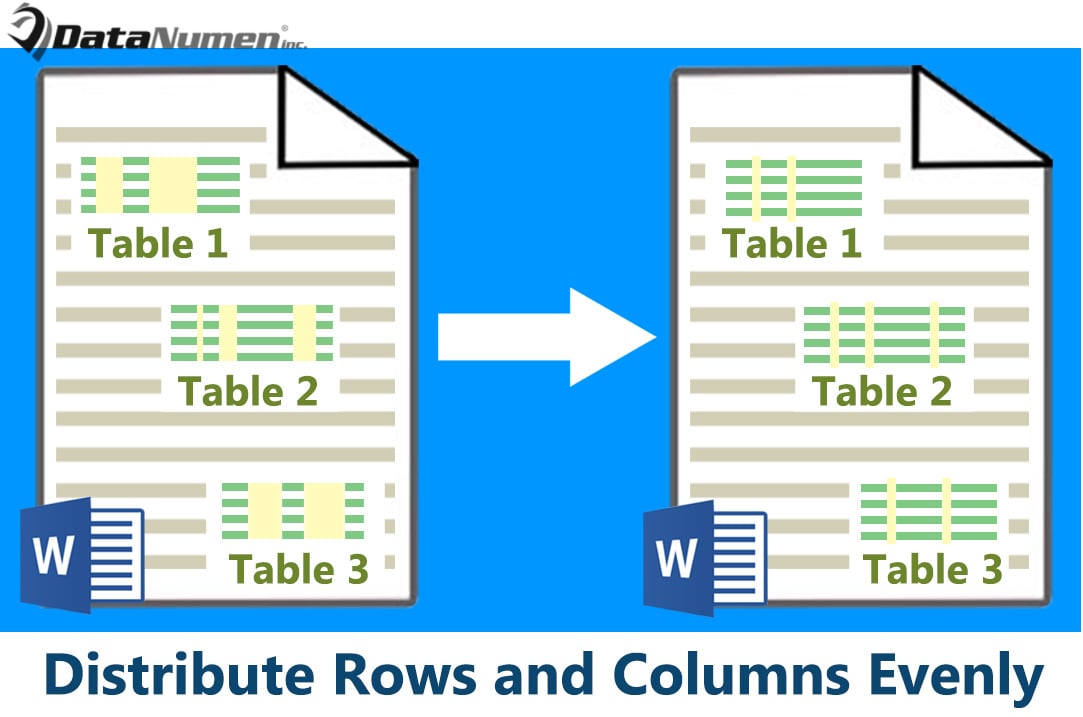
Metoda 1: Shpërndani rreshtat dhe kolonat me komandë në shirit
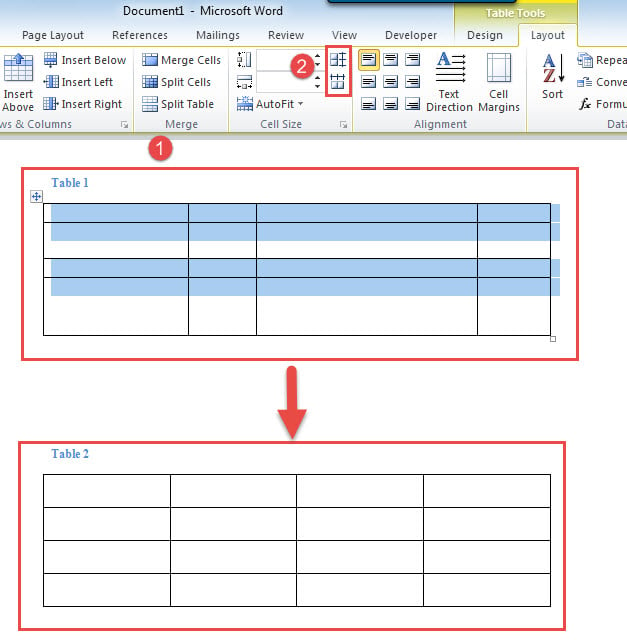
- Para së gjithash, vendosni kursorin brenda tabelës së synuar.
- Pastaj klikoni në shenjën plus në këndin e sipërm të majtë të tabelës për ta zgjedhur atë.
- Pastaj klikoni "Layout" nën "Mjetet e tabelës".
- Në grupin "Madhësia e qelizës", klikoni "Shpërndani rreshtat" për të vendosur lartësinë e rreshtit në mënyrë të barabartë. Dhe pastaj klikoni "Shpërndani kolonat" për të vendosur gjerësinë e kolonës në mënyrë të barabartë.

Metoda 2: Shpërndani rreshtat dhe kolonat me menynë kontekstuale
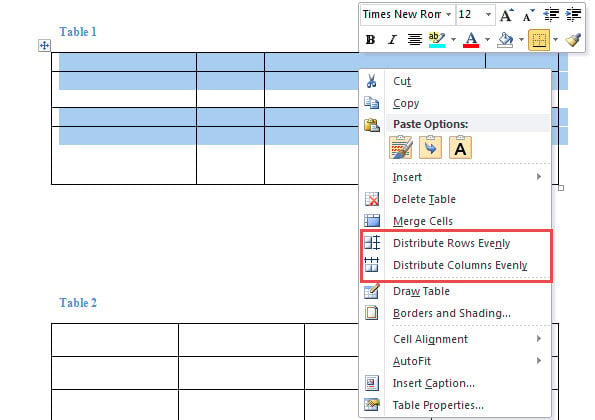
- Përsëritni 2 hapat e parë në metodën 1 për të zgjedhur tabelën.
- Tjetra, klikoni me të djathtën dhe klikoni "Shpërndani rreshtat në mënyrë të barabartë" dhe "Shpërndani kolonat në mënyrë të barabartë".

Metoda 3: Shpërndani rreshtat dhe kolonat duke specifikuar lartësinë dhe gjerësinë
- Në mënyrë të ngjashme, përsëritni 2 hapat e parë në metodën 1 për të zgjedhur tabelën.
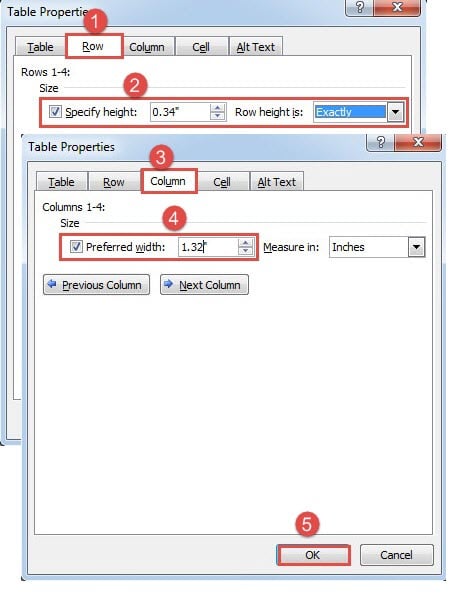
- Pastaj kliko me të djathtën në tabelë për të zgjedhur "Karakteristikat e tabelës" në menynë kontekstuale.
- Në kutinë e hapur, klikoni së pari në skedën "Rresht".
- Pastaj kontrolloni kutinë "Specifiko lartësinë" dhe futni një vlerë.
- Mos harroni të zgjidhni "Pikërisht" për lartësinë e rreshtit.
- Pastaj klikoni në skedën "Kollona".
- Në mënyrë të ngjashme, kontrolloni kutinë "Gjerësia e preferuar" dhe më pas vendosni një vlerë të gjerësisë.
- Së fundi, klikoni "OK".

Metoda 4: Shpërndani rreshtat dhe kolonat në të gjitha tabelat në dokument përmes VBA
Mbi 3 metodat, të gjitha fokusohen në shpërndarjen e rreshtave dhe kolonave në një tabelë të vetme. Kjo mënyrë më poshtë do t'ju lejojë të përpunoni grupe të gjitha tabelat në një dokument në të njëjtën kohë.
- Për të filluar, shtypni "Alt + F11" për të aktivizuar redaktorin VBA.
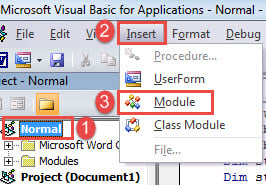
- Pastaj klikoni projektin "Normal" në kolonën e majtë.
- Pastaj klikoni "Fut".
- Dhe zgjidhni "Modul" në menunë e tij rënëse.

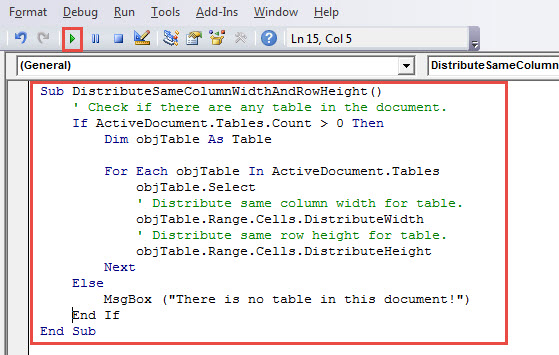
- Klikoni dy herë në modulin e ri për ta hapur atë dhe ngjitni makronë e mëposhtme atje:
Sub DistributeSameColumnWidthAndRowHeight()
  ' Check if there are any table in the document.
  If ActiveDocument.Tables.Count > 0 Then
    Dim objTable As Table

    For Each objTable In ActiveDocument.Tables
      objTable.Select
      ' Distribute same column width for table.
      objTable.Range.Cells.DistributeWidth
      ' Distribute same row height for table.
      objTable.Range.Cells.DistributeHeight
    Next
  Else
    MsgBox ("There is no table in this document!")
  End If
End Sub
- E fundit, por jo më pak e rëndësishmja, klikoni "Run".

Pastaj ju mund të gjeni rreshtat dhe kolonat në të gjitha tabelat në këtë dokument janë të shpërndara në mënyrë të barabartë.
Adresoni gabimet e fjalës
Herë pas here, ne hasim në çështje të Word-it, si p.sh fjalë e korruptuar dhe dokumente të prishura. Në rrethana të tilla, ne duhet të ndërmarrim veprime menjëherë për të zgjidhur problemet në mënyrë që të minimizojmë kohën e ndërprerjes dhe koston ekonomike. Dhe zgjedhja jonë më e mirë është të blejmë një mjet të shkëlqyer riparimi.
Hyrje e autorit:
Vera Chen është një eksperte për rikuperimin e të dhënave DataNumen, Inc., e cila është lider botëror në teknologjitë e rikuperimit të të dhënave, duke përfshirë rikuperoni xlsx pdf riparimin e produkteve softuerike. Për më shumë informacion vizitoni www.datanumen.com