
Në këtë artikull, ne do t'ju tregojmë 3 mënyra efektive për të parë të gjitha fusnotat menjëherë në dokumentin tuaj Word.
Si parazgjedhje, fusnotat janë gjithmonë në fund të faqes. Kjo do të thotë që nëse keni një dokument në qindra fletë, të cilat ndodhin të kenë qindra fusnota të tjera të shpërndara përreth, do të ishte shumë e vështirë të lëvizësh lart e poshtë me miun.
Mos u shqetësoni. Ka truke të zgjuara për t'ju ndihmuar të shikoni të gjitha fusnotat menjëherë. Thjesht lexoni për të gjetur më shumë.
Metoda 1: Konvertoni fusnotat në shënime fundore
- Së pari, vendosni treguesin tuaj të futjes kudo brenda zonës së fusnotës.
- Pastaj klikoni me të djathtën dhe zgjidhni "Opsionet e shënimit" në menynë kontekstuale.
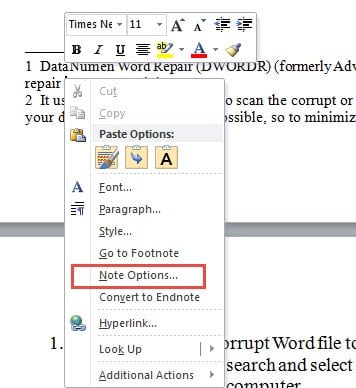
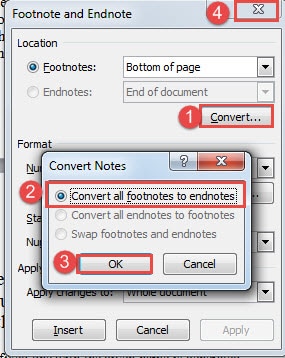
- Tani në kutinë e dialogut "Fusnote and Endnote", klikoni butonin "Convert".
- Më pas zgjidhni opsionin "Konvertoni të gjitha fusnotat në shënime fundore" dhe klikoni "OK".
- Së fundi, mbyllni kutinë "Fusnota dhe Fundnote".

Tani mund të shihni se të gjitha fusnotat janë konvertuar në shënime fundore, të vendosura të gjitha së bashku në fund të dokumentit. Mund t'i shikoni të gjitha menjëherë pa u shpërqendruar nga dokumenti kryesor.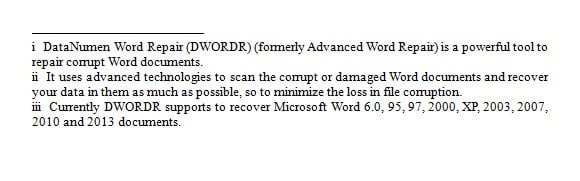
Metoda 2: Shfaq panelin e shënimeve
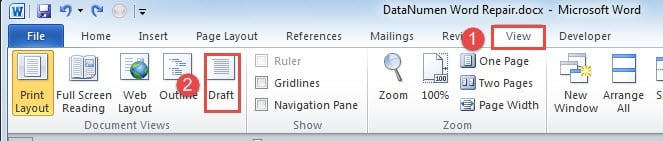
- Për të filluar, klikoni në skedën "Shiko".
- Pastaj zgjidhni pamjen "Draft".

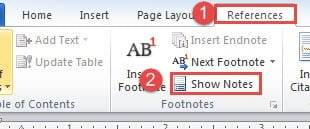
- Pastaj klikoni në skedën "Referencat".
- Dhe pastaj klikoni opsionin "Trego shënimet" në grupin "Fusnotes".

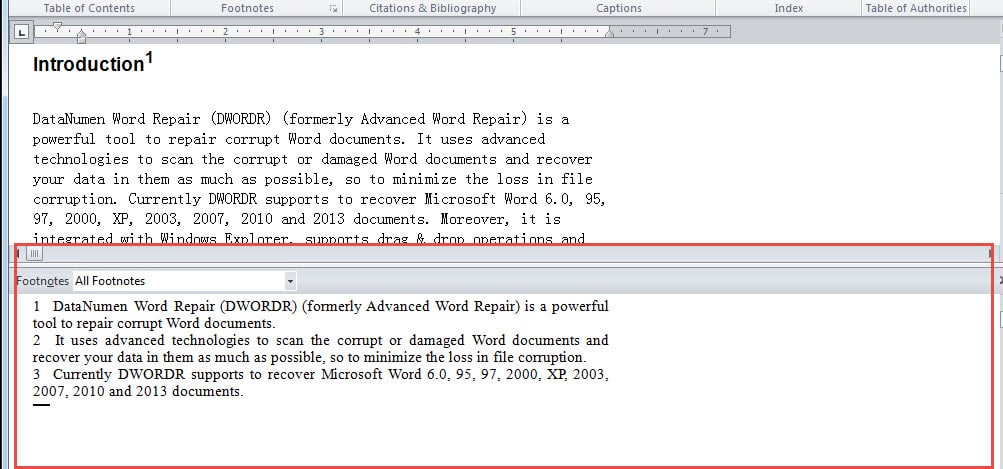
- Tani do të ketë një panel shënimesh në fund të ekranit, madhësinë e të cilit mund ta rregulloni. Sigurohuni që të zgjidhni "Të gjitha fusnotat". Nëse klikoni në numrin e referencës së fusnotës, ajo ju sjell te dokumenti kryesor, kështu që mund t'i shikoni ato në të njëjtën kohë.

Metoda 3: Ekzekutoni Word Macro
Në rast se 2 mënyrat e mësipërme ju duken pak të lodhshme, mund të zgjidhni mënyrën makro.
- Në fillim, për të ekzekutuar një makro, duhet të shtypni "Alt+ F11" për të hapur redaktuesin VBA.
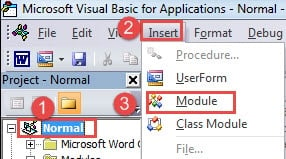
- Pastaj klikoni "Normal".
- Pastaj klikoni në skedën "Fut".
- Dhe pastaj zgjidhni "Modul".

- Pastaj klikoni dy herë në modulin e ri për të nxjerrë hapësirën e kodimit.
- Zgjidhni një nga dy makrot dhe ngjisni atje:
Makro 1:
Sub ConvertFootnotesToEndnotes()
  ActiveDocument.Footnotes.Convert
End Sub
Makro 2:
Sub ViewAllFootnotes()
  If ActiveWindow.View.SplitSpecial = wdPaneNone Then
      ActiveWindow.ActivePane.View.Type = wdNormalView
  Else
      ActiveWindow.View.Type = wdNormalView
  End If
  If ActiveWindow.ActivePane.View.Type = wdPrintView Or ActiveWindow. _
      ActivePane.View.Type = wdWebView Or ActiveWindow.ActivePane.View.Type = _
      wdPrintPreview Then
      ActiveWindow.View.SeekView = wdSeekFootnotes
  Else
      ActiveWindow.View.SplitSpecial = wdPaneFootnotes
  End If
End Sub
- Më në fund, shtypni "Run".

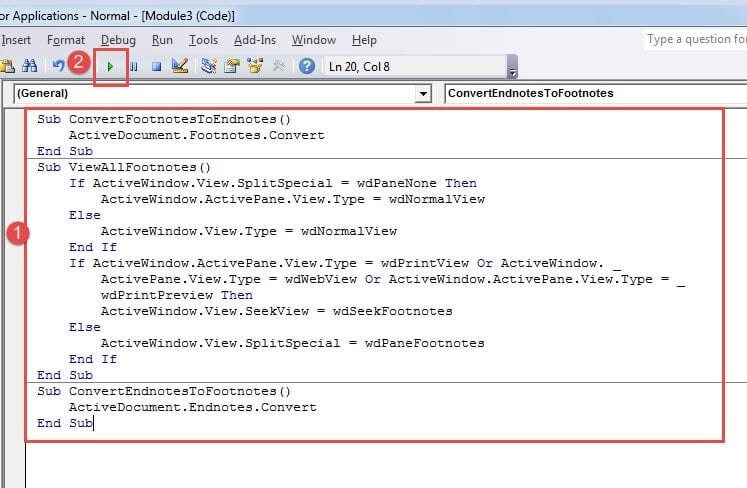
Meqë ra fjala, nëse zgjidhni makro 1, mund të dëshironi t'i ktheni shënimet fundore përsëri në fusnota. Ju mund ta përdorni këtë makro më poshtë:
Sub ConvertEndnotesToFootnotes()
  ActiveDocument.Endnotes.Convert
End Sub
Menaxhoni skedarët Word siç duhet
Për të menaxhuar skedarët nuk duhet të përfshijë vetëm vendosjen e tyre nën drejtori. Një koncept tjetër që duhet të mbajmë parasysh është garantimi i integritetit të të dhënave. Dhe një masë e mirë paraprake është marrja e kopjeve rezervë. Fakti që Korrupsioni i fjalëve mund të ndodhë në çdo kohë për këdo që thjesht e vlerëson më shumë kopjen rezervë. Prandaj, ju rekomandojmë shumë të krijoni një plan rezervë.
Hyrje e autorit:
Vera Chen është një eksperte për rikuperimin e të dhënave DataNumen, Inc., e cila është lider botëror në teknologjitë e rikuperimit të të dhënave, duke përfshirë rikuperimi excel pdf riparimin e produkteve softuerike. Për më shumë informacion vizitoni www.datanumen.com