
Në këtë artikull, ne duam t'ju tregojmë se si të shënoni një numër ose një shkronjë në dokumentin tuaj Word.
Herë pas here, mund t'ju duhet të shënoni një numër në një dokument Word. Megjithatë, thjesht vendosja e një shenje shënuese nuk mund ta plotësojë nevojën tuaj. Shumicën e kohës, është efekti si më poshtë që dëshironi të arrini: 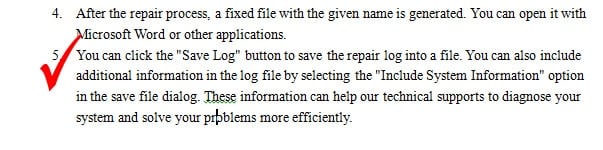
Prandaj, në artikullin vijues, ne do t'ju ofrojmë tre mënyra për ta bërë këtë.
Metoda 1: Vendosni një shenjë të shenjës
- Së pari, vendosni kursorin në një zonë të zbrazët në dokumentin tuaj.
- Klikoni "Fut".
- Pastaj, klikoni "Simbolet".
- Zgjidhni "Më shumë simbole".
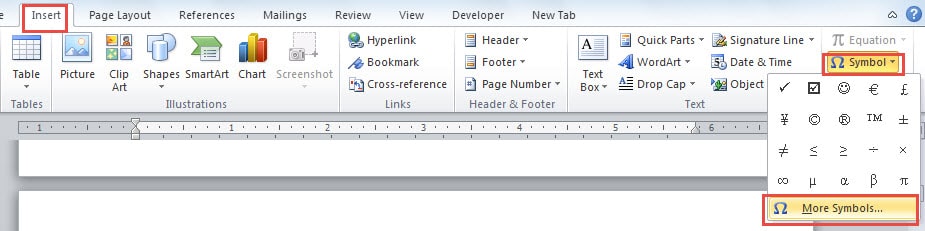
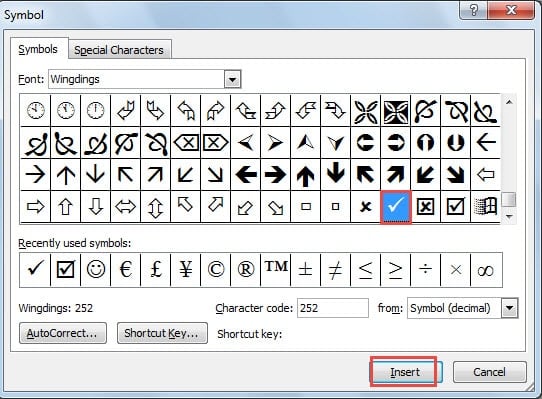
- Në kutinë e dialogut "Symbol", gjeni dhe klikoni shenjën e shënimit.
- Klikoni "Fut".


- Tani zgjidhni shenjën.
- Klikoni "WordArt".
- Më pas, zgjidhni "Stilin WordArt 1".
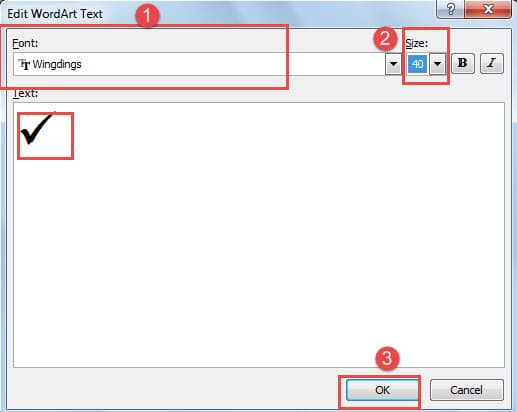
- Do të shfaqet një kuti dialogu "Redakto tekstin e WordArt". Zgjidhni "Wingdings" për "Font".
- Dhe zgjidhni madhësinë.
- Klikoni "OK". Do të vini re ndryshimet e shenjave të shënjimit.

- Vazhdoni të zgjidhni shenjën e shënimit.
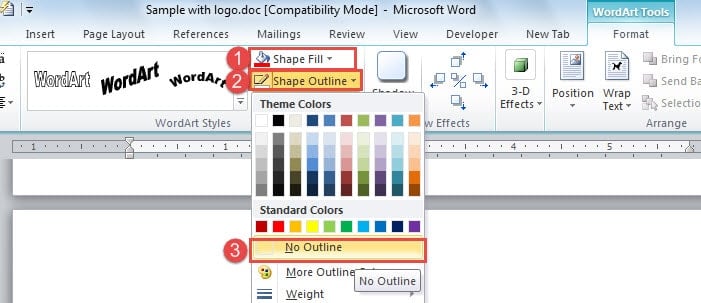
- Klikoni "Plotësimi i formës".
- Zgjidh një ngjyrë. Këtu do të shkojmë në të kuqe.
- Pastaj klikoni "Shape Outline".
- Zgjidhni "Pa Outline" në menunë rënëse.

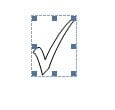
Tani shenja ndryshon përsëri si më poshtë:
- Zgjidhni shenjën e shënimit.
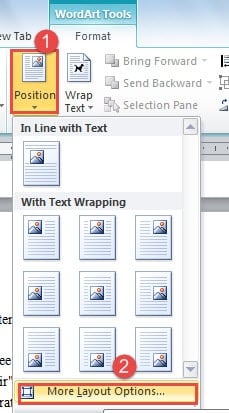
- Klikoni "Pozicioni" këtë herë.
- Zgjidhni “More Opsione Layout” për të hapur një dritare “Layout”.

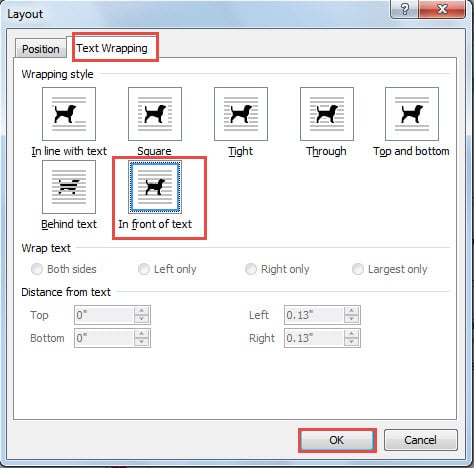
- Klikoni "Përmbushja e tekstit"
- Pastaj zgjidhni "Përpara tekstit" si stilin e mbështjelljes.
- Kliko "OK".

- Më në fund, mund ta tërhiqni shenjën kudo që ju nevojitet.
Metoda 2: Fut një kuti teksti
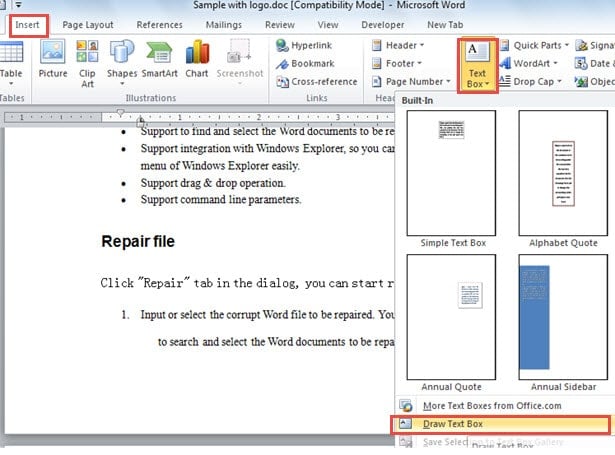
- Klikoni "Fut".
- Pastaj klikoni "Kutia e tekstit".
- Zgjidhni "Vizatoni kutinë e tekstit".

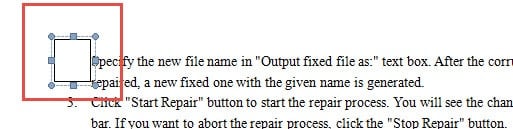
- Tani kursori juaj do të kthehet në një shenjë plus. Tërhiqeni atë për të vizatuar një kuti teksti në një numër, si më poshtë:

- Tjetra, bëni për të futur një shenjë shënimi brenda kutisë së tekstit. Hapat e detajuar ju lutemi referojuni hapit të mësipërm 2 deri në hapin 6.
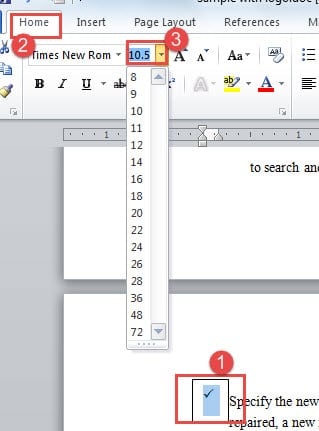
- Zgjidhni shenjën e shënimit.
- Klikoni "Home".
- Pastaj zgjidhni një madhësi.

- Tani klikoni me të djathtën në kutinë e tekstit.
- Zgjidhni opsionin "Formati i kutisë së tekstit".
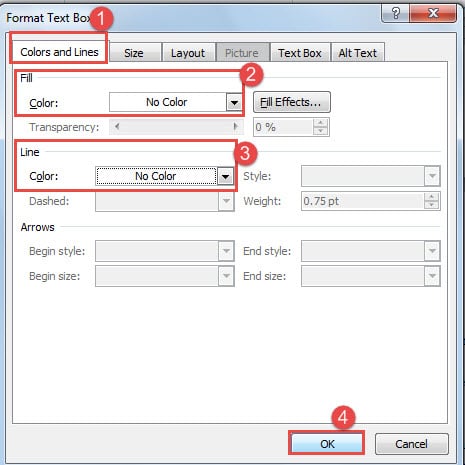
- Në dritaren "Format Text Box", së pari zgjidhni "Colors and Lines".
- Zgjidhni "Pa ngjyrë" për "Mbush".
- Dhe zgjidhni "Pa ngjyrë" për "Line" gjithashtu.
- Kliko "OK".

- Zvarritni kutinë e tekstit për të vendosur që ju pëlqen.

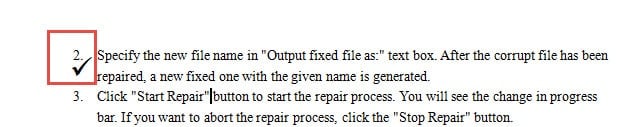
Metoda 3: Fusni një fushë
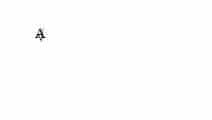
Për t'ju informuar në fillim, metoda 3 mund të shënojë vetëm germën A ose B duke futur fushën.
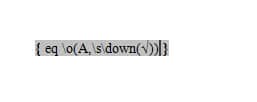
- Shtypni "Ctrl+ F9" për të futur një fushë në dokumentin tuaj Word.

- Futni "eq \o(A,\s\down(√))" në fushë.

- Pastaj kliko me të djathtën mbi kodet.
- Zgjidhni "Ndrysho kodet e fushave". Pastaj do të kthehet në diçka si më poshtë:

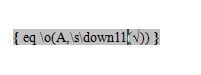
- Në rast se dëshironi të hiqni shenjën pak më poshtë, kliko me të djathtën.
- Zgjidhni "Ndrysho kodet e fushave".
- Shkruani një numër duke ndjekur "poshtë" në kodet.

- Pastaj kliko me të djathtën përsëri.
- Ende zgjidhni "Ndrysho kodet e fushave".

- Ndryshoni shkronjën A në kode në B dhe mund të merrni një shenjë mbi shkronjën B.


Kushtojini vëmendje korrupsionit të skedarëve
Megjithëse mund të kryejmë shumë operacione me Word, ai është gjithsesi i ndjeshëm ndaj korrupsionit. Kështu ai përbën një kërcënim për sigurinë e skedarit tuaj në çdo kohë. Prandaj, ne këtu sugjerojmë që përdoruesit e Word duhet të njihen me funksionin e integruar të rimëkëmbjes në Word në rast nevoje riparim dok.
Hyrje e autorit:
Vera Chen është një eksperte për rikuperimin e të dhënave DataNumen, Inc., e cila është lider botëror në teknologjitë e rikuperimit të të dhënave, duke përfshirë rikuperimi excel pdf riparimin e produkteve softuerike. Për më shumë informacion vizitoni www.datanumen.com