
Për dokumentet e mëdha të Word-it, mund të dëshirojmë të gjejmë një pjesë specifike të dokumentit shpejt pa e lëvizur atë. Në këtë artikull, ne do të prezantojmë 3 mënyra për të kaluar shpejt në një seksion të caktuar në Word-in tuaj.
A keni punuar ndonjëherë në një dokument të madh Word dhe dëshironi të kaloni shpejt në një pjesë specifike të tij? Është me të vërtetë e mundimshme të lëvizësh nëpër blloqe të mëdha teksti për ta gjetur atë. Megjithatë, mund t'i referoheni 3 metodës së mëposhtme për të gjetur shpejt një faqe, titull ose seksion specifik në dokumente të gjata.
Metoda 1: Shkoni në një faqe specifike
Duke përdorur komandën "Shko në", Word ju lejon të lëvizni shpejt kursorin në çdo faqe që dëshironi në dokumentin tuaj. Për të përdorur këtë veçori, mund të ndiqni këto hapa:
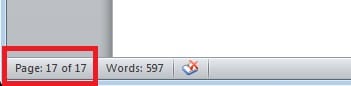
- Klikoni "Faqja: 17 nga 17" në fund të faqeve tuaja Word. Ose gjithashtu mund të shtypni "F5" në tastierën tuaj.
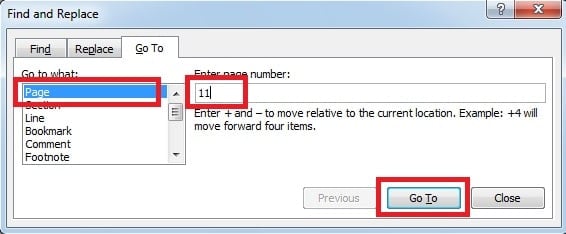
- Word më pas do të shfaqë skedën "Shko në" të kutisë së dialogut "Gjej dhe zëvendëso". Në anën e majtë të kutisë së dialogut, sigurohuni që të zgjidhni "Faqja" nën opsionin "Shko te çfarë". Në kutinë "Fut numrin e faqes", futni numrin e faqes në të cilën dëshironi të lëvizni. Në fund, klikoni "Shko te".
Metoda 2: Kaloni në një titull nëpërmjet Panelit të Navigimit
Nëse keni aplikuar stile titujsh në titujt e dokumentit tuaj, mund të përfitoni nga "Paneli i Navigimit" për të shkuar te kapitulli i synuar.
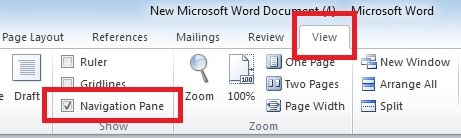
- Shkoni te faqja "Shiko", klikoni në kutinë e kontrollit "Pane navigimi".

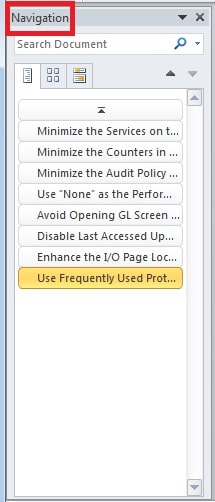
- Titujt do të shfaqen në panelin e navigimit në anën e majtë të faqeve tuaja. Për të kaluar te titujt që dëshironi, thjesht klikoni atë titull në panelin e navigimit.

Metoda 3: Shto faqeshënues për të gjetur një seksion në Word
Në vend që të lëvizni poshtë faqeve për të gjetur seksionin e caktuar të dokumentit tuaj, mund ta arrini shpejt duke përdorur një faqeshënues në Word.
- Vendoseni kursorin aty ku dëshironi të shtoni një faqeshënues.
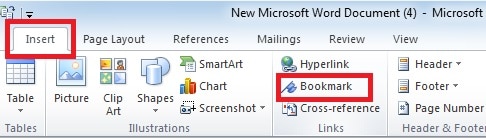
- Në faqen "Fut", kliko "Bookmark" në seksionin "Lidhjet". Ose gjithashtu mund të shtypni "Ctrl + Shift + F5" për ta hapur atë.

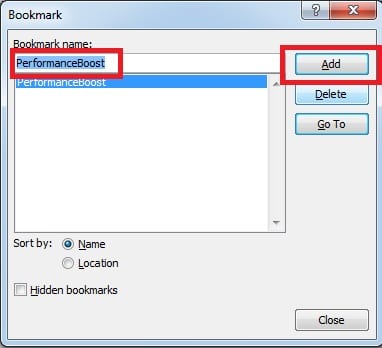
- Shfaqet një dialog Bookmark ku mund të shkruani një emër në kutinë "Emri i faqeshënuesit". Dhe pastaj klikoni "Shto".

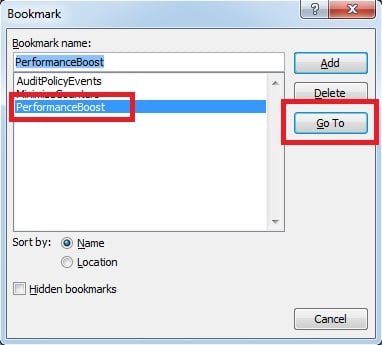
- Kështu që herën tjetër që dëshironi të arrini te faqerojtësi që keni bërë, thjesht klikoni përsëri "Bookmark" ose shtypni "Ctrl + Shift + F5" për të hapur dialogun. Më pas, mund të zgjidhni se në cilin faqeshënues dëshironi të zhvendoseni dhe klikoni "Shko te".

Si të riparoni skedarin Word të dëmtuar
Word vjen me shumë veçori të dobishme që u sjellin përdoruesve të zakonshëm shumë komoditet. Megjithatë, skedarët Word janë gjithashtu subjekt i dëmtimeve dhe korrupsionit. Gabime dhe dëmtime mund të ndodhin në skedarët Word për arsye të ndryshme. Në një skenar të tillë, një mënyrë është përdorimi i mjetit të integruar të riparimit në Word. Një mënyrë tjetër është të zgjidhni një të jashtme riparim dok mjet për të riparuar skedarin tuaj të dëmtuar Word. Ky mjet ju ofron opsionin më të mirë për të rikuperuar të dhënat e humbura dhe premton mundësi të shkëlqyera për një shkallë të lartë të rikuperimit të të dhënave.
Hyrje e autorit
Kelly Zhao është një eksperte për rikuperimin e të dhënave DataNumen, Inc., e cila është lider botëror në teknologjitë e rikuperimit të të dhënave, duke përfshirë rikuperimi excel pdf riparimin e produkteve softuerike. Për më shumë informacion vizitoni www.datanumen.com