
Në këtë artikull, ne dëshirojmë të shpjegojmë 3 mënyra për të promovuar ose ulur nivelet e titullit në një grup në dokumentin tuaj Word.
Përdorimi i duhur i titujve bën një strukturë të mirë në një dokument. Dhe duke folur për pronën, është e pashmangshme të ndryshohen nivelet e titullit herë pas here. Për shembull, ndërsa bashkoni disa dokumente individuale në një, do t'ju duhet të promovoni ose ulni disa nivele të titullit.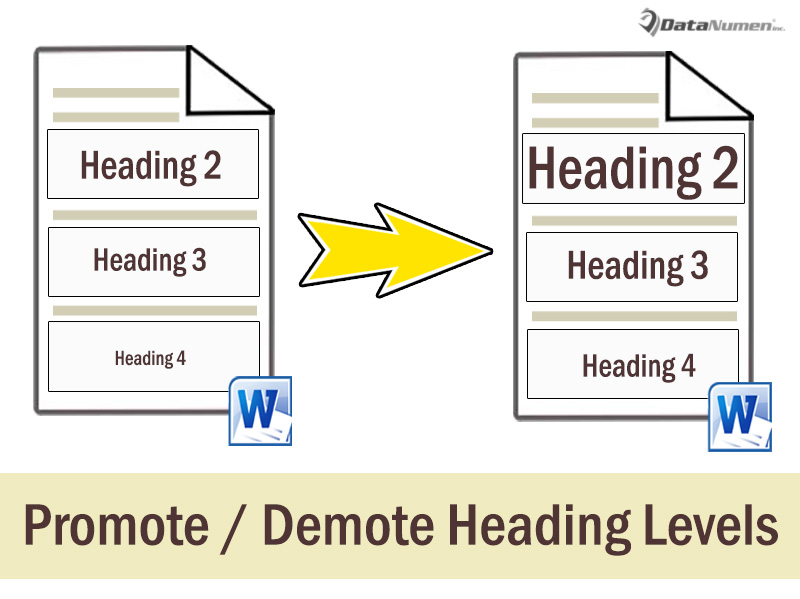 Pa dyshim, nuk është shkencë raketash të promovosh ose ulësh një nivel të vetëm titulli në të njëjtën kohë. Por, kur bëhet fjalë për përpunimin në grup, duhet të gjeni mënyrën e duhur për të. Lexoni për të zbuluar se çfarë mund të përdorni.
Metoda 1: Promovoni ose ulni të gjithë titujt e të njëjtit nivel
Veçanërisht në një dokument të gjatë, mund të ketë shumë tituj të të njëjtit nivel. Këtu është mënyra për t'i promovuar ose ulur ato në grup duke përdorur veçorinë "Gjeni dhe Zëvendësoni".
- Së pari, shtypni "Ctrl+ H" për të hapur kutinë "Gjeni dhe zëvendësoni".
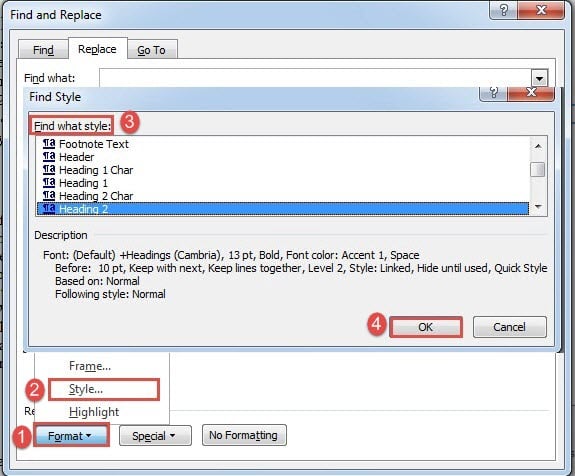
- Më pas vendosni kursorin në kutinë "Gjeni çfarë" dhe klikoni "Më shumë" për të marrë më shumë opsione.
- Pastaj klikoni butonin "Format" dhe zgjidhni "Style" në menunë rënëse.
- Në kutinë "Gjej stilin", zgjidhni nivelin e titullit që duhet të promovoni ose ulni dhe klikoni "OK".

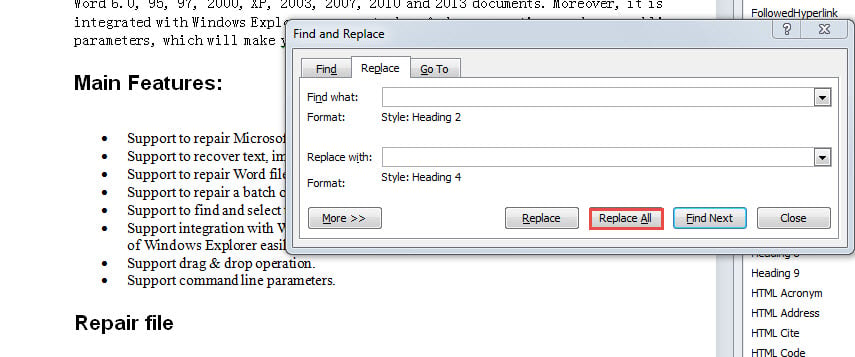
- Tani vendoseni kursorin në kutinë "Replace with" dhe përsërisni hapin 3.
- Më pas në kutinë "Replace Style", zgjidhni nivelin e titullit dhe klikoni "OK".
- Së fundi, klikoni "Zëvendësoni të gjitha" në kutinë "Gjeni dhe zëvendësoni".

Shënim:
- Për të promovuar nivelet e titujve, duhet të filloni me nivelin më të lartë. Për shembull, duhet të zëvendësoni nivelin 3 fillimisht me nivelin 2 dhe pastaj nivelin 4 me nivelin 3.
- Për të ulur nivelet e titujve, duhet të filloni me nivelin më të ulët. Për shembull, duhet të zëvendësoni fillimisht nivelin 7 me nivelin 8 dhe pastaj nivelin 6 me nivelin 7.
Metoda 2: Promovoni ose ulni nivelin e të gjithë titujve
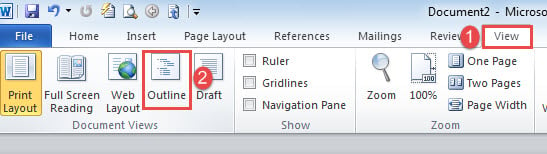
- Para së gjithash, klikoni "Shiko" dhe zgjidhni "Outline".
- Në pamjen "Outline", shtypni "Ctrl+ A" për të zgjedhur të gjithë dokumentin.

- Më pas, klikoni në shigjetën e vetme djathtas në "Mjetet e përvijimit" për të ulur nivelin e të gjithë titujve në dokument. Ose kliko shigjetën e vetme majtas për të promovuar nivelin e titullit. Çdo klikim promovon ose ul një nivel çdo herë. Pra, bëni një ose shumë klikime në përputhje me rrethanat.
- Së fundi, klikoni "Mbyll pamjen e skicës" për të dalë.


Përveç kësaj, ju gjithashtu mund të mbani mend shkurtoret për ta bërë atë shpejt.
- Fillimisht, shtypni "Ctrl+ A" për të zgjedhur dokumentin.
- Më pas shtypni “Alt+ Shift+ shigjeta djathtas” për ta ulur dhe “Alt+ Shift+ shigjeta majtas” për ta promovuar.
Metoda 3: Drejtoni një makro
Siç e shihni, metoda 2 mund të bëjë një punë të përsosur për të marrë atë që dëshironi. Por, kërkon disa klikime dhe kaloni midis pamjes "Outline" dhe "Print Layout". Dhe edhe me shkurtoren, së pari duhet të mbani mend kombinimin e tastit.
Sidoqoftë, me një mënyrë makro, nuk do të kishte probleme të tilla. Ju mund të specifikoni promovimin ose uljen me një shkronjë të vetme.
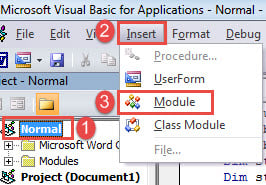
- Para së gjithash, shtypni "Alt+ F11" për të aktivizuar redaktorin VBA në Word.
- Pastaj klikoni "Normal" dhe "Fut".
- Pastaj zgjidhni "Modul".

- Klikoni dy herë për të hapur modulin e ri.
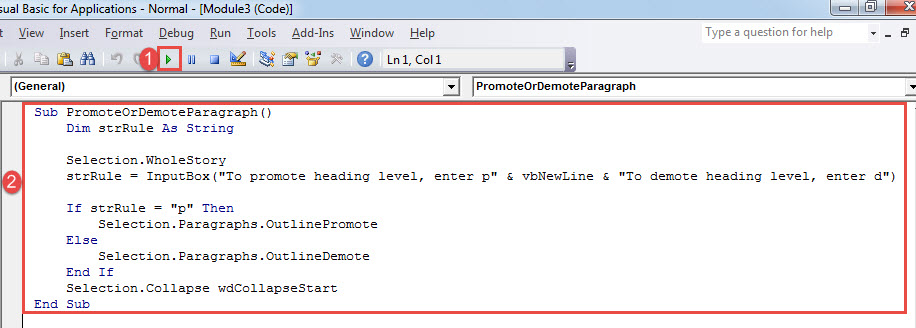
- Ngjitni kodet e mëposhtme:
Sub PromoteOrDemoteParagraph()
  Dim strRule As String

  Selection.WholeStory
  strRule = InputBox("To promote heading level, enter p" & vbNewLine & "To demote heading level, enter d")

  If strRule = "p" Then
    Selection.Paragraphs.OutlinePromote
  Else
    Selection.Paragraphs.OutlineDemote
  End If
  Selection.Collapse wdCollapseStart
End Sub
- Pastaj klikoni në butonin "Run".

- Tani do të ketë një kuti hyrëse. Shkronja "p" përfaqëson promovimin dhe "d" për uljen. Futni shkronjën në kutinë e tekstit dhe klikoni "OK" për të vazhduar.

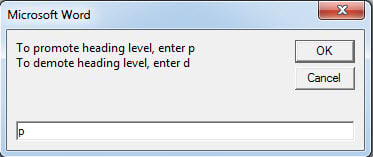
Të ekzekutosh makro një herë do të thotë të ulësh ose promovosh një nivel çdo herë. Pra, përsërisni atë sipas nevojës.
Jini të përgatitur gjatë gjithë kohës
Për sa i përket përgatitjes për një korruptim dokumenti, një nga gjërat e para që duhet të mendojmë është të gjenerojmë një plan të rregullt rezervë. Ai na siguron kopjen e skedarit, kështu që nuk do të vuajmë shumë nga humbja e të dhënave. Megjithatë, mënyra më efikase është të kemi një mjet për të... rikuperoj fjalën, për këtë na ofron versionin më të fundit të një dokumenti.
Hyrje e autorit:
Vera Chen është një eksperte për rikuperimin e të dhënave DataNumen, Inc., e cila është lider botëror në teknologjitë e rikuperimit të të dhënave, duke përfshirë riparim xls pdf riparimin e produkteve softuerike. Për më shumë informacion vizitoni www.datanumen.com