
Në këtë artikull, ne duam të ndajmë me ju 3 mënyra për të pranuar ndryshime specifike të gjurmuara vetëm në dokumentin tuaj Word.
Normalisht, në një dokument me ndryshime të gjurmuara, mund t'i pranoni të gjitha menjëherë ose secilin nga një. Por ndonjëherë, mund t'ju duhet të pranoni vetëm ndryshime specifike, siç janë të gjitha ndryshimet e formatimit. Për ta zgjidhur këtë, duhen hapa shtesë.
Më poshtë janë 3 qasje për të pranuar ndryshime specifike të gjurmuara vetëm në raste të ndryshme.
Metoda 1: Prano të gjitha ndryshimet e gjurmuara të llojit specifik
Këtu, le të themi se duhet të pranojmë të gjitha ndryshimet e formatimit në dokument.
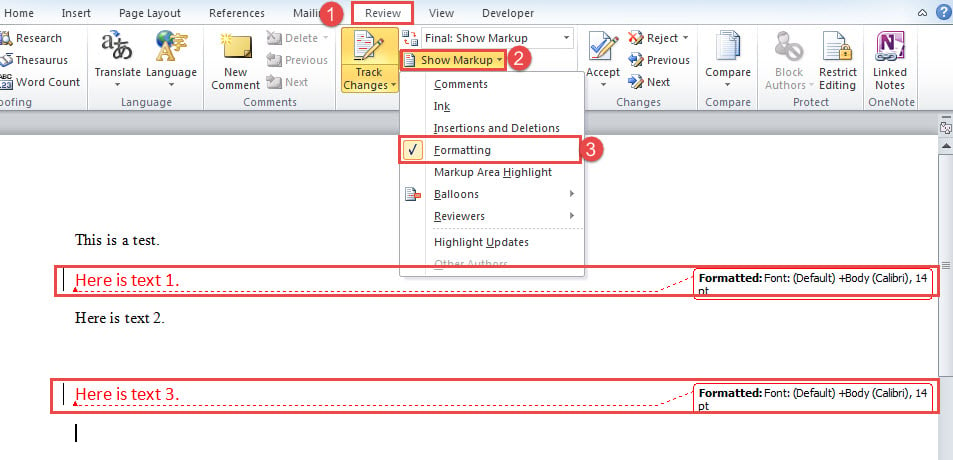
- Së pari, klikoni në skedën "Rishikoni".
- Pastaj klikoni komandën "Trego Markup".
- Më pas, kontrolloni vetëm kutinë "Formatimi" në menunë rënëse.

- Tani mund të shihni se vetëm ndryshimet e formatimit shfaqen në dokument. Klikoni në butonin rënës në komandën "Prano".
- Dhe zgjidhni opsionin "Prano të gjitha ndryshimet e shfaqura".

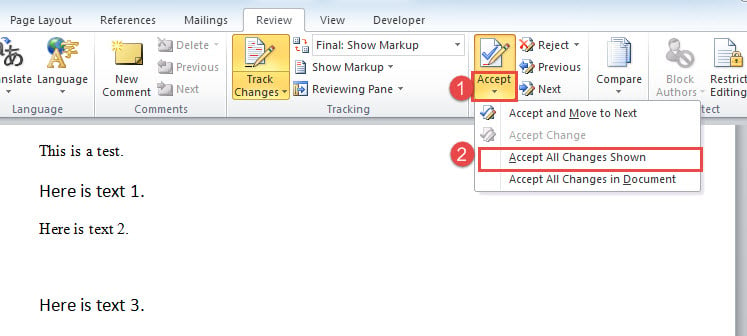
Po kështu, për të pranuar ndryshime të tjera, thjesht tregoni vetëm atë lloj ndryshimesh në dokument dhe pranojini ato.
Metoda 2: Prano vetëm fshirje ose futje
Siç mund ta shihni nga pamja e parë e ekranit, futjet dhe fshirjet janë të lidhura së bashku. Prandaj, për të pranuar njërën prej tyre, ju duhet një makro.
- Para së gjithash, shtypni "Alt+ F11" për të aktivizuar redaktorin VBA në Word.
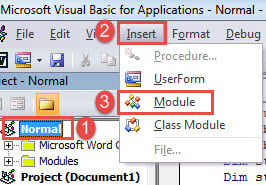
- Pastaj klikoni projektin "Normal" dhe klikoni "Insert" në shiritin e menusë.
- Dhe zgjidhni "Modul" në atë meny për të futur një të re.

- Pastaj klikoni dy herë në modul për ta hapur atë dhe ngjitni kodet e mëposhtme:
Sub AcceptOnlyDeletionsInDoc()
  Dim objRevision As Revision
  Dim objDoc As Document

  Application.ScreenUpdating = False

  Set objDoc = ActiveDocument

  For Each objRevision In objDoc.Revisions
    With objRevision
      If .Type = wdRevisionDelete Then
        .Accept
      End If
    End With
  Next objRevision

  Application.ScreenUpdating = True
  Set objDoc = Nothing
End Sub
- Më në fund, klikoni butonin "Run" ose thjesht shtypni "F5" për të ekzekutuar kodet.

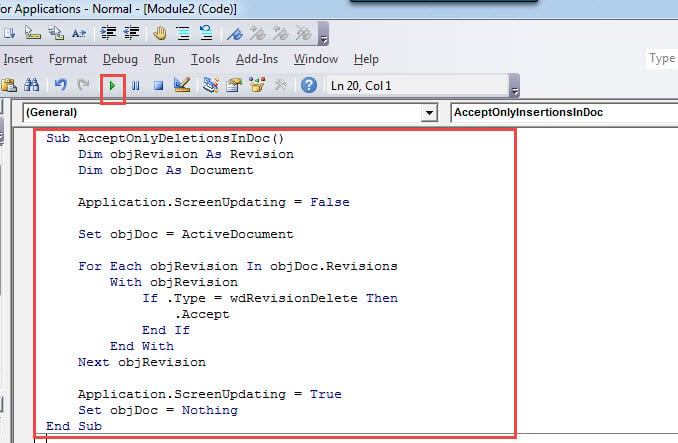
Kjo makro pranon të gjitha fshirjet në dokument. Për të pranuar të gjitha futjet, thjesht zëvendësoni me këtë makro:
Sub AcceptOnlyInsertionsInDoc()
  Dim objRevision As Revision
  Dim objDoc As Document

  Application.ScreenUpdating = False

  Set objDoc = ActiveDocument

  For Each objRevision In objDoc.Revisions
    With objRevision
      If .Type = wdRevisionInsert Then
        .Accept
      End If
    End With
  Next objRevision

  Application.ScreenUpdating = True
  Set objDoc = Nothing
End Sub
Metoda 3: Prano të gjitha ndryshimet në një përzgjedhje
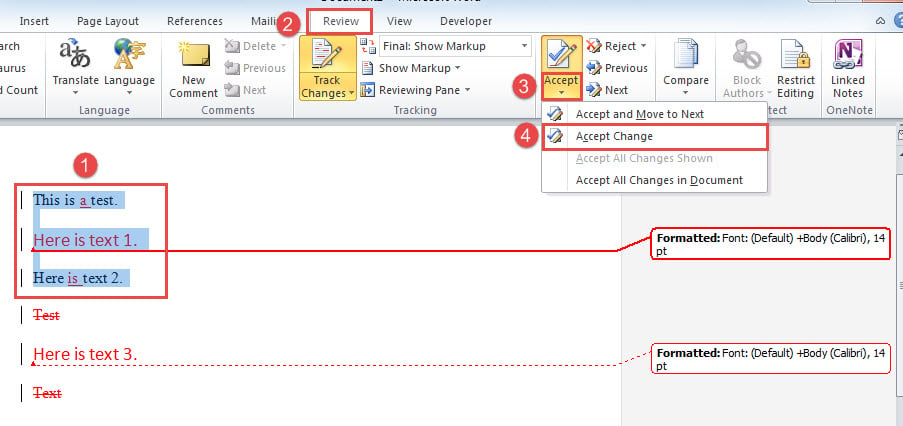
Kjo metodë ju tregon se si të pranoni shpejt të gjitha ndryshimet në lloje të ndryshme në një përzgjedhje.
- Për të filluar, bëni një përzgjedhje mbi diapazonin e synuar.
- Pastaj klikoni në skedën "Rishikoni" në Shirit.
- Pastaj klikoni në butonin rënës në komandën "Prano".
- Në menynë rënëse, zgjidhni "Prano ndryshimin". Dhe kjo eshte.

Humbja e të dhënave depërton kudo
Duke shkuar me valën e dixhitalizimit, probabiliteti për të marrë i korruptuar doc po rritet. Duke marrë parasysh vlerën e të dhënave tuaja, rekomandohet shumë të merrni në dorë një mjet të mjaftueshëm riparimi. Kështu që ju mund të rikuperoni dokumentet me sa më pak kohë.
Hyrje e autorit:
Vera Chen është një eksperte për rikuperimin e të dhënave DataNumen, Inc., e cila është lider botëror në teknologjitë e rikuperimit të të dhënave, duke përfshirë rregulloni xls pdf riparimin e produkteve softuerike. Për më shumë informacion vizitoni www.datanumen.com