
Kur duhet t'i dërgoni dikujt disa imazhe si bashkëngjitje, nëse këto imazhe janë shumë të mëdha, mund të dëshironi të kompresoni bashkëngjitjet e imazhit. Pra, në këtë artikull, ne do t'ju mësojmë 3 mënyra të dobishme për ta realizuar atë.
Siç e dimë të gjithë, zakonisht merr më shumë kohë për të dërguar një email të madh në Outlook. Për shembull, nëse përpiqeni të dërgoni një email me bashkëngjitje të shumta imazhesh të mëdha, do të zbuloni se imazhi është mbërthyer në Outbox dhe Outlook është mjaft i ngadaltë. Për të zgjidhur këtë problem, ajo që mund të bëni është të kompresoni bashkëngjitjet e imazhit. Pra, këtu do të prezantojmë 3 qasje për ta arritur atë.
Metoda 1: Ndrysho madhësinë nga "Dërgo te marrësi i postës"
Nëse dëshironi të kompresoni imazhet drejtpërdrejt përpara se t'i bashkëngjitni ato në një email të Outlook, mund të përdorni këtë metodë.
- Për të filluar, në dosjen Windows, zgjidhni imazhet që do të bashkëngjiten.
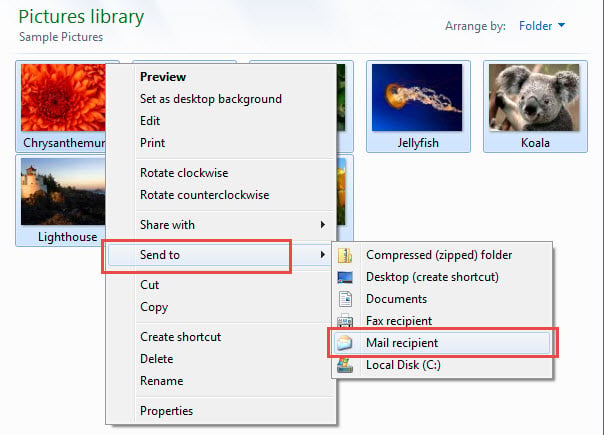
- Pastaj, klikoni me të djathtën mbi to dhe zgjidhni opsionin "Dërgo te" > "Marrësi i postës" nga menyja e kontekstit.
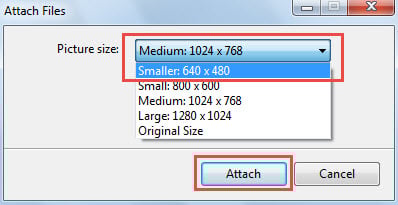
- Më pas, në kutinë e dialogut që shfaqet në "Bashngjit skedarët", modifikoni "Madhësia e figurës" sipas dëshirës tuaj.

- Në fund, klikoni në butonin "Bashkëngji".
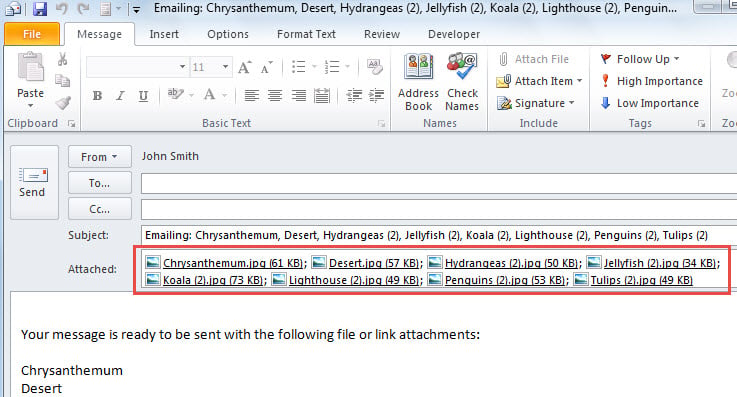
- Menjëherë do të shfaqet një postë e re, në të cilën janë bashkangjitur fotografitë e ngjeshura.

Metoda 2: Zip Të gjitha bashkëngjitjet e imazhit pas bashkëngjitjes
Nëse i keni bashkangjitur imazhet në një email dhe dëshironi t'i kompresoni ato tani, thjesht mund t'i kompresoni ato në një zip dosje. Këtu janë hapat e detajuar.
- Së pari, mbani të hapur emailin aktual.
- Më pas, shtypni "Alt + F11" për të aktivizuar redaktuesin VBA të Outlook.
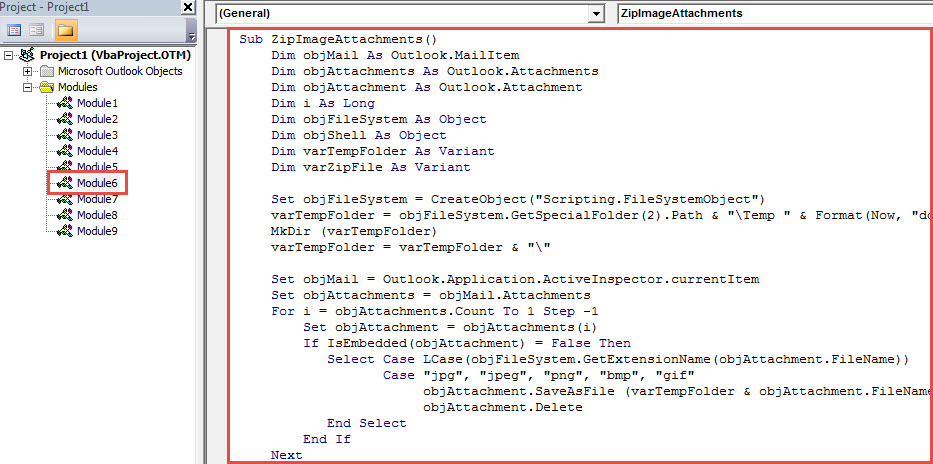
- Më pas, vendosni kodin e mëposhtëm në një modul.
Sub ZipImageAttachments()
    Dim objMail As Outlook.MailItem
    Dim objAttachments As Outlook.Attachments
    Dim objAttachment As Outlook.Attachment
    Dim i As Long
    Dim objFileSystem As Object
    Dim objShell As Object
    Dim varTempFolder As Variant
    Dim varZipFile As Variant

    Set objFileSystem = CreateObject("Scripting.FileSystemObject")
    varTempFolder = objFileSystem.GetSpecialFolder(2).Path & "\Temp " & Format(Now, "dd-mm-yyyy- hh-mm-ss-")
    MkDir (varTempFolder)
    varTempFolder = varTempFolder & "\"

    Set objMail = Outlook.Application.ActiveInspector.currentItem
    Set objAttachments = objMail.Attachments
    For i = objAttachments.Count To 1 Step -1
        Set objAttachment = objAttachments(i)
        If IsEmbedded(objAttachment) = False Then
           Select Case LCase(objFileSystem.GetExtensionName(objAttachment.FileName))
                  Case "jpg", "jpeg", "png", "bmp", "gif"
                        objAttachment.SaveAsFile (varTempFolder & objAttachment.FileName)
                        objAttachment.Delete
           End Select
        End If
    Next

    varZipFile = objFileSystem.GetSpecialFolder(2).Path & "\Images.zip"
    Open varZipFile For Output As #1
    Print #1, Chr$(80) & Chr$(75) & Chr$(5) & Chr$(6) & String(18, 0)
    Close #1

    Set objShell = CreateObject("Shell.Application")
    objShell.NameSpace(varZipFile).CopyHere objShell.NameSpace(varTempFolder).Items

    On Error Resume Next
    Do Until objShell.NameSpace(varZipFile).Items.Count = objShell.NameSpace(varTempFolder).Items.Count
       Application.Wait (Now + TimeValue("0:00:01"))
    Loop
    On Error GoTo 0

    objMail.Attachments.Add varZipFile
End Sub

Function IsEmbedded(objCurrentAttachment As Outlook.Attachment) As Boolean
    Dim objPropertyAccessor As Outlook.PropertyAccessor
    Dim strProperty As String

    Set objPropertyAccessor = objCurrentAttachment.PropertyAccessor
    strProperty = objPropertyAccessor.GetProperty("http://schemas.microsoft.com/mapi/proptag/0x3712001E")

    If InStr(1, strProperty, "@") > 0 Then
       IsEmbedded = True
    Else
       IsEmbedded = False
    End If
End Function
- Pas kësaj, shtypni butonat "F5".
- Kur makro të përfundojë, kthehu te dritarja e emailit.
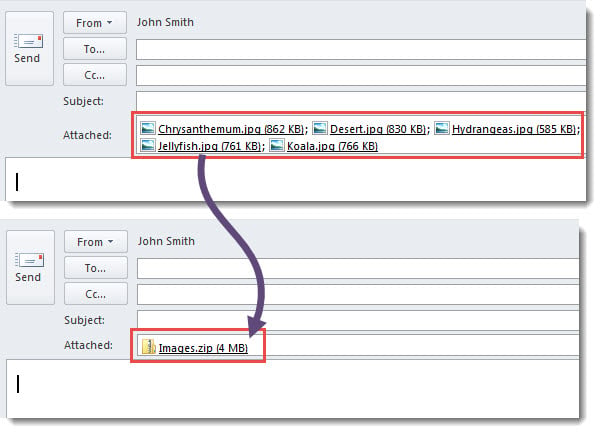
- Do të shihni që të gjitha bashkëngjitjet e imazhit janë konvertuar në një zip skedar, siç tregohet në pamjen e mëposhtme të ekranit.

Metoda 3: Ndryshimi automatik i madhësisë përpara se të dërgoni email
Nëse nuk doni t'i kompresoni ato me zip, mund ta konfiguroni Outlook-un që të ndryshojë automatikisht madhësinë e imazheve të mëdha para se t'i dërgoni.
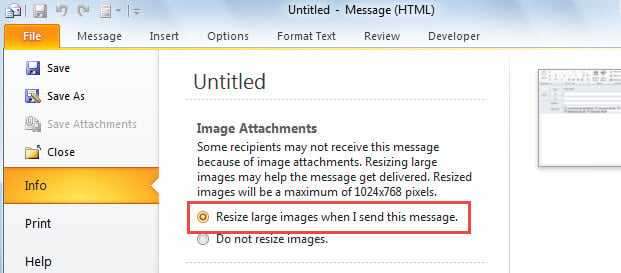
- Për të filluar, në postën aktuale, klikoni "File" në këndin e sipërm të djathtë.
- Më pas, në skedën "Info", zgjidhni "Ndrysho madhësinë e imazheve të mëdha kur dërgoj këtë mesazh".

- Përfundimisht, thjesht kthehuni te mesazhi dhe vazhdoni ta kompozoni sipas dëshirës.
- Kur klikoni "Dërgo", Outlook automatikisht do të kompresojë imazhet.
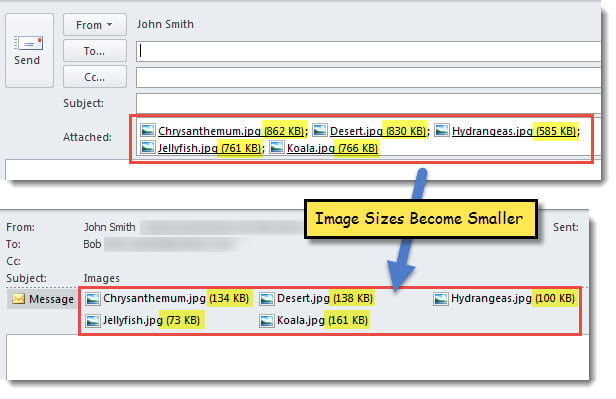
- Pasi të dërgohet, mund ta kontrolloni në dosjen "Artikuj të dërguar". Madhësitë e imazhit janë më të vogla se më parë.

Rregulloni skedarin e korruptuar të Outlook PST
Siç e dimë të gjithë, sa më i madh skedari juaj Outlook PST, aq më e lehtë është të korruptohet skedari Outlook. Prandaj, është thelbësore që gjithmonë të mbani skedarin e të dhënave Outlook në madhësi të vogël. Kjo mund të realizohet duke fshirë bashkëngjitjet e padobishme, duke arkivuar sende të panevojshme etj. Përveç kësaj, në mënyrë që të sigurojë shpëtimin në kohë, ju duhet të kapni një të fuqishme Rregullim PST mjet, si p.sh DataNumen Outlook Repair. Mund t'ju ndihmojë të rregulloni me lehtësi skedarin e komprometuar PST.
Hyrje e autorit:
Shirley Zhang është një eksperte për rikuperimin e të dhënave DataNumen, Inc., e cila është lider botëror në teknologjitë e rikuperimit të të dhënave, duke përfshirë rregullim sql dhe produkte softuerike të riparimit të pamjes. Për më shumë informacion vizitoni www.datanumen.com