
Në këtë artikull, ne do të flasim kryesisht për 3 metoda të ndryshme për të numëruar numrin e paragrafëve në dokumentin tuaj Word.
Pasi të përfundojmë një dokument Word, mund të na duhet t'i kushtojmë vëmendje statistikave të dokumentit, si numri i fjalëve, paragrafëve, fjalive, etj. Kështu që sot, ne fokusohemi në prezantimin e këshillave për të numëruar numrin e paragrafëve.
Metoda 1: Përdorni funksionin "Gjeni dhe zëvendësoni".
- Së pari, sigurohuni që e keni ruajtur skedarin tuaj.
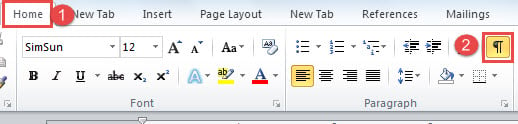
- Më pas, klikoni në skedën "Home".
- Më pas, klikoni ikonën "Shfaq/Fshih shenjat" në grupin "Paragraf". Kështu që ju mund të shihni të gjitha shenjat e paragrafëve dhe simbolet e tjera të formatimit.
Më poshtë është një skedar mostër prej 4 paragrafësh, me të parin dhe të tretën të vendosur në stilin "Titulli 2":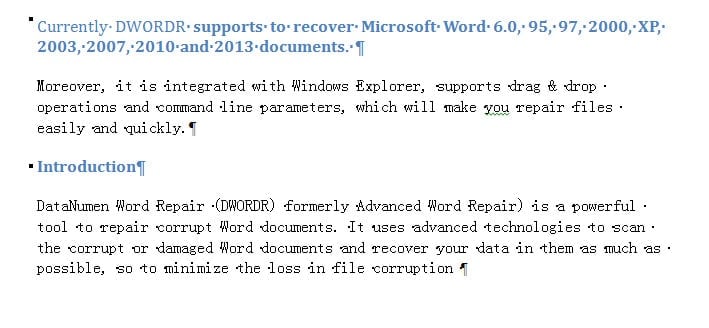
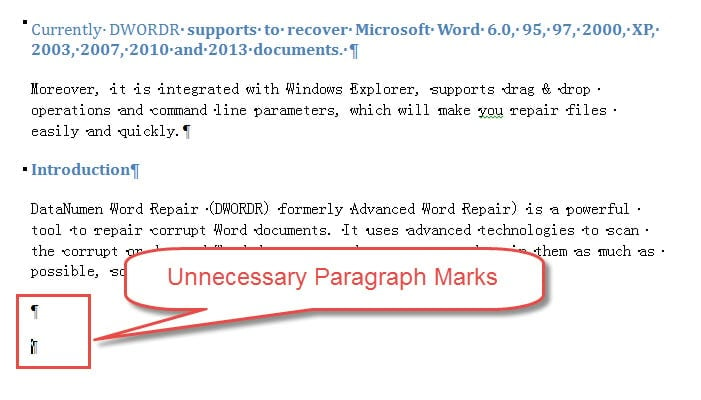
- Tani, fshini shenjat e panevojshme të paragrafit.

- Më pas, shtypni "Ctrl+ H" për të hapur kutinë e dialogut "Gjeni dhe zëvendësoni".
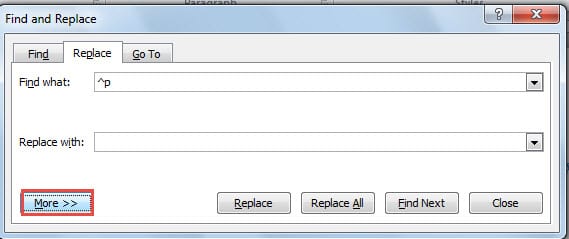
- Sigurohuni që së pari të jeni nën skedën "Zëvendëso". Pastaj shkruani "^p" në kutinë e tekstit "Gjeni çfarë".
- Së fundi, klikoni "Zëvendësoni të gjitha". Tani do të shihni një kuti mesazhi që shfaqet, që tregon se janë bërë 4 zëvendësime. Numri i zëvendësimeve do të thotë sa paragrafë keni në dokument.


Nga rruga, duhet të dini se pas zëvendësimit, formatimi i dokumentit tuaj do të ndryshohet. Kjo është arsyeja pse ne ju sugjerojmë që fillimisht të ruani skedarin tuaj dhe ndoshta të bëni një kopje rezervë.
Numëroni numrin e paragrafëve me të njëjtin stil
Përveç kësaj, ju gjithashtu mund të përdorni këtë metodë për të marrë numrin e paragrafëve me të njëjtin stil. Këtu janë hapat e detajuar:
- Në fillim, përsëritni 6 hapat e parë të lartpërmendur.
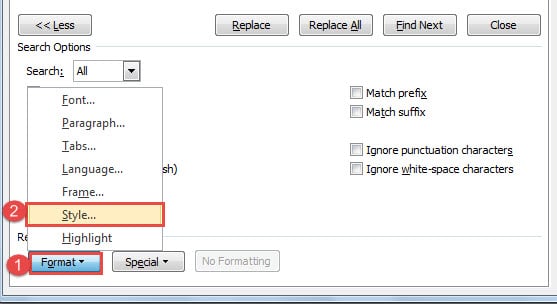
- Pastaj klikoni butonin "Më shumë" për të zgjeruar opsionet në kutinë e dialogut "Gjeni dhe zëvendësoni".

- Tjetra, klikoni butonin "Format" në këndin e majtë poshtë.
- Dhe zgjidhni "Style" në menunë e listës.

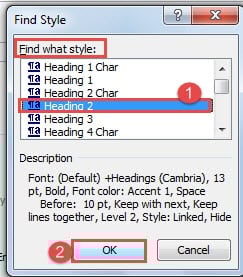
- Tani në kutinë e dialogut "Gjeni stilin", ju zgjidhni një stil në kutitë e listës "Gjeni çfarë stili". Për shembull, këtu zgjedhim "Titulli 2".
- Pastaj kliko "OK".

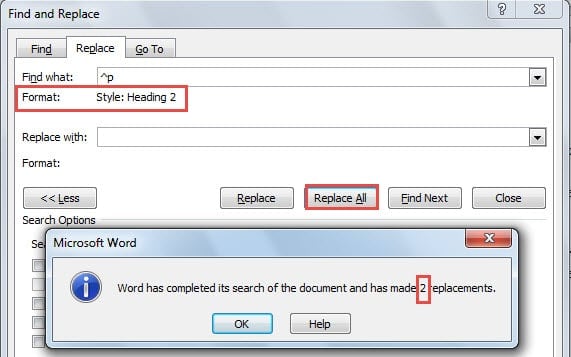
- Tjetra, kthehuni te kutia e dialogut "Gjeni dhe zëvendësoni". Më në fund, klikoni "Zëvendësoni të gjitha". Po kështu, në kutinë e mesazheve, numri i zëvendësimit i referohet numrit të paragrafëve në stilin "Titulli 2".

Metoda 2: Përdorni funksionin "Numërimi i fjalëve".
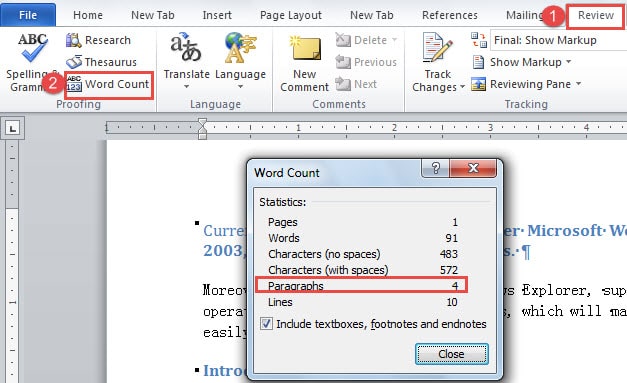
- Para së gjithash, klikoni në butonin "Rishikoni".
- Pastaj klikoni "Numërimi i fjalëve" në grupin "Korrigjim". Dhe do të shihni kutinë "Numërimi i fjalëve" në ekranin tuaj, duke shfaqur numrin e paragrafëve së bashku me informacione të tjera.

Në fakt, ekziston një mënyrë tjetër për të parë kutinë "Numërimi i fjalëve".
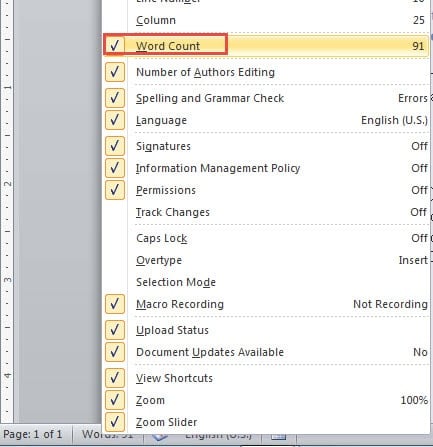
- Së pari, klikoni me të djathtën në "Shiritin e Statusit".
- Pastaj kontrolloni opsionin "Numërimi i fjalëve" për ta bërë atë të disponueshëm në "Shiritin e statusit".

- Pastaj thjesht klikoni "Numërimi i Fjalëve" në "Shiritin e Statusit" dhe kutia "Numërimi i Fjalëve" do të shfaqet.
Metoda 3: Shfaq statistikat e lexueshmërisë
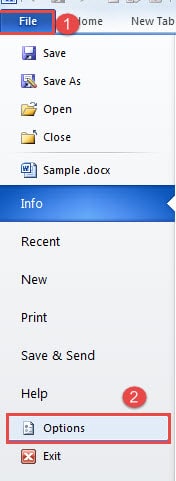
- Këtë herë, së pari klikoni në skedën "File".
- Pastaj klikoni "Opsionet".

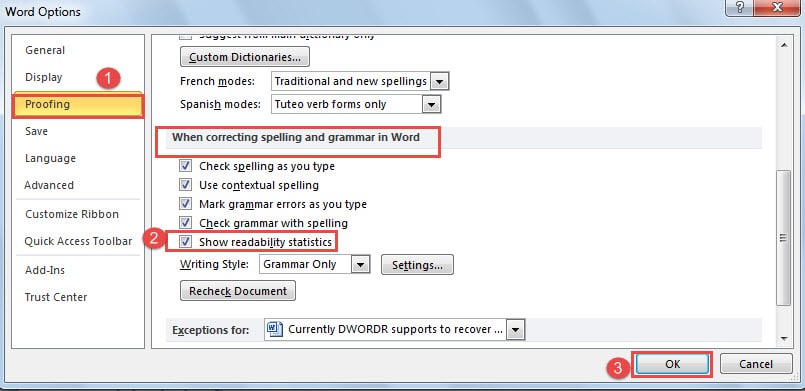
- Në kutinë e dialogut "Opsionet e Word", së pari klikoni "Korrigjim".
- Pastaj shkoni te faqja "Kur korrigjoni drejtshkrimin dhe gramatikën në Word". Dhe kontrolloni kutinë "Shfaq statistikat e lexueshmërisë".
- Pastaj klikoni "OK" për të ruajtur ndryshimin.

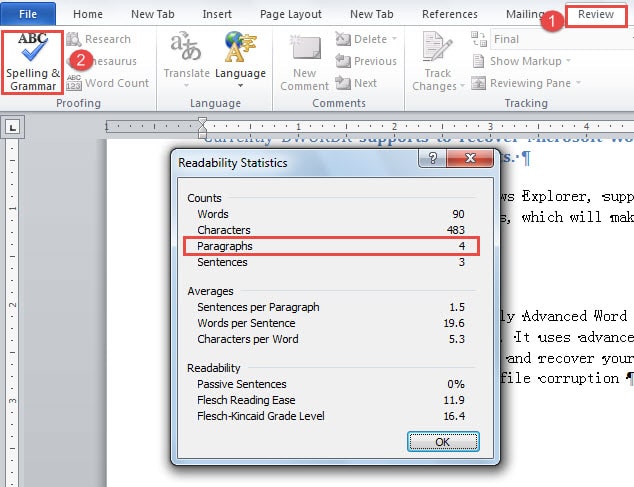
- Tani klikoni në skedën "Rishikoni".
- Pastaj klikoni "Drejtshkrimi dhe Gramatika" në grupin "Korrigjim". Së pari ju do të kontrolloni dokumentin tuaj së pari. Dhe disa sekonda më vonë, do të shihni kutinë "Statistikat e lexueshmërisë", në të cilën është numri i paragrafëve të dokumentit tuaj.

Krahasimi i 3 metodave
| Metodat | Përparësitë | Disavantazhet |
| Përdorni funksionin "Gjeni dhe zëvendësoni". | Ju mund të numëroni paragrafë me të njëjtin stil. | 1. Së pari duhet ta ruani skedarin.
2. Duhet të fshini shenjat e panevojshme të paragrafëve në dokument, përndryshe saktësia e numrit do të rrezikohet. 3. Nuk mund të dini statistika të tjera. 4. Më shumë hapa në krahasim |
| Përdorni funksionin "Numërimi i fjalëve". | 1. Ju nuk keni nevojë të ruani skedarin në fillim.
2. Më pak hapa në krahasim 3. Saktësi e lartë 4. Mund të dini statistika të tjera. |
Ju nuk mund të numëroni paragrafë me të njëjtin stil. |
| Shfaq statistikat e lexueshmërisë | 1. Ju nuk keni nevojë të ruani skedarin në fillim.
2. Saktësi e lartë 3. Mund të dini statistika të tjera. |
1. Më shumë hapa në krahasim
2. Nuk mund të numërosh paragrafë me të njëjtin stil. |
Bëni Riparimin e Skedarit Lehtë
Në ditët e sotme, gjithnjë e më shumë njerëz kanë idenë e riparimit të skedarëve. Dhe në vend që të zemërohen me fatin e keq, përdoruesit e kompjuterëve dhe pajisjeve dixhitale kanë mësuar të marrin masa paraprakisht ose më pas. Megjithatë, zgjedhja e zgjedhjes së një të shkëlqyer Mjet për riparimin e dëmtimit të fjalëve ka shumë rëndësi për programin që blini duhet të jetë me shkallë të lartë rikuperimi.
Hyrje e autorit:
Vera Chen është një eksperte për rikuperimin e të dhënave DataNumen, Inc., e cila është lider botëror në teknologjitë e rikuperimit të të dhënave, duke përfshirë mjet për riparimin e skedarëve xls pdf riparimin e produkteve softuerike. Për më shumë informacion vizitoni www.datanumen.com